- Notes de publication
- Démarrage
- Paramétrage et configuration
- Projets d'automatisation
- À propos de la publication de projets d'automatisation
- Conception d'automatisations
- Gérer les package d’activités
- Configuration des paramètres du projet d'activité
- Signature de paquets
- Gouvernance
- Import des entités
- Modern Design Experience
- Lier un projet à une idée dans Automation Hub
- Utilisation du gestionnaire de données
- Dépendances
- Types de workflows
- Comparaison de fichiers
- Meilleures pratiques d'automatisation
- Intégration du contrôle de code source
- Débogage
- L'outil de diagnostic (Diagnostic Tool)
- Analyseur de workflow
- À propos de l'analyseur de workflow
- ST-NMG-001 - Convention d'affectation de noms des variables
- ST-NMG-002 - Convention d'affectation de noms des arguments
- ST-NMG-004 - Duplication du nom complet
- ST-NMG-005 - La variable remplace une autre
- ST-NMG-006 - La variable remplace l'argument
- ST-NMG-008 - Longueur de variable dépassée
- ST-NMG-009 - Ajouter un préfixe aux variables DataTable
- ST-NMG-011 - Ajouter un préfixe aux arguments Datatable
- ST-NMG-012 - Valeurs par défaut de l'argument
- ST-NMG-016 : longueur d'argument dépassée
- ST-DBP-002 - Nombre élevé d'arguments
- ST-DBP-003 - Bloc d'interception vide
- ST-DBP-007 - Plusieurs couches de l'organigramme
- ST-DBP-020 - Propriétés de sortie non définies
- ST-DBP-021 - Délai d'expiration codé en dur
- ST-DBP-023 : Workflow vide
- ST-DBP-024 - Vérification de l’activité de persistance
- ST-DBP-025 - Condition préalable à la sérialisation des variables
- ST-DBP-026 - Utilisation de l’activité Délai
- ST-DBP-027 - Pratiques exemplaires de persistance
- ST-DBP-028 - Condition préalable à la sérialisation des arguments
- ST-MRD-002 - Valeurs par défaut des noms d'activités
- ST-MRD-004 - Activités inaccessibles
- ST-MRD-005 - Séquences redondantes
- ST-MRD-007 - Clauses If imbriquées
- ST-MRD-008 - Séquence vide
- ST-MRD-009 - Activités profondément imbriquées
- ST-MRD-011 - Utilisation de la ligne d'écriture
- ST-MRD-017 - Incomplet si (Incomplete If)
- ST-USG-005 - Arguments d'activité codée en dur
- ST-USG-009 - Variables inutilisées
- ST-USG-010 - Dépendances inutilisées
- ST-USG-014 - Restrictions sur les paquets (Package Restriction)
- ST-USG-020 - Nombre minimum de messages consignés
- ST-USG-024 - Non utilisé, sauvegardé pour plus tard (Unused Saved for Later)
- ST-USG-025 - Utilisation abusive de la valeur enregistrée (Saved Value Misuse)
- ST-USG-026 - Restrictions d'activité (Activity Restrictions)
- ST-USG-027 - Packages requis
- ST-USG-028 - Restreindre l'invocation des modèles de fichier
- ST-USG-027 - Balises requises
- ST-USG-034 – URL Automation Hub
- Variables
- Arguments
- Noms d'espace importés
- Automatisations codées
- Introduction
- Enregistrement de services personnalisés
- Contextes Avant (Before) et Après (After)
- Automatisation Attended basée sur déclencheur
- Flux de contrôle
- Réf. d’objets
- Journalisation
- Outil ScreenScrapeJavaSupport
- Tests Studio
- Extensions
- À propos des extensions
- Outil SetupExtensions
- UiPathRemoteRuntime.exe n'est pas en cours d'exécution dans la session distante
- UiPath Remote Runtime bloque la fermeture de la session Citrix
- UiPath Remote Runtime provoque une fuite de mémoire
- Le package UiPath.UIAutomation.Activities ne correspond pas aux versions d’UiPath Remote Runtime
- L'extension UiPath requise n'est pas installée sur la machine distante
- Paramètres de résolution d’écran
- Stratégies de groupe
- Impossible de communiquer avec le navigateur
- L’extension Chrome est automatiquement supprimée
- L'extension a peut-être été corrompue
- Vérification de l'installation et de l'activation de l'extension pour Chrome
- Vérifiez si ChromeNativeMessaging.exe est en cours d’exécution
- Vérifier si la variable ComSpec est correctement définie
- Activez l’accès aux URL de fichiers et au mode navigation privée
- Profils de navigateur multiples
- Group Policy conflict
- Problèmes connus spécifiques aux extensions MV3
- Liste des extensions pour Chrome
- Extension Chrome sur Mac
- Stratégies de groupe
- Impossible de communiquer avec le navigateur
- L’extension Edge est automatiquement supprimée
- L'extension a peut-être été corrompue
- Vérification si l'extension pour Microsoft Edge est installée et activée
- Vérifiez si ChromeNativeMessaging.exe est en cours d’exécution
- Vérifier si la variable ComSpec est correctement définie
- Activation de l'accès aux URL de fichiers et au mode navigation privée
- Profils de navigateur multiples
- Group Policy conflict
- Problèmes connus spécifiques aux extensions MV3
- Liste des extensions pour Edge
- Extension pour VMware Horizon
- Plug-in du gestionnaire de solution SAP
- Complément Excel
- Résolution des problèmes
- À propos de la résolution des problèmes
- Prise en charge et limitations de Microsoft App-V
- Résolution des problèmes rencontrés avec Internet Explorer x64
- Problèmes rencontrés avec Microsoft Office
- Identification des éléments d'IU dans PDF avec options d'accessibilité
- Réparation de la prise en charge d'Active Accessibility
- La validation des projets volumineux hérités depuis Windows prend plus de temps que prévu


Guide de l'utilisateur de Studio
ST-USG-014 - Restrictions sur les paquets (Package Restriction)
ID de règle : ST-USG-014
Étendue (Scope) : projet
Description
La règle permet de restreindre l'utilisation des packages d'activités dans un projet donné en définissant des packages autorisés ou interdits. Une fois les restrictions définies, la règle vérifie le projet pour déterminer si des packages interdits ont été ajoutés en tant que dépendances. Par défaut, si un package interdit a été installé dans le projet, la règle enregistre une erreur dans le panneau Liste d'erreurs (Error List).
Les activités par défaut intégrées dans Studio ne peuvent pas être exclues en utilisant cette règle, car elles n’appartiennent pas à un package spécifique.
Recommandation
Assurez-vous que tous les packages requis par votre organisation sont installés dans votre projet.
Modification de la règle
Dans la fenêtre Paramètres du projet (Project Settings), sélectionnez l'onglet Analyseur de workflow (Workflow Analyzer). Recherchez et sélectionnez la règle, comme sur l'image ci-dessous :
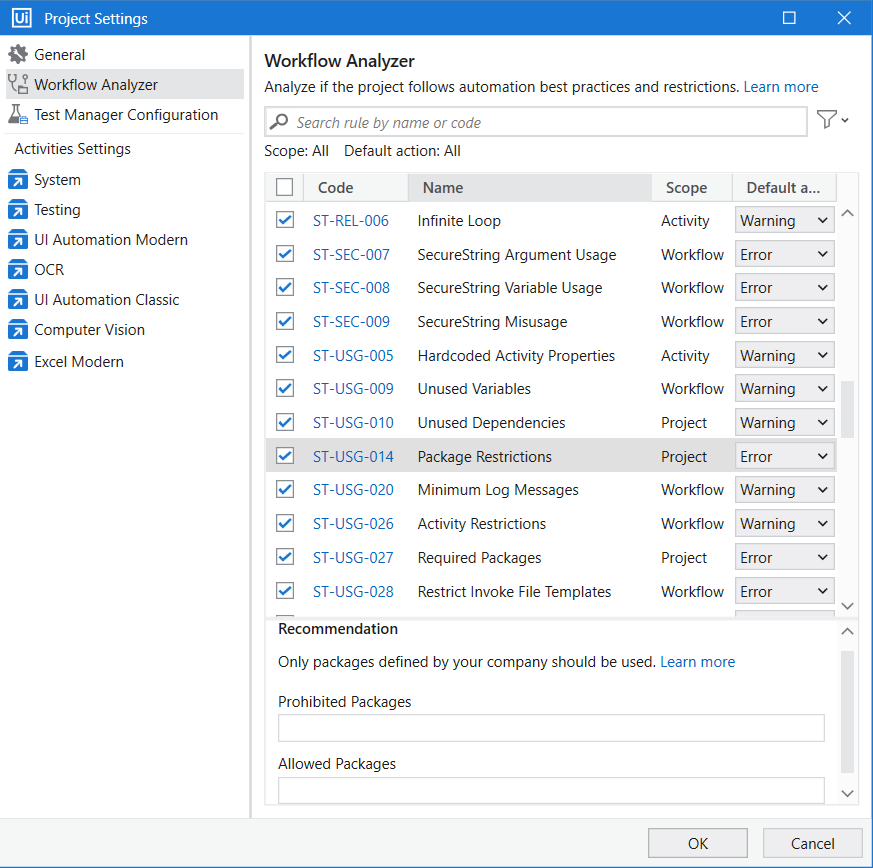
Par défaut, cette règle n'interdit aucun package d'activités. Pour définir des packages autorisés ou interdits, ajoutez-les dans la section correspondante.
Si le même package est ajouté comme étant à la fois autorisé et interdit, le package est interdit. Si des packages autorisés sont définis, tous les autres packages sont interdits.
Ajoutez un package en écrivant son nom complet avec sa version séparée par le signe égal (=), par exemple, UiPath.Excel.Activities=2.5.3.
Ajoutez les symboles supérieur à (>=) pour autoriser ou interdire les versions supérieures. Par exemple, l'ajout de UiPath.Excel.Activities>=2.5.3 à la section des packages interdits interdit tous les packages « UiPath.Activités.Excel » (UiPath.Excel.Activities) version 2.5.3 ou supérieure. Le symbole supérieur à (>) ne peut être utilisé qu'avec le signe égal (=), les entrées telles que UiPath.Excel.Activities>2.5.3 ne sont pas valides.
Les symboles inférieur à (<) et inférieur ou égal à (<=) ne sont pas pris en charge. Ainsi, des entrées comme UiPath.Excel.Activities<2.5.3 ou UiPath.Excel.Activities<=2.5.3 sont considérées comme invalides.
Vous pouvez utiliser un caractère générique * pour faire correspondre n'importe quel nombre de caractères. Par exemple :
- Par exemple, la valeur
UiPath.Excel.Activities=2.7.2-beta*interdit toutes les versions bêta2.7.2-betadu packageUiPath.Excel.Activities=2.7.2, tout en permettant l’utilisation d’autres versions du même package, y comprisUiPath.Excel.Activities=2.7.2, toute autre version préliminaire du packageUiPath.Excel.Activities=2.7.2(comme les versions alpha), ou toute autre version stable ou préliminaire du packageUiPath.Excel.Activities. - L'ajout de
UiPath.*à la section des packages autorisés autorise uniquement les packages publiés par UiPath.
Lors de l'utilisation du symbole supérieur ou égal (>=) avec un caractère générique *, le symbole supérieur à (>=) est interprété comme le signe égal (=), par exemple, UiPath.Excel.Activities>=2.7.2-beta* est une entrée valide, mais est interprété comme UiPath.Excel.Activities=2.7.2-beta*.
Exemples :
- UiPath.Excel.Activities=2.8.4-*
- UiPath.Excel.Activities>=2.7.2
- UiPath.Excel.Activities=2.7.2
Pour ajouter plusieurs packages, séparez-les par une virgule. Par exemple, l'ajout de UiPath.Excel.Activities, UiPath.UIAutomation.Activities à la section des packages interdits interdit toutes les versions de ces deux packages.
Pour vérifier à quel package appartient une activité, utilisez l’option Groupe par packages dans le panneau Activités, comme expliqué ici. Une autre façon facile de vérifier est de passer le curseur sur une activité dans le panneau et lire l’info-bulle.
Après avoir ajouté des packages à la règle, utilisez le bouton Analyser le projet pour essayer la règle.
Rétablir les paramètres par défaut
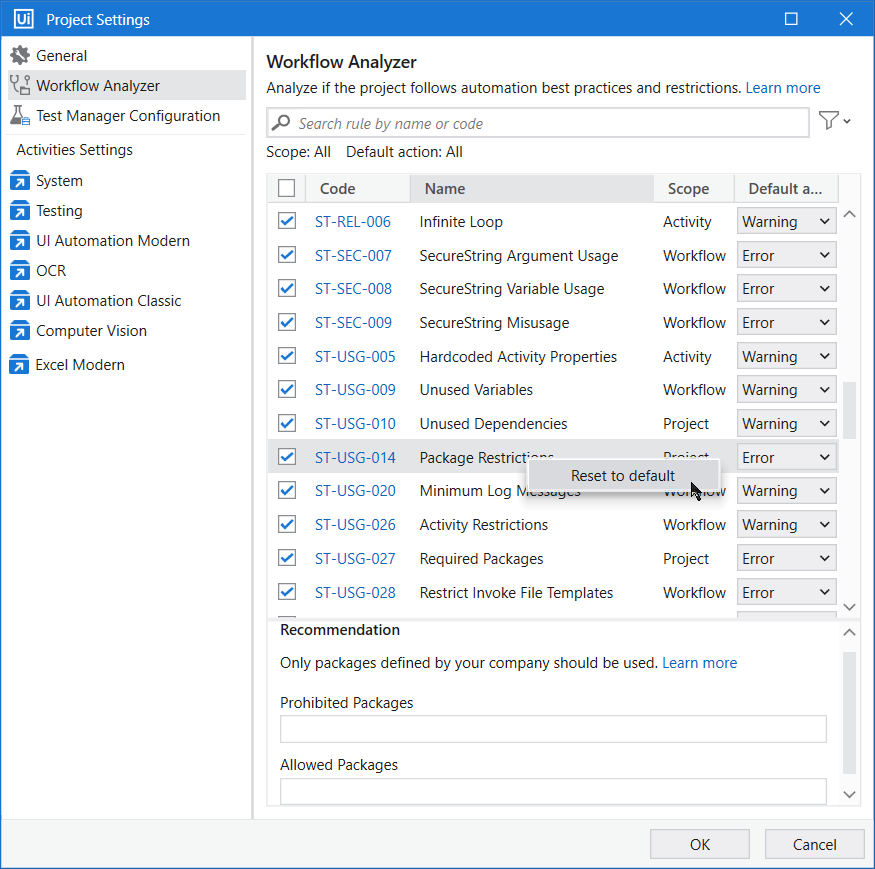
Par défaut, la règle n’interdit aucun package. Toutefois, si vous souhaitez supprimer rapidement les packages que vous avez ajoutés, cliquez avec le bouton droit sur la règle dans la fenêtre Paramètres du projet (Project Settings), puis cliquez sur Réinitialiser par défaut (Reset to default). L’action Par défaut (Default action) est également réinitialisée à sa valeur par défaut Erreur (Error).