
- Introdução
- Melhores práticas
- Tenant
- Sobre o contexto do tenant
- Pesquisa de recursos em um tenant
- Gerenciamento de robôs
- Conectar Robôs ao Orchestrator
- Armazenamento de credenciais do robô no CyberArk
- Armazenamento de senhas do Unattended Robot no Azure Key Vault (somente leitura)
- Armazenamento de credenciais do Unattended Robot no HashiCorp Vault (somente leitura)
- Armazenando credenciais de Unattended Robots no AWS Secrets Manager (somente leitura)
- Exclusão de sessões não assistidas desconectadas e não responsivas
- Autenticação do robô
- Autenticação de robôs com credenciais de cliente
- Autenticação do SmartCard
- Tipos de conta
- Funções padrão
- Gerenciamento de funções personalizadas
- Configuring access for accounts
- Configuração de recursos de automação
- Auditar
- Configurações - Nível do tenant
- Serviço Catálogo de recursos
- Automation Suite Robots
- Contexto de Pastas
- Automações
- Processos
- Trabalhos
- Apps
- Gatilhos
- Logs
- Monitoramento
- Filas
- Ativos
- Armazenar Buckets
- Teste do Orquestrador
- Integrações
- Solução de problemas
Guia do usuário do Orchestrator
Além das funções padrão disponíveis no Orchestrator, você também tem a possibilidade de criar e gerenciar funções personalizadas. Adaptar funções personalizadas às necessidades e permissões específicas dos usuários, ajuda você a se alinhar mais às necessidades da sua organização.
Como criar uma função
Ao criar uma função, você pode começar do zero e criar uma função personalizada, ou tem a opção de importar uma função.
Como criar uma função personalizada
- Acesse Tenant > Gerenciar acesso e selecione a guia Funções.
- Clique em Adicionar uma nova função e selecione se deseja adicionar uma nova função de tenant ou pasta.
Um formulário será aberto com todas as permissões disponíveis para o tipo de função selecionada.
- Certifique-se de que a opção Adicionar nova esteja selecionada na parte superior.
- No campo Nome, digite um nome representativo para a função, como
Action Center Superuser. - Selecione as caixas de seleção para as permissões que você deseja incluir na nova função:
Figura 1. Seleção de permissões para uma nova função
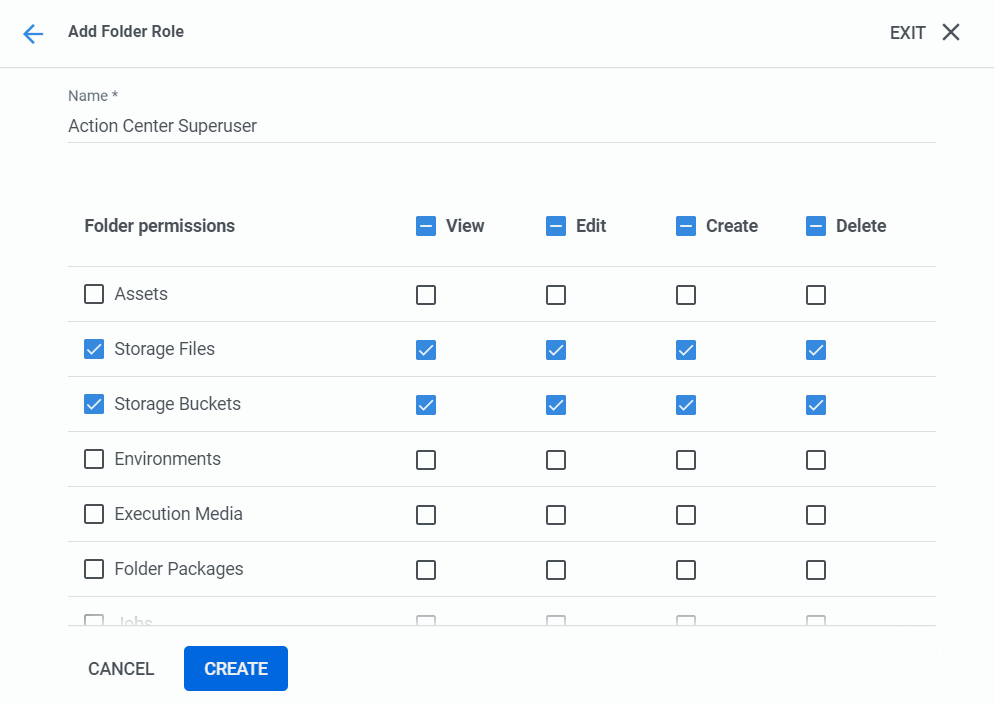
As caixas de seleção para permissões que não tem efeito não podem ser marcadas.
- Clique em Criar.
A função agora está disponível e você pode adicionar um ou vários usuários que precisam do conjunto de permissões que essa função oferece seguindo as instruções abaixo.
Como importar uma função
É possível usar uma função que você já tem como base para uma nova, mesmo que a função que servirá como base esteja em uma organização ou tenant diferente. Ao exportar a função de base, é possível importá-la para qualquer tenant e, se necessário, personalizá-la.
- Acesse Tenant > Gerenciar acesso e selecione a guia Funções.
- Exporte a função que deseja usar como base se ainda não tiver feito isso.
Observe se a função exportada é uma função de tenant ou pasta.
- Clique em Adicionar uma nova função e selecione se deseja adicionar uma nova função de tenant ou pasta.
Certifique-se de escolher o tipo correto, de acordo com o tipo da função que deseja importar.
- Na parte superior da página, selecione a opção Importar:
Figura 2. Seleção da opção Importar
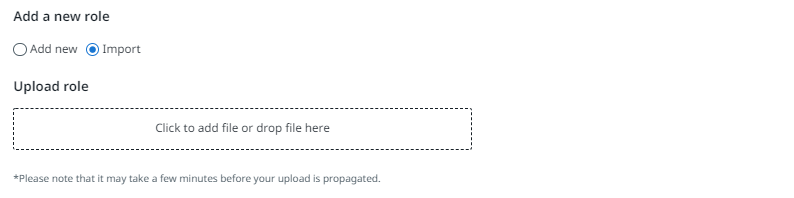
- Carregue o arquivo CSV obtido ao exportar a função base.
Se a função base incluía permissões sem efeito que estavam selecionadas, a mensagem Uploaded role contains unapplicable permissions. Only applicable permissions are selected. aparecerá na parte superior. Isso indica que, embora estivessem selecionadas na função base, essas permissões foram desmarcadas após a importação, pois não permitimos mais selecionar esses tipos de permissão.
As informações da função importada são exibidas na página. Todas as permissões que a função exportada incluía são selecionadas.
Figura 3. Permissões de função
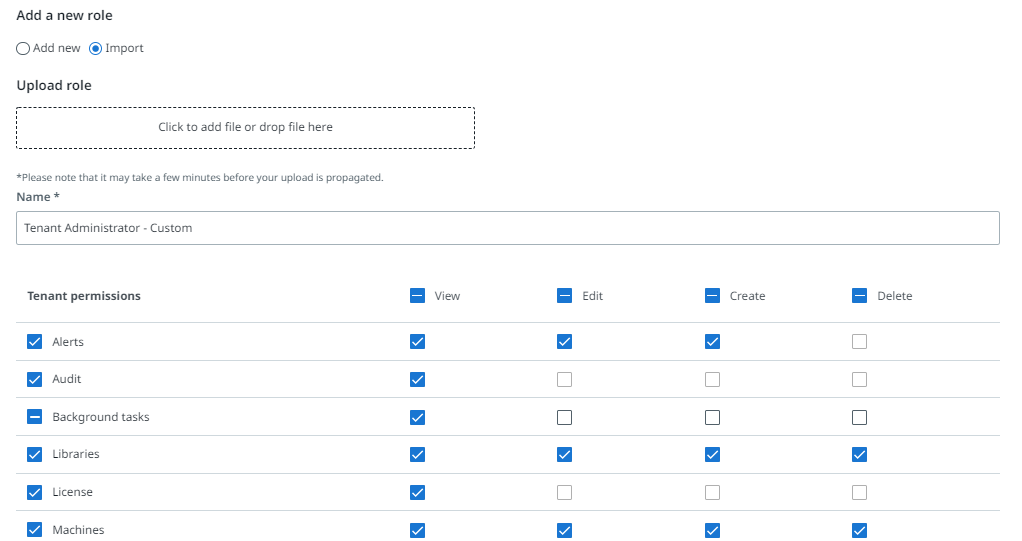
- Opcional:
- edite o nome a ser usado para a nova função sendo criada e
- marque ou desmarque as caixas de seleção para fazer alterações nas permissões.
- Quando finalizar, clique em Criar.
- Se a função incluir permissões elevadas (por exemplo, Usuários — Criar), uma notificação será exibida. Clique em OK para criar a nova função.
A nova função está agora disponível na página Funções e é possível atribuí-la a contas ou grupos, conforme necessário.
Como editar uma função
- Acesse Tenant > Gerenciar acesso e selecione a guia Funções.
- Clique em Mais Ações
 na extremidade direita da linha e selecione Editar.
Se o usuário cuja função você quer editar tiver um Robô atualmente ocupado, você será informado de que qualquer trabalho em execução poderá falhar, e será perguntado se você quer prosseguir e salvar suas edições ou cancelar a operação.
Não é possível editar funções padrão e, portanto, a opção Editar não existe para elas. Se precisar de uma versão personalizada de uma função padrão, selecione Duplicar e personalizar (não disponível para funções mistas).
- Altere as permissões conforme necessário.
- Clique em Atualizar.
As alterações nas funções são aplicadas imediatamente quando um usuário faz logon, ou dentro de uma hora se o usuário já estiver logado.
Como remover uma função
Você não pode remover nenhuma das funções padrão, só é possível remover funções personalizadas.
Remover uma função também a remove de qualquer usuário ao qual esteja atribuída. Usuários sem funções atribuídas não podem acessar nenhum recurso.
- Acesse Tenant > Gerenciar acesso e selecione a guia Funções.
- Clique em Mais Ações na extremidade direita da linha e selecione Gerenciar usuários.
- Analise os usuários que têm essa função atribuída e certifique-se de reatribuí-los a uma função diferente ou semelhante, se necessário, antes da exclusão da função.
- Clique em Mais Ações na extremidade direita da linha e selecione Remover.
Como exportar uma função
Se quiser recriar uma função específica em uma organização ou tenant diferente, exporte a função como um arquivo CSV e, em seguida, importe-a no tenant de destino do Orchestrator.
Para exportar uma função como um arquivo CSV:
- Acesse Tenant > Gerenciar acesso e selecione a guia Funções.
- Clique em Mais Ações na extremidade direita da linha e selecione Exportar.
Observação:
Não é possível exportar funções mistas, porque não permitimos criar novas funções deste tipo.
O download começa para um arquivo CSV que contém a definição da função.
- Salve o arquivo localmente.
Agora você pode usar esse arquivo para importar a função para qualquer tenant do Orchestrator.
O arquivo CSV deve ser usado estritamente para importar de volta ao Orchestrator na forma em que foi exportado. Editar o arquivo de qualquer maneira pode resultar em erros de importação. Se você precisar fazer alterações na função exportada, pode fazer isso durante o processo de importação.