orchestrator
2023.10
false
- Introdução
- Melhores práticas
- Tenant
- Sobre o contexto do tenant
- Pesquisa de recursos em um tenant
- Gerenciamento de robôs
- Conectar Robôs ao Orchestrator
- Armazenamento de credenciais do robô no CyberArk
- Armazenamento de senhas do Unattended Robot no Azure Key Vault (somente leitura)
- Armazenamento de credenciais do Unattended Robot no HashiCorp Vault (somente leitura)
- Armazenando credenciais de Unattended Robots no AWS Secrets Manager (somente leitura)
- Exclusão de sessões não assistidas desconectadas e não responsivas
- Autenticação do robô
- Autenticação de robôs com credenciais de cliente
- Autenticação do SmartCard
- Configuração de recursos de automação
- Auditar
- Configurações - Nível do tenant
- Serviço Catálogo de recursos
- Automation Suite Robots
- Contexto de Pastas
- Automações
- Processos
- Trabalhos
- Apps
- Gatilhos
- Logs
- Monitoramento
- Filas
- Ativos
- Armazenar Buckets
- Teste do Orquestrador
- Integrações
- Solução de problemas
Importante :
A localização de um conteúdo recém-publicado pode levar de 1 a 2 semanas para ficar disponível.


Guia do usuário do Orchestrator
Última atualização 30 de mar de 2026
Gerenciamento de ativos no Studio
O Studio tem duas atividades, Get Asset e Get Credential, que o robô pode usar para extrair informações dos ativos armazenados no banco de dados do Orchestrator.
Eles são exibidos no painel Atividades, em Orchestrator > Ativos e fazem parte do pacote de atividades UiPath® Core.
A atividade Get Asset deve ser usada com os ativos String, Boolean e Integer, enquanto Get Credential deve ser usada com ativos de Credenciais.
Observação:
O nome do ativo não diferencia maiúsculas de minúsculas. Por exemplo, "Text" e “teXt” são o mesmo.
Uso da atividade Get Asset
- No Orchestrator, crie um ativo de string, booleano ou inteiro.
- No Studio, crie uma variável de string, booleano ou inteiro, dependendo do tipo de ativo que você deseja usar do Orchestrator. Por exemplo, se você quiser trabalhar com um ativo de string, crie uma variável de string.
- No painel Atividades, arraste uma atividade Get Asset para o painel Principal.
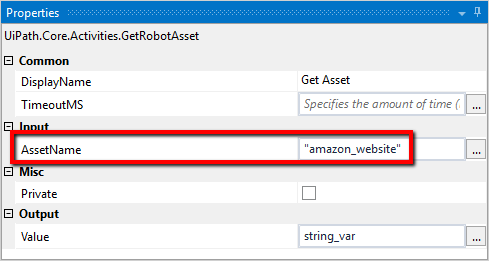
- No painel Propriedades, no campo AssetName, digite o nome do ativo do Orchestrator que você deseja usar, entre aspas. Por exemplo, se no Orchestrator o nome do ativo for
StringAsset, escreva"stringasset"no Studio. - No painel Propriedades, no campo Value, insira a variável criada na etapa 2. Essa variável armazena informações do ativo do Orchestrator especificado, se o AssetName coincidir com o nome de ativo armazenado no banco de dados do Orchestrator e o Robô tiver as permissões necessárias.
Figura 1. Painel de Propriedades
Uso da atividade Get Credential
- No Orchestrator, crie um ativo Credential.
- No Studio, crie uma variável String. Isso é usado para armazenar a parte de nome de usuário das credenciais.
- Crie uma variável SecureString. Ela será usada para armazenar a senha. A SecureString será um tipo de variável especial do .NET Framework que estará criptografada na estrutura.
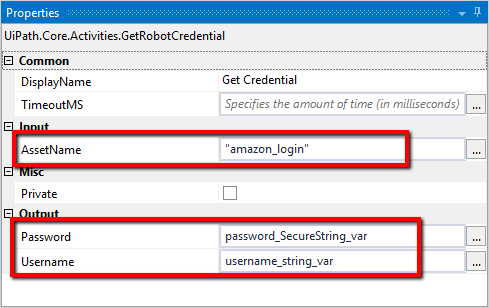
- No painel Propriedades, no campo AssetName, digite o nome do ativo de credencial, como está no Orchestrator, e coloque-o entre aspas. Por exemplo,
"amazon_login". - No painel Propriedades, no campo Senha, insira a variável SecureString.
- No painel Propriedades, no campo Username, insira a variável de string. O ativo de credenciais armazenado no Orchestrator também pode ser usado pelo Robô, desde que o AssetName coincida com o nome de ativo armazenado no banco de dados do Orchestrator e o Robô tenha as permissões necessárias.
Figura 2. Painel de propriedades