
- 基本情報
- セットアップと構成
- オートメーション プロジェクト
- 依存関係
- ワークフローの種類
- 制御フロー
- ファイルの比較
- オートメーションのベスト プラクティス
- ソース管理との連携
- デバッグ
- ログ
- 診断ツール
- ワークフロー アナライザー
- ワークフロー アナライザーについて
- ST-DBP-002 - 多数の引数
- ST-DBP-003 - 空の catch ブロック
- ST-DBP-007 - 複数のフローチャートレイヤー
- ST-DPB-010 - [ワークフロー] または [テスト ケース] の複数のインスタンス
- ST-DBP-020 - 未定義の出力プロパティ
- ST-DBP-021 - ハードコードされたタイムアウト
- ST-DBP-023 - 空のワークフロー
- ST-DBP-024 - 永続性アクティビティの確認
- ST-DBP-025 - 変数のシリアル化の前提条件
- ST-DBP-027 - Persistence のベスト プラクティス
- ST-DBP-028 - 引数のシリアル化の前提条件
- ST-USG-005 - ハードコードされたアクティビティのプロパティ
- ST-USG-009 - 未使用の変数
- ST-USG-010 - 未使用の依存関係
- ST-USG-014 - パッケージの制限
- ST-USG-017 - パラメーターの修飾子が無効
- ST-USG-020 - 最小ログ メッセージ
- ST-USG-024 - 未使用で保存されたままの値
- ST-USG-025 - 保存した値の誤用
- ST-USG-026 - アクティビティの制限
- ST-USG-027 - 必要なパッケージ
- ST-USG-028 - ファイル テンプレートの呼び出しの制限
- ST-USG-027 - 必須のタグ
- ST-USG-034 - Automation Hub URL
- 変数
- 引数
- インポートされた名前空間
- コード化されたオートメーション
- トリガーベースの有人オートメーション
- オブジェクト リポジトリ
- ScreenScrapeJavaSupport ツール
- 拡張機能
- Studio でのテスト
- トラブルシューティング


Studio ガイド
プロジェクトを Automation Hub のアイデアにリンクする
Studio と Automation Hub との連携により、Studio のプロジェクトを Automation Hub のアイデアに簡単にリンクできるようになりました。
- Studio では、プロジェクト設定でアイデアの URL を追加して、任意のプロジェクトを Automation Hub の既存のアイデアにリンクできます。
- Automation Hub では、[開発] フェーズにありステータスが [開始前] の任意のアイデアについて、Studio で開発を開始するオプションを選択できます。これにより、Studio インスタンスが自動的に開き、アイデアにリンクされた新しいプロジェクトが作成されます。
前提条件として、Automation Hub サービスが有効化されている Orchestrator テナントに 、対話型サインイン を使用して Studio を接続する必要があります。組織内の任意の Automation Cloud テナントから Automation Hub URL リンクを追加できます。
Studio プロジェクトを Automation Hub の既存のアイデアにリンクする
Studio プロジェクトを Automation Hub のアイデアにリンクするには、以下の手順を実行します。
-
Studio でプロジェクトを開きます。
-
[プロジェクト] パネル > [プロジェクト設定]
 > [全般] を選択します。
 -
[Automation Hub URL] ボックスにプロジェクトをリンクするアイデアの URL を入力して、[OK] をクリックします。 URL が有効な場合、プロジェクトはアイデアにリンクされます。

Automation Hub のアイデアへのリンクを管理する
-
プロジェクトがリンクされているアイデアを変更するには、リンク操作の各手順を繰り返して、既存の Automation Hub URL を別のアイデアの URL に置き換えます。
-
Automation Hub の、プロジェクトがリンクされているアイデアに移動するには、[プロジェクト設定]
 ウィンドウで[Automation Hub URL] の横にある アイコンをクリックします。
Automation Hub のアイデアから新しいプロジェクトを開始する
[市民開発者 (パワー ユーザー) に割り当てられたプロジェクトの開発の開始] 権限を持つユーザーは、Automation Hub のアイデアから Studio プロジェクトを開始するオプションを利用できます。この権限は、Automation Hub の任意のロールに割り当てることができます。権限が割り当てられたユーザーは、アイデアのソースまたは開発の種類に関係なく、[開発] フェーズにありステータスが [開始前] のアイデアに対して [Studio で開発を開始] オプションを使用できます。[Studio で開発を開始] ボタンをクリックすると、アイデアのステータスが [開発] - [開始前] から [開発] - [進行中] に変更されます。
新しい Studio プロジェクトを Automation Hub から開始するには、以下の手順を実行します。
-
[開発] フェーズにありステータスが [開始前] のアイデアの自動化プロファイルを開きます。
-
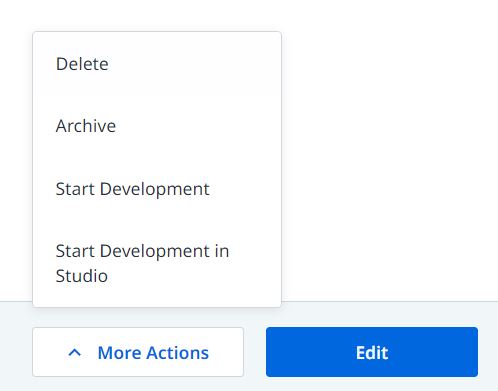
自動化プロファイルで、画面の左下にある [その他のアクション] を選択し、[アクション] メニューから [Studio で開発を開始] を選択します。
-
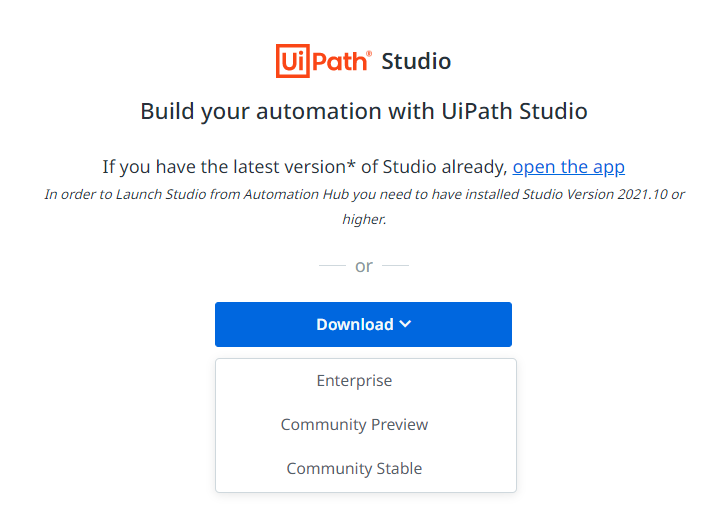
Studio がマシンにインストールされているかどうかによって、次の手順を実行します。
- v2021.10 以降の Studio がインストールされている場合、ブラウザーのポップアップに Studio を開くよう求めるメッセージが表示されます。誤ってブラウザーのポップアップを閉じてしまった場合でも、次の手順に進む前に [アプリを開く] リンクをクリックして、Studio を開くことができます。
- Studio がインストールされていないか、2021.10 より前のバージョンが検出された場合は、ページのオプションを使用して Studio をダウンロードします。Studio のインストール後、[アプリを開く] リンクをクリックして次の手順に進みます。
-
新しい Studio インスタンスが開き、新しいプロセスを作成するための [新しい空のプロセス] ウィンドウが表示されます。アイデアのタイトルがプロセス名として追加されます。
-
プロセスの詳細を設定して、[作成] をクリックします。
プロセスが作成され、アイデアの URL がプロジェクト設定の [Automation Hub URL] フィールドに自動的に追加されます。