


- Démarrage
- Notifications
- Licences
- Résolution des problèmes
- Générateur de connecteurs
- À propos du générateur de connecteurs
- Créer votre premier connecteur
- Construire votre connecteur à partir d'une définition d'API
- Configuration de l'authentification
- Utilisation de variables dans le générateur de connecteurs
- Concepteur d’activités
- Création d'un déclencheur
- Démarrage
- Exemple A : créer un connecteur à partir d'une zone de dessin vierge avec l'authentification par jeton d'accès personnel
- Exemple B : créer un connecteur à partir d'une zone de dessin vierge avec authentification par clé API
- Exemple C : créer un connecteur à partir d'une spécification d'API avec l'authentification par informations d'identification du client OAuth 2.0
- Act! 365
- Active Directory - Aperçu
- ActiveCampaign
- Adobe Acrobat Sign
- Adobe PDF Services
- Amazon Bedrock
- Amazon Connect
- Amazon Polly
- Amazon Ses
- Amazon Transcribe
- Amazon Web Services
- Anthropic Claude
- Asana
- AWeber
- Azure AI Document Intelligence
- Azure Maps
- BambooHR
- Box
- Brevo
- Calendly
- Campaign Monitor
- Cisco Webex Teams
- Citrix Hypervisor
- Citrix ShareFile
- ClearBit
- Cloud Confluence
- Constant Contact
- Coupa
- Customer.io
- Datadog
- Deputy
- DocuSign
- Arrêter
- Dropbox
- Egnyte
- Eventbrite
- Serveur Exchange - Aperçu
- Échanges
- Expensify
- Facebook
- Freshbooks
- Freshdesk
- Freshservice
- GetResponse
- GitHub
- Gmail
- Plateforme Google Cloud
- Google Docs
- Google Drive
- Google Maps
- Google Sheets
- Google Speaking-to-Text
- Google Tasks – Aperçu
- Google Text-to-Speech
- Google Vertex
- Google Vision
- Google Workspace
- GoToWebinar
- Greenhouse
- Hootsuite
- HTTP Webhook - Aperçu
- HubSpot CRM
- Hubspot Marketing
- HyperV - Aperçu
- iContact
- Insightly CRM
- Intercom
- Jira
- Keap
- Klaviyo
- LinkedIn
- Mailchimp
- MailerLite
- Mailgun
- Mailjet
- Marketo
- Microsoft 365
- Microsoft Azure
- Microsoft Azure Active Directory
- Microsoft Azure OpenAI
- Microsoft Dynamics 365 CRM
- Microsoft OneDrive et SharePoint
- Microsoft Outlook 365
- Microsoft Sentiment
- Microsoft Teams
- Microsoft Traduction
- Microsoft Vision
- Miro
- NetIQ eDirectory
- Okta
- OpenAI
- Oracle Eloqua
- Oracle NetSuite
- PagerDuty
- SAP
- SingePDF
- Pinecone
- Pipedrive
- QuickBooksOnline
- Quip
- Salesforce
- Salesforce Marketing Cloud
- SAP BAPI
- SAP Cloud for Customer
- SAP Concur
- SAP OData
- SendGrid
- ServiceNow
- Shopify
- Slack
- SmartRecruiters
- Smartsheet
- Snowflake
- Stripe
- Sugar Enterprise
- Sugar Professional
- Sugar Sell
- Sugar Serve
- System Center - Aperçu
- TangoCard
- Todoist
- Trello
- Twilio
- VMware ESXi vSphere
- watsonx.ai
- WhatsApp Business
- Google Business
- Utilisable
- Workday
- X (anciennement Twitter)
- Xero
- YouTube
- Zendesk
- Zoho Campaigns
- ZohoDesktop
- Zoho Mail
- ZoomInfo


Guide de l'utilisateur d'Integration Service
Exemple A : créer un connecteur à partir d'une zone de dessin vierge avec l'authentification par jeton d'accès personnel
Dans l'exemple suivant, nous construisons un connecteur pour OpenAI DALL-E à partir d'une zone de dessin vierge, en utilisant l'authentification par jeton d'accès personnel.
Créer le nouveau connecteur
Cet exemple montre comment utiliser le modèle OpenAI DALL-E pour générer une image basée sur une invite textuelle.
-
Dans Automation Suite, accédez à Integration Service.
-
Sur la page du catalogue de connecteurs, sélectionnez Créer votre connecteur ou Générateur de connecteurs.
-
Ensuite, sélectionnez Créer un nouveau connecteur.
-
Sélectionnez Démarrer à partir d'un champ vierge.
-
Ajoutez un Nom à votre connecteur et, éventuellement, une description et une icône.
-
Sélectionnez Créer.

Configurer la ressource API
Mode de fonctionnement
Tout d'abord, voyons comment fonctionne la génération d'une image via l'API.
Avec DALL-E, vous fournissez une invite, le modèle la réécrit automatiquement pour des raisons de sécurité et ajoute plus de détails. Les invites détaillées génèrent généralement un résultat de meilleure qualité. Ensuite, le modèle génère l'image générée via un lien ("responseformat": "URL") ou une chaîne Base64 ("responseformat": "b64_json"). L'URL est la valeur par défaut, selon la spécification de l'API. Pour de plus amples informations sur les paramètres de l'API, reportez-vous à Référence de l'API - API OpenAI.
Voici un exemple de cURL pour générer une image à l'aide de cette API :
curl https://api.openai.com/v1/images/generations \ -H "Content-Type: application/json" \ -H "Authorization: Bearer $OPENAIAPIKEY" \ -d '{ "model": "dall-e-3,""prompt": "A robot automating human task in computer,""n": 1, "size": "1024x1024" }'curl https://api.openai.com/v1/images/generations \ -H "Content-Type: application/json" \ -H "Authorization: Bearer $OPENAIAPIKEY" \ -d '{ "model": "dall-e-3,""prompt": "A robot automating human task in computer,""n": 1, "size": "1024x1024" }'Configurer le mécanisme et les ressources d'authentification
Vous devez connaître trois éléments clés avant de créer la première ressource API pour votre connecteur :
- URL de base
- Type d’authentification
- Opération et ressource d’API (par exemple appelés routages)
En dissociant la cURL précédente, vous pouvez observer les composants suivants :
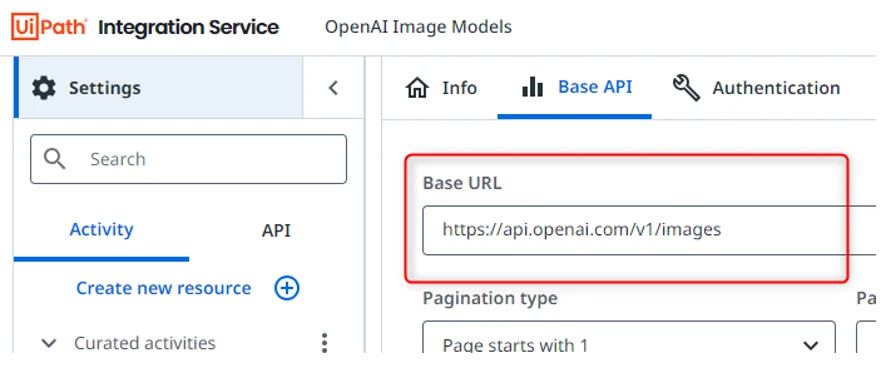
- URL de base:
https://api.openai.com/images - Type d'authentification:
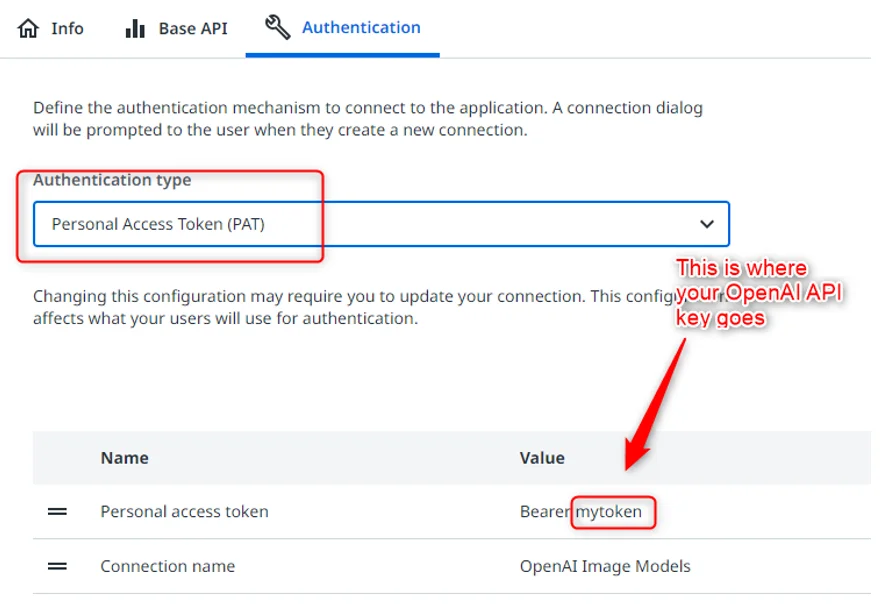
Authorization: Bearer $OPENAIAPIKEY - Opération et ressource API:
post /generations
L' URL de base fournit l'emplacement ou le point de terminaison de la ressource d'API pour laquelle les appels doivent être effectués.
Le type d'authentification indique au connecteur comment l'utilisateur est authentifié avant d'être autorisé à utiliser la ressource de l'API. Dans cet exemple, nous utilisons le Jeton d'accès personnel comme Jeton du porteur dans l'en-tête d'autorisation, à l'aide de la clé API OpenAI.
Les routages d'API – l'opération et la ressource – fournissent le chemin d'accès à une ressource spécifique disponible sur l'API, par exemple /generations. La ressource est ajoutée à l’URL de base, dans laquelle cette ressource peut être récupérée/listée (GET), ajoutée ou insérée (POST ), mise à jour/upsertisée (PATCH/PUT) ou supprimée (DELETE).

Vous pouvez ajouter autant de ressources d’API et d’opérations que vous le souhaitez, en fonction des activités dont votre workflow a besoin. Par exemple, vous pouvez générer des images (POST /generations), répertorier toutes les images générées avec GET /generations (si l'opération OBTENIR (GET) est disponible pour la ressource), ou modifier une image existante (POST /edits).
Le générateur de connecteurs prend actuellement en charge application/json comme type de contenu de charge utile, et non les données de formulaire. La fonctionnalité d'édition d'image du modèle DALL-E peut ne pas être possible pour le moment avec le générateur de connecteurs.
Tester la sortie de la ressource API
Avant de publier et d'utiliser le connecteur dans votre workflow, testez-le d'abord.
-
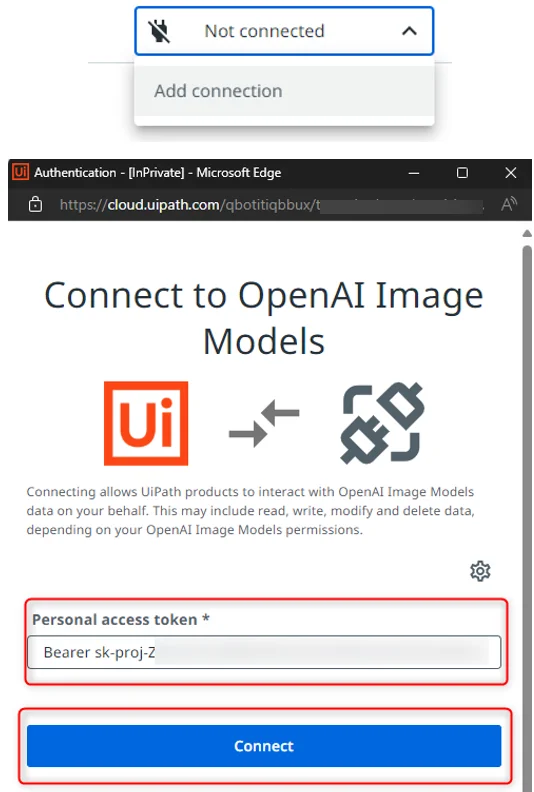
Assurez-vous que votre connecteur est sur le statut Connecté . Sélectionnez Ajouter une connexion dans le coin supérieur droit de la fenêtre et configurez une connexion via le mécanisme d'authentification sélectionné.
-
Accédez à votre première ressource API et sélectionnez Envoyer une demande.
-
Fournissez le corps ou la charge utile de l'API, comme indiqué dans le script cURL suivant :
{ "model": "dall-e-3", "prompt": "A robot automating human task in computer", "n": 1, "size": "1024x1024" }{ "model": "dall-e-3", "prompt": "A robot automating human task in computer", "n": 1, "size": "1024x1024" }


Configurer les activités
Maintenant que vous pouvez tester votre connecteur, vous pouvez configurer la conception du composant de workflow pour cette activité spécifique via le concepteur d'activités.
Le concepteur d'activités aide à sélectionner les champs d'entrée et de sortie que vous souhaitez exposer aux utilisateurs pour cette activité. Cela représente l'« apparence » lorsque le connecteur API est utilisé dans UiPath Studio ou Studio Web. Pour de plus amples informations, consultez la section Concepteur d'activités.
Vous pouvez modifier le nom affiché des champs, marquer les champs d'entrée comme obligatoires ou non, qu'il s'agisse d'un paramètre principal ou secondaire, etc. Les champs de saisie sont générés automatiquement à partir des champs ou du corps de la demande une fois que vous effectuez une action Envoyer une demande .

En ce qui concerne les champs de réponse ou de sortie, vous pouvez mettre à jour la clé racine de la réponse afin de pouvoir gérer des attributs de sortie spécifiques à partir de la réponse de l'API, tels que revised_prompt ou URL, comme illustré dans l'image suivante.


Publier le connecteur
Publiez ensuite votre connecteur dans le locataire de votre choix. Pour de plus amples informations, consultez la section Publier votre connecteur. Vous pouvez ensuite l’utiliser dans vos workflows Studio Desktop ou Studio Web.
Studio Web
-
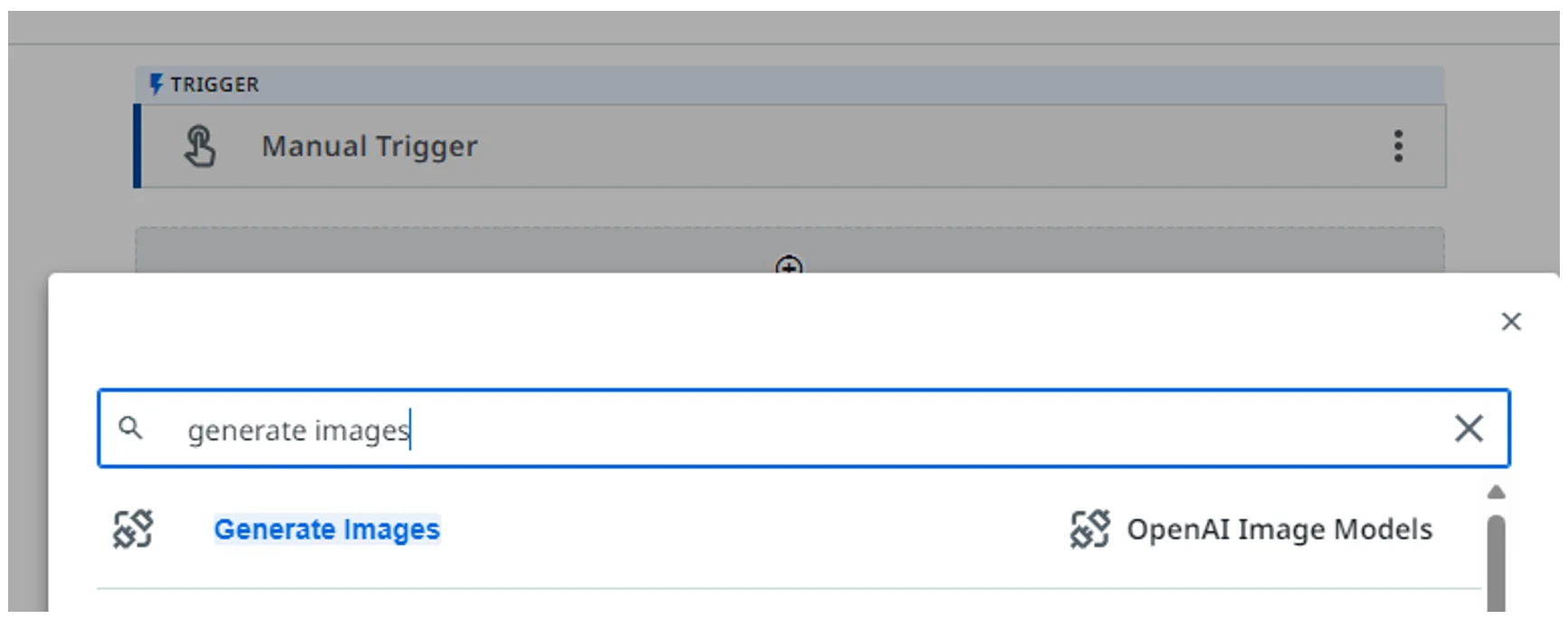
Dans Studio Web, créez un nouveau projet. Dans le panneau de recherche d'activités, recherchez votre activité personnalisée et ajoutez-la à votre workflow.
-
À partir de l'activité personnalisée, créez la connexion, puis commencez à configurer les paramètres.
-
Testez votre workflow.
StudioDesktop
Vous avez besoin de Studio Desktop 2023.10 ou d'une version plus récente.
-
Assurez-vous que Studio Desktop est connecté au locataire dans lequel le connecteur a été publié.
-
Dans le panneau Activités , assurez-vous que le filtre Disponible est activé.
-
Dans le panneau Activités , sous la section Disponible , recherchez votre nom de connecteur. Glissez-déposez une activité sur votre flux de travail. Cela installe le package unifié
UiPath.IntegrationService.Activities, contenant toutes les activités basées sur Integration Service, y compris vos activités personnalisées. -
Vous pouvez également utiliser le panneau Gérer les packages pour rechercher et installer le package
UiPath.IntegrationService.Activities.


