
- Erste Schritte
- Einstellung und Konfiguration (Setup and Configuration)
- Automationsprojekte
- Über die Veröffentlichung von Automatisierungsprojekten
- Entwerfen von Automatisierungen
- Verwalten von Aktivitätspaketen
- Konfigurieren von Aktivitätsprojekteinstellungen
- Signieren von Paketen
- Governance
- Importieren von Entitäten
- Verknüpfen eines Projekts mit einer Idee im Automation Hub
- Verwenden des Data Managers
- Solutions (Lösungen)
- Abhängigkeiten
- Workflow-Typen
- Kontrollfluss
- Dateivergleich
- Beste Praktiken für die Automatisierung (Automation Best Practices)
- Integration der Quellenkontrolle
- Informationen zur Versionskontrolle
- Verwalten von Projekten mit TFS
- Verwalten von Projekten mit SVN
- Workflow Diff
- Das Source Control-Panel
- Debugging
- Protokollierung
- Das Diagnose-Tool
- Workflow-Analyse
- Über die Workflow-Analyse
- ST-NMG-001 – Namenskonvention für Variablen
- ST-NMG-002 – Namenskonvention für Argumente
- ST-NMG-004 – Duplizierung des Anzeigenamens
- ST-NMG-005 – Variable überschreibt Variable
- ST-NMG-006 – Variable überschreibt Argument
- ST-NMG-008 – Variablenlänge überschritten
- ST-NMG-009: Datentabellenvariablen mit Präfix versehen
- ST-NMG-011 – Datentabellenargumente mit Präfix versehen
- ST-NMG-012 – Standardwerte für Argumente
- ST-NMG-016 – Argumentlänge überschritten
- ST-NMG-017 – Der Klassenname stimmt mit dem Standard-Namespace überein
- ST-DBP-002 – Hohe Anzahl von Argumenten
- ST-DBP-003 – Leerer Catch-Block
- ST-DBP-007 – Mehrere Flussdiagrammebenen
- ST-DPB-010 – Mehrere Instanzen von [Workflow] oder [Testfall]
- ST-DBP-020 – Nicht definierte Ausgabeeigenschaften
- ST-DBP-021 – Hartcodiertes Timeout
- ST-DBP-023 – Leerer Workflow
- ST-DBP-024 – Prüfung der Persistenzaktivität
- ST-DBP-025 – Voraussetzung für Variablenserialisierung
- ST-DBP-027 – Bewährte Methode für Persistenz
- ST-DBP-028 – Voraussetzung für Argumentenserialisierung
- ST-USG-005 – Hartcodierte Aktivitätseigenschaften
- ST-USG-009 – Nicht verwendete Variablen
- ST-USG-010 – Nicht verwendete Abhängigkeiten
- ST-USG-014 – Paketbeschränkungen
- ST-USG-017 – Ungültiger Parametermodifizierer
- ST-USG-020 – Minimale Protokollmeldungen
- ST-USG-024 – Nicht verwendet, gespeichert für später
- ST-USG-025 – Missbrauch gespeicherter Werte
- ST-USG-026 – Aktivitätseinschränkungen
- ST-USG-027 – Erforderliche Pakete
- ST-USG-028 – Aufruf von Dateivorlagen einschränken
- ST-USG-032 – Erforderliche Tags
- ST-USG-034 – Automation Hub-URL
- Variablen
- Argumente
- Importierte Namespaces
- Codierte Automatisierungen
- Einleitung
- Registrieren von benutzerdefinierten Diensten
- „Vor“- und „Nach“-Kontexte
- Generieren von Code
- Generieren eines codierten Testfalls aus manuellen Testfällen
- Integrieren von OpenAI in codierte Workflows
- Beantragen eines Kredits bei der UiBank
- Warteschlangengenerierung mit codierten Workflows und Orchestrator-APIs
- Verwenden importierter Bibliotheksprojekte in codierten Automatisierungen
- Verwenden der zweistufigen Authentifizierung in codierten Automatisierungen
- Herstellen einer Verbindung zu MongoDB Atlas mit codierten Automatisierungen
- Fehlersuche und ‑behebung
- Triggerbasierte Attended-Automatisierung
- Objekt-Repository
- Das Tool ScreenScrapeJavaSupport
- Erweiterungen
- Über Erweiterungen
- SetupExtensions-Tool
- „UiPathRemoteRuntime.exe“ wird nicht in der Remotesitzung ausgeführt.
- UiPath Remote Runtime blockiert das Schließen der Citrix-Sitzung
- UiPath Remote Runtime verursacht Speicherverlust
- Versionen von UiPath.UIAutomation.Activities-Paket und UiPath Remote Runtime stimmen nicht überein
- Die erforderliche UiPath-Erweiterung ist auf der Remotemaschine nicht installiert
- Einstellungen für die Bildschirmauflösung
- Gruppenrichtlinien
- Kommunikation mit Browser nicht möglich
- Die Chrome-Erweiterung wird automatisch entfernt
- Möglicherweise ist die Erweiterung beschädigt
- Überprüfen Sie, ob die Erweiterung für Chrome installiert und aktiviert ist
- Überprüfen Sie, ob ChromeNativeMessaging.exe ausgeführt wird
- Überprüfen der korrekten Definition der ComSpec-Variablen
- Aktivieren Sie den Zugriff auf Datei-URLs und den Inkognito-Modus
- Mehrere Browser-Profile
- Group Policy conflict
- Spezifische bekannte Probleme für MV3-Erweiterungen
- Liste der Erweiterungen für Chrome
- Chrome-Erweiterung für Mac
- Gruppenrichtlinien
- Kommunikation mit Browser nicht möglich
- Die Edge-Erweiterung wird automatisch entfernt
- Möglicherweise ist die Erweiterung beschädigt
- Überprüfen, ob die Erweiterung für Microsoft Edge installiert und aktiviert ist
- Überprüfen Sie, ob ChromeNativeMessaging.exe ausgeführt wird
- Überprüfen der korrekten Definition der ComSpec-Variablen
- Aktivieren des Zugriffs auf Datei-URLs und den InPrivate-Modus
- Mehrere Browser-Profile
- Group Policy conflict
- Spezifische bekannte Probleme für MV3-Erweiterungen
- Liste der Erweiterungen für Edge
- Erweiterung für Safari
- Erweiterung für Amazon WorkSpaces
- SAP Solution Manager-Plugin
- Excel-Add-in
- Studio Testing
- Fehlersuche und ‑behebung
- Informationen zur Fehlerbehebung
- Fehler bei der Assembly-Kompilierung
- Microsoft App-V – Unterstützung und Einschränkungen
- Fehlerbehebung bei Internet Explorer x64
- Probleme in Microsoft Office
- Erkennen von UI-Elementen in PDF mit Zugriffsoptionen.
- Reparieren der Active Accessibility-Unterstützung
- Die Validierung großer Windows-Legacy-Projekte dauert länger als erwartet
Variablentypen
Erstellen und verwenden Sie Variablentypen in Studio, einschließlich Text-, numerischer, Datums-, Boolescher, Array- und GenericValue-Variablen in Automatisierungsprojekten.
Textvariablen
Eine Text- oder string-Variable ist ein Typ von Variable, der nur strings speichern kann.Diese Variablentypen können verwendet werden, um Informationen wie Mitarbeiternamen, Benutzernamen oder jede andere Zeichenfolge zu speichern.
In UiPath müssen alle Strings in Anführungszeichen gesetzt werden.
Beispiel der Verwendung einer Textvariable
Um zu veranschaulichen, wie Sie mit Textvariablen arbeiten können, erstellen wir ein Projekt, das nach dem Namen des Benutzers fragt, diesen speichert und nur den ersten Buchstaben seines Namens im Panel Ausgabe (Output) anzeigt.
-
Erstellen Sie eine Sequence.
-
Erstellen Sie zwei einfache String-Variablen,
FullNameundFirstLetter. -
Fügen Sie eine Eingabedialog (Input Dialog)-Aktivität in das Panel Designer (Designer) ein.
-
Schreiben Sie Folgendes in das Feld Eingabebezeichnung: „Geben Sie Ihren vollständigen Namen ein.“
-
Schreiben Sie Folgendes in das Feld Dialogfeldtitel: „Wie lautet Ihr Name?“
-
Fügen Sie im Feld Eingegebener Wert die Variable
FullNamehinzu. Diese Variable speichert alles, was der Benutzer in die Eingabeaufforderung der Input Dialog-Aktivität schreibt. -
Fügen Sie eine Zuweisen (Assign)-Aktivität unter der Eingabedialog (Input Dialog)-Aktivität ein.
-
Fügen Sie die Variable
FirstLetterim Panel Eigenschaften (Properties) im Feld An (To) hinzu. -
Geben Sie
FullName.Substring(0,1)in das Feld Wert (Value) ein. Die VariableFirstLetterwird dem neu erstellten Wert, der durch den AusdruckFullName.Substring(0,1)erstellt wurde, zugewiesen.Hinweis:Dieses Feld verwendet die Funktion
Substring(), um das erste Zeichen aus dem String zu finden, der vom Benutzer im Eingabedialog (Input Dialog) hinzugefügt wurde. -
Fügen Sie eine Zeile schreiben (Write Line)-Aktivität unter der Aktivität Zuweisen (Assign) hinzu.
-
Geben Sie die Variable
FirstLetterin das Feld Text (Text) im Panel Eigenschaften (Properties) ein. Hierdurch wird im Panel Ausgabe (Output) der erste Buchstabe angezeigt, den der Benutzer im Eingabedialog (Input Dialog) eingegeben hat. Das Projekt sollte wie auf dem folgenden Screenshot aussehen. -
Drücken Sie F5. Das Fenster What is your name? wird angezeigt.
-
Geben Sie Ihren Namen in das Textfeld ein und wählen Sie OK aus. Beachten Sie, dass in UiPath Studio im Ausgabebereich der erste Buchstabe Ihres Namens angezeigt wird.
Variablen „True“ oder „False“
Die Variable "True" oder "False", auch als boolescher Wert bezeichnet, ist ein Variablentyp, der nur zwei mögliche Werte (true oder false) besitzt. Diese Variablen ermöglichen es Ihnen, Entscheidungen zu treffen und somit Ihren Flow besser zu steuern.
Beispiel der Verwendung von "True"- oder "False"-Variablen
Um zu veranschaulichen, wie Sie mit "True"- oder "False"-Variablen arbeiten können, erstellen wir eine Automatisierung, die den Benutzer nach seinem Namen und seinem Geschlecht fragt und die Ergebnisse in einem anderen Fenster anzeigt.
-
Erstellen Sie einen neuen Prozess und fügen Sie ein Flowchart hinzu.
-
Erstellen Sie zwei String-Variablen
NameundGender. Die erste wird verwendet, um den Namen des Benutzers zu speichern, und die zweite, um das Geschlecht des Benutzers zu speichern. -
Erstellen Sei eine boolesche Variable,
Male. Diese Variable wird verwendet, um zu überprüfen, ob der Benutzer männlich ist. -
Fügen Sie eine Eingabedialog (Input Dialog)-Aktivität im Panel Designer (Designer) hinzu und verbinden Sie sie mit dem Knoten Start.
-
Geben Sie "Wie heißen Sie?" in das Feld Beschriftung (Label) im Panel Eigenschaften (Properties) ein.
-
Fügen Sie einen Titel und die Variable
Nameim Feld Ergebnis (Result) hinzu. -
Fügen Sie eine weitere Eingabedialog (Input Dialog)-Aktivität hinzu und verbinden Sie sie mit der vorherigen.
-
Geben Sie "Was ist Ihr Geschlecht?" in das Feld Beschriftung (Label) im Panel Eigenschaften (Properties) ein.
-
Fügen Sie einen Titel und die Variable
Genderim Feld Ergebnis (Result) hinzu. -
Fügen Sie eine Flow-Entscheidung (Flow Decision)-Aktivität im Panel Designer (Designer) hinzu und verbinden Sie sie mit der zweiten Eingabedialog (Input Dialog)-Aktivität.
-
Geben Sie
Gender= "Männlich" oderGender= "männlich" im Panel Eigenschaften (Properties) in das Feld Bedingung (Condition) ein. Diese Aktivität überprüft, ob der Benutzer männlich oder weiblich ist. -
Fügen Sie zwei Zuweisen (Assign)-Aktivitäten hinzu.
-
Verbinden Sie die Verzweigung Wahr (True) mit einer Flussentscheidung(Flow Decision)-Aktivität.
-
Geben Sie die Variable
Maleim Panel Eigenschaften (Properties) in das Feld An (To) ein. -
Geben Sie Wahr (True) in das Feld Wert (Value) ein. Dies weist der Variablen
Maleden Wert Wahr (True) zu, wenn die BedingungGender= "Männlich" oderGender= "männlich" erfüllt ist. -
Verbinden Sie die zweite Zuweisen (Assign)-Aktivität mit der Verzweigung Falsch (False) der Flow-Entscheidung (Flow Decision).
-
Geben Sie die Variable
Maleim Panel Eigenschaften (Properties) im Feld An (To) ein. -
Geben Sie Falsch (False) in das Feld Wert (Value) ein. Dies weist der Variablen
Maleden Wert Falsch (False) zu, wenn die BedingungGender= "Männlich" oderGender= "männlich" nicht erfüllt ist. -
Fügen Sie eine neue Flow-Entscheidung (Flow Decision)-Aktivität hinzu und verbinden Sie die zuvor erstellten Zuweisen (Assign)-Aktivitäten damit.
-
Geben Sie
Male= True im Panel Eigenschaften (Properties) in das Feld Bedingung (Condition) ein. -
Fügen Sie eine Nachrichtenbox (Message box)-Aktivität hinzu und verbinden Sie diese mit der Verzweigung Wahr (True) der Aktivität Flow-Entscheidung (Flow Decision).
-
Geben Sie
Name+ " ist ein(e) " +Gender+ "." in das Feld Text (Text) im Panel Eigenschaften (Properties) ein. Diese Nachricht zeigt den Namen und das Geschlecht des Benutzers an, wennMale"True" ist. -
Fügen Sie eine weitere Nachrichtenbox (Message box)-Aktivität hinzu und verbinden Sie diese mit der Verzweigung Falsch (False) der Flow-Entscheidung (Flow Decision).
-
Geben Sie
Name+ " ist ein(e) " +Gender+ "." in das Feld Text (Text) im Panel Eigenschaften (Properties) ein. Diese Nachricht zeigt den Namen und das Geschlecht des Benutzers an, wennMale"False" ist. Das finale Projekt sollte wie im folgenden Screenshot aussehen. -
Drücken Sie F5. Die Automatisierung wird ausgeführt. Beachten Sie, dass das finale Nachrichtenbox (Message box) die Nachricht wie erwartet anzeigt.

Zahlenvariablen
Zahlenvariablen werden auch als Integer oder Int32 bezeichnet und zum Speichern numerischer Informationen verwendet. Sie können unter anderem verwendet werden, um Gleichungen oder Vergleiche durchzuführen und wichtige Daten zu übergeben.
Beispiel der Verwendung einer Zahlenvariable
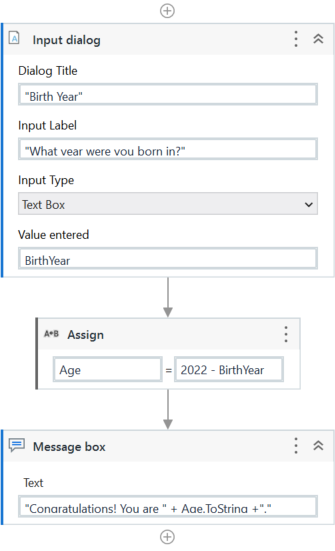
Um zu veranschaulichen, wie Sie mit Zahlenvariablen arbeiten können, erstellen wir eine Automatisierung, die den Benutzer nach seinem Geburtsjahr fragt und das Alter in einem Fenster anzeigt.
- Erstellen Sie eine neue Sequence.
- Erstellen Sie zwei Int32-Variablen,
BirthYearundAge. Die erste speichert das Geburtsjahr, die zweite das Alter des Benutzers. - Fügen Sie der Sequenz eine Eingabedialog (Input Dialog)-Aktivität hinzu.
- Geben Sie in den Feldern Dialogfeldtitel und Eingabebezeichnung einen geeigneten Titel und eine geeignete Bezeichnung ein.
- Fügen Sie im Feld Eingegebener Wert die Variable
BirthYearhinzu. - Fügen Sie eine Zuweisen (Assign)-Aktivität unter der Eingabedialog (Input Dialog)-Aktivität ein.
- Fügen Sie die Variable
Ageim Panel Eigenschaften (Properties) im Feld An (To) hinzu. - Geben Sie
2022 – BirthYearim Feld Wert ein. Dadurch wird der Wert der Subtraktion (2022 minus Geburtsjahr des Benutzers) der VariablenAgezugewiesen. - Fügen Sie eine Nachrichtenbox (Message box)-Aktivität unter der Aktivität Zuweisen (Assign)-Aktivität hinzu.
- Geben Sie in das Feld Text (Text) im Panel Eigenschaften (Properties) den Text „Herzlichen Glückwunsch! Sie sind " +
Age.ToString+ ".“ ein.Hinweis:Die Methode
.ToStringkonvertiert den in der VariableAgegespeicherten Integer-Wert in einen String und zeigt ihn als solchen an.
Das finale Projekt sollte wie auf dem folgenden Screenshot aussehen.

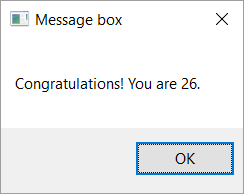
11. Drücken Sie F5. Die Automatisierung wird ausgeführt. Beachten Sie, dass das Nachrichtenbox (Message box) wie erwartet Ihr Alter anzeigt.

Array-Variablen
Die Array-Variable ist ein Variablentyp, mit dem Sie mehrere Werte desselben Typs speichern können.
UiPath Studio unterstützt so viele Typen von Arrays wie Typen von Variablen. Dies bedeutet, dass Sie ein Array aus Zahlen, aus Strings, aus booleschen Werten usw. erstellen können.
Beispiel der Verwendung von Array-Variablen
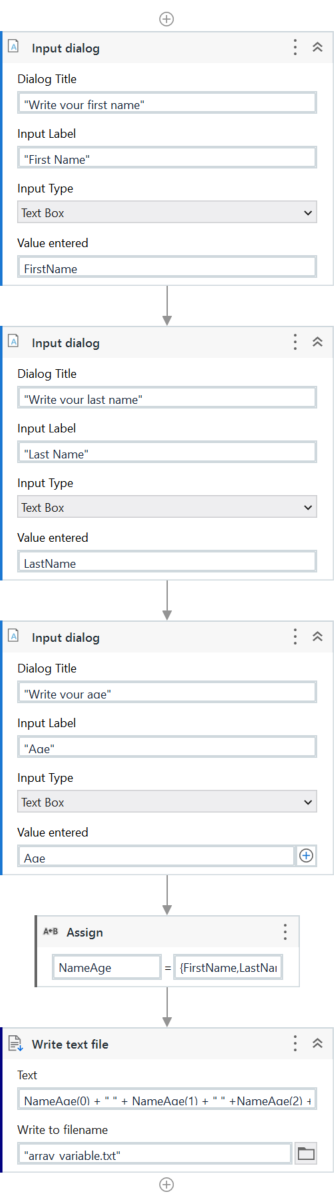
Um zu veranschaulichen, wie Sie mit Array-Variablen arbeiten können, erstellen wir eine Automatisierung, die den Benutzer nach seinem Vor- und Nachnamen und dem Alter fragt, die Informationen in einem Array speichert und anschließend in eine .txt-Datei schreibt.
-
Erstellen Sie eine neue Sequence.
-
Erstellen Sie drei String-Variablen,
FirstName,LastNameundAge, in welchen die Informationen, die vom Benutzer erfasst wurden, gespeichert werden. -
Erstellen Sie ein Array mit String-Variablen mit dem Namen
NameAge. -
Fügen Sie eine Eingabedialog (Input Dialog)-Aktivität in das Panel Designer (Designer) ein.
-
Fill in the Dialog Title and Input Label fields to ask for the user’s first name.
-
In the Value entered field, type the
FirstNamevariable. This variable stores the first name of the user. -
Fügen Sie eine weitere Eingabedialog (Input Dialog)-Aktivität unter die vorherige hinzu.
-
Füllen Sie die Felder Dialogfeldtitel und Eingabebezeichnung aus, um nach dem Nachnamen des Benutzers zu fragen.
-
In the Value entered field, type the
LastNamevariable. This variable is going to store the last name of the user. -
Fügen Sie eine weitere Eingabedialog (Input Dialog)-Aktivität unter die vorherige hinzu.
-
Fill in the Dialog Title and Input Label fields to ask for the user’s age.
-
Geben Sie in das Feld Eingegebener Wert die Variable
Ageein. Diese Variable speichert das Alter des Benutzers.Hinweis:Wir verwenden eine String-Variable und keine Integer, um das Alter zu speichern, sodass wir es später nicht mehr konvertieren müssen, wenn wir es der String-Array-Variablen hinzufügen.
-
Fügen Sie eine Zuweisen (Assign)-Aktivität unter der letzten Eingabedialog (Input Dialog)-Aktivität hinzu.
-
Geben Sie im Panel Eigenschaften (Properties) im Feld An (To) die Variable
NameAgeein. -
Geben Sie {
FirstName,LastName,Age} in das Feld Wert (Value) ein. Diese Zuweisen (Assign)-Aktivität ermöglicht es Ihnen, alle Werte aus den initialen String-Variablen in der VariableNameAgezu speichern. -
Fügen Sie eine Textdatei schreiben (Write Text File)-Aktivität unter der Zuweisen (Assign)-Aktivität hinzu.
-
Geben Sie im Panel Eigenschaften im Feld FileName den Pfad der Datei, in die Sie schreiben möchten, in Anführungszeichen ein, z. B.
"%HOMEPATH%\Desktop\array_variable.txt".Hinweis:Wenn die Datei am angegebenen Pfad nicht existiert, wird sie erstellt.
-
Geben Sie
NameAge(0)+ " " +NameAge(1)+ " " +NameAge(2)+ " " in das Feld Text (Text) ein.Hinweis:Durch Hinzufügen der Indexnummer der Array-Elemente können Sie auf deren Werte zugreifen und sie (in diesem Beispiel) in eine Textdatei schreiben.
Das finale Projekt sollte wie auf dem folgenden Screenshot aussehen.

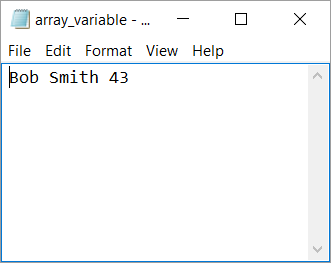
19. Drücken Sie Strg + F5, um das Projekt auszuführen. 20. Navigieren Sie zu der in Schritt 17 bereitgestellten Datei und öffnen Sie sie. Ein Notepad- Fenster wird mit den Informationen angezeigt, die Sie in Schritt 20 hinzugefügt haben.

Datums- und Zeitvariablen
Die Datums- und Zeitvariable ist ein Variablentyp, mit dem Sie Informationen über ein beliebiges Datum und eine beliebige Uhrzeit speichern können. Diese Art von Variable befindet sich im Fenster .NET-Typ suchen und auswählen unter dem System-Namespace System.DateTime. Weitere Informationen finden Sie unter Suchen nach .Net-Variablentypen.
Sie können beispielsweise verwendet werden, um Daten an Rechnungen oder andere Dokumente anzuhängen, mit denen Sie möglicherweise arbeiten, und die zeitabhängig sind.
Beispiel der Verwendung von Datums- und Zeitvariablen
Um zu veranschaulichen, wie Sie mit einer Datums- und Uhrzeitvariablen arbeiten können, erstellen wir eine Automatisierung, die das aktuelle Datum und die aktuelle Uhrzeit ermittelt, eine bestimmte Zeit subtrahiert und das Ergebnis in ein Microsoft Excel-Arbeitsblatt schreibt.
- Erstellen Sie eine neue Sequence.
- Erstellen Sie zwei DataTime-Variablen,
TodayundLastTime. - Erstellen Sie eine TimeSpan-Variable mit dem Namen
Span, und geben Sie1.02:10:04im Feld Standard ein.Hinweis:Der der Variable
Spanzugewiesene Standardwert verwendet das Format Tag.HH:MM:SS. - Fügen Sie eine Zuweisen (Assign)-Aktivität im Panel Designer (Designer) hinzu.
- Fügen Sie die Variable
Todayim Panel Eigenschaften (Properties) im Feld An (To) hinzu. - Geben Sie
Nowin das Feld Wert ein. So erhalten Sie das Datum und die Uhrzeit der Projektausführung in den Formatendd/MM/yyyyundhh:mm:ss. - Fügen Sie eine weitere Zuweisen (Assign)-Aktivität unter der vorherigen hinzu.
- Fügen Sie die Variable
LastTimeim Panel Eigenschaften (Properties) im Feld An (To) hinzu. - Geben Sie
Today.Subtract(Span)im Feld Wert ein. Dadurch wird der Standardwert derSpan-Variable vom aktuellen Datum abgezogen, das in derToday-Variable gespeichert ist. - Fügen Sie eine Excel-Prozess-Scope-Aktivität unter der letzten Assign-Aktivität hinzu.Diese Aktivität öffnet oder verwendet Excel-Prozesse, lädt die Excel-Projekteinstellungen und wendet sie auf die zugehörige Excel-Datei an.
- Fügen Sie eine Aktivität zur Verwendung von Excel-Dateien innerhalb der Excel-Prozess-Scope-Aktivität hinzu.
Hinweis:
Verwenden Sie die Funktion Pakete verwalten (Manage Packages), um die Excel-Aktivitäten herunterzuladen, falls Sie diese noch nicht installiert haben.
- Geben Sie im Feld Arbeitsmappenpfad den Pfad der Excel-Datei, in die Sie schreiben möchten, in Anführungszeichen ein. In unserem Fall
"%HOMEPATH%\Desktop\urgent_invoice.xlsx".Hinweis:Wenn die Datei am angegebenen Pfad nicht existiert, wird sie erstellt.
- Fügen Sie eine Aktivität Zelle schreiben in der Aktivität Excel-Datei verwenden hinzu.
- Geben Sie im Feld Was geschrieben werden soll
LastTime.ToStringein. Dadurch wird der Wert der VariablenLastTimein einen String umgewandelt und in die zuvor angegebenen Koordinaten geschrieben. - Wählen Sie auf der rechten Seite des Felds Was geschrieben werden soll die Option Plus
 > Excel > In Excel angeben aus.
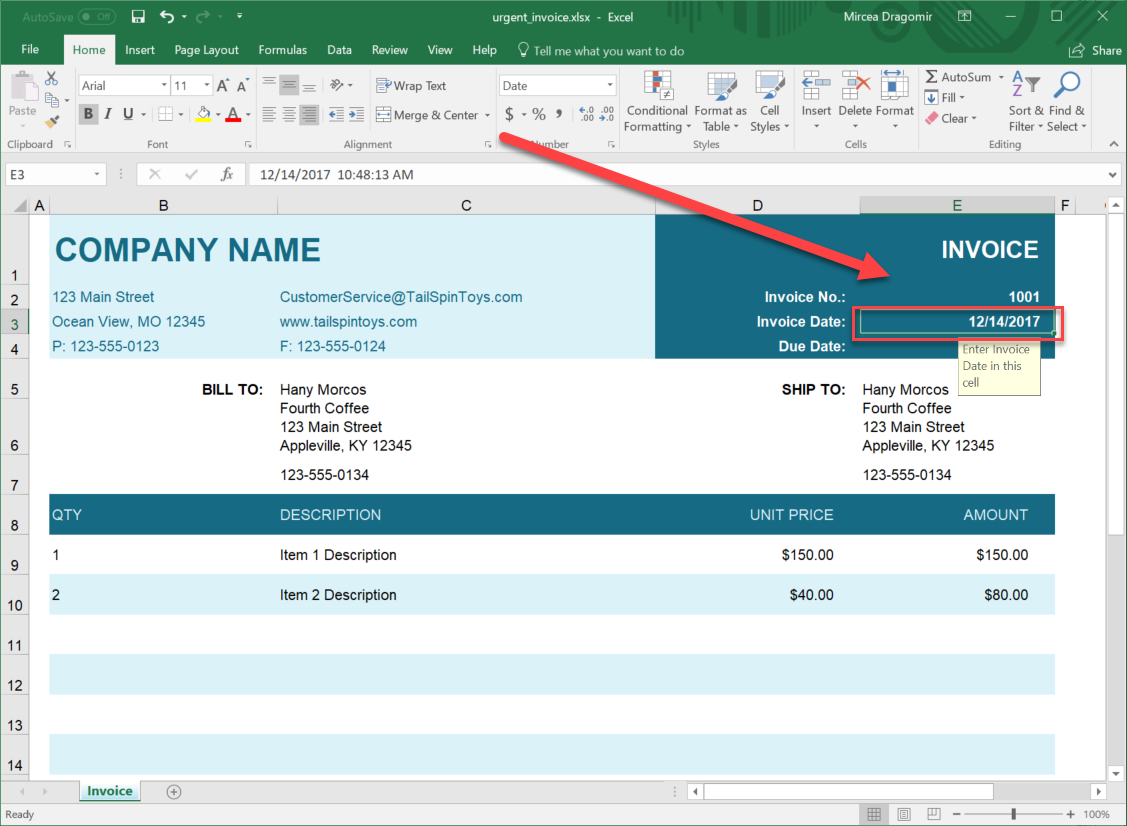
 - Geben Sie in der Excel-Datei die Zelle an, in die Sie schreiben möchten (in unserem Fall „E3“). Wählen Sie Bestätigen aus, nachdem Sie die Zelle angegeben haben.
Das fertige Projekt sollte wie auf dem folgenden Screenshot aussehen:


17. Drücken Sie F5. Die Automatisierung wird ausgeführt. 18. Navigieren Sie zu Ihrer Excel-Datei und öffnen Sie die Zelle, in der Sie das Datum hinzugefügt haben. Beachten Sie, dass die Informationen zu Uhrzeit und Datum in der Zelle angezeigt werden, auf die Sie verwiesen haben.

Datentabellenvariablen
DataTable-Variablen repräsentieren einen Typ von Variablen, der große Teile von Informationen speichern und als Datenbank oder einfaches Arbeitsblatt mit Zeilen und Spalten funktionieren kann. Sie befinden sich im Fenster .Net-Typ suchen und auswählen (Browse and Select a .Net Type) unter dem System.Data Namespace (System.Data.DataTable). Für weitere Informationen siehe Suchen nach .NET-Variablentypen.
Diese Variablen können nützlich sein, um bestimmte Daten von einer Datenbank in eine andere zu migrieren, Informationen von einer Website zu extrahieren und lokal in einem Arbeitsblatt zu speichern und vieles mehr.
Beispiel der Verwendung von DataTable-Variablen
Um zu veranschaulichen, wie Sie DataTable-Variablen verwenden können, werden wir eine Automatisierung erstellen, die nur zwei von mehreren Spalten eines Excel-Arbeitsblatts liest und diese in ein anderes Arbeitsblatt, das bereist andere Informationen enthält, überträgt.
Die Ausgangsdatei ist eine Datenbank mit Personen, Transaktionen, Daten und Produkten. In diesem Beispiel werden wir ihre Namen und Bestelldaten extrahieren und sie einem Excel-Arbeitsblatt anfügen, das bereits ähnliche Informationen enthält.
-
Erstellen Sie eine neue Sequence.
-
Fügen Sie eine Excel-Prozess-Scope-Aktivität hinzu.Diese Aktivität öffnet oder verwendet Excel-Prozesse, lädt die Excel-Projekteinstellungen und wendet sie auf die zugehörige Excel-Datei an.
-
Fügen Sie der Sequenz eine Aktivität „Excel-Datei verwenden“ hinzu.Diese Aktivität ist für die meisten Excel-bezogenen Aktivitäten erforderlich.
Hinweis:Wenn in Ihrer Version von UiPath keine Excel-Aktivitäten installiert sind, verwenden Sie die Funktion Manage Packages, um sie zu erhalten.
-
Erstellen Sie zwei DataTable-Variablen,
dt_NamesListunddt_DateInfo. Diese werden verwendet, um Informationen aus dem ursprünglichen Excel-Arbeitsblatt zu speichern. -
Geben Sie den Pfad der ursprünglich zu verwendenden Excel-Datei in Anführungszeichen in das Panel Eigenschaften (Properties) im Feld DateiPfad (WorkbookPath) ein.
-
Fügen Sie zwei Aktivitäten „Bereich lesen“ hinzu und platzieren Sie sie nacheinander in der Aktivität „Excel-Datei verwenden“.Diese werden verwendet, um Informationen aus der ersten Kalkulationstabelle abzurufen.
-
Wählen Sie die erste Read Range-Aktivität aus. Wählen Sie auf der rechten Seite des Felds Bereich die Option Plus
> Excel > In Excel angeben aus. -
Geben Sie für UiPath Studio in der Excel-Datei die Koordinaten an, von denen die Informationen extrahiert werden sollen (in unserem Fall „G7:G37“). Wählen Sie Bestätigen aus, nachdem Sie den Bereich ausgewählt haben.
-
Geben Sie im Feld Speichern unter den Namen der ersten Datentabelle-Variablen ein,
dt_NamesList. Diese Variable speichert alle Informationen, die zwischen den Zeilen G7 und G37 verfügbar sind. -
(Optional) Ändern Sie den Wert im Feld Anzeigename zu „Namen lesen“, um diese Aktivität einfach von der zweiten unterscheiden zu können.
-
Wählen Sie die zweite Read Range-Aktivität aus. Wählen Sie auf der rechten Seite des Felds Bereich die Option Plus
> Excel > In Excel angeben aus. -
Geben Sie in der Excel-Datei die Koordinaten mit dem Bestelldatum an, das wir extrahieren möchten (in unserem Fall „C7:C37“). Wählen Sie Bestätigen aus, nachdem Sie den Bereich ausgewählt haben.
-
Geben Sie im Feld Speichern unter die Variable
dt_DateInfoan. Diese Variable enthält alle erforderlichen Datumsinformationen. -
Fügen Sie der Sequence eine zweite Aktivität „Excel-Datei verwenden“ hinzu.
-
Geben Sie den Pfad der Excel-Datei, die verwendet wird, um alle in den vorherigen Schritten gesammelten Informationen zu speichern, im Panel Eigenschaften (Properties) in das Feld DateiPfad (WorkbookPath) ein.
-
Fügen Sie dem Designer-Bereich unter der zweiten Aktivität "Excel-Datei verwenden" eine Aktivität „DataTable in Excel schreiben“ hinzu.Diese Aktivität wird verwendet, um die gespeicherten Informationen in eine andere Excel-Datei zu schreiben.
Hinweis:Die Datei, die mit der Aktivität BereichSchreiben (Write Range) verwendet wird, muss geschlossen sein, wenn Sie das Projekt ausführen. Andernfalls wird ein Fehler angezeigt und die Ausführung der Automatisierung gestoppt.
-
Geben Sie die Variable
dt_NamesListin das Feld Was geschrieben werden soll ein. -
Wählen Sie auf der rechten Seite des Felds Ziel die Option Plus
> Excel > In Excel angeben aus. -
Wählen Sie in der zweiten Excel-Datei die Startzelle aus, in die Informationen aus der ursprünglichen Datei eingefügt werden sollen (in unserem Fall „B7“). Wählen Sie Bestätigen aus.
-
Fügen Sie eine weitere Write DataTable to Excel-Aktivität hinzu und setzen Sie sie unter die erste.
-
Geben Sie die Variable
dt_DateInfoin das Feld Was geschrieben werden soll ein. -
Wählen Sie auf der rechten Seite des Felds Ziel die Option Plus
> Excel > In Excel angeben aus. -
Wählen Sie die Startzelle aus (in unserem Fall „A7“). Wählen Sie Bestätigen aus.
-
Drücken Sie F5. Ihre Automatisierung wird ausgeführt.
-
Öffnen Sie die endgültige Excel-Datei. Beachten Sie, dass die kopierten Informationen verfügbar und korrekt aktualisiert sind.
- Textvariablen
- Beispiel der Verwendung einer Textvariable
- Variablen „True“ oder „False“
- Beispiel der Verwendung von "True"- oder "False"-Variablen
- Zahlenvariablen
- Beispiel der Verwendung einer Zahlenvariable
- Array-Variablen
- Beispiel der Verwendung von Array-Variablen
- Datums- und Zeitvariablen
- Beispiel der Verwendung von Datums- und Zeitvariablen
- Datentabellenvariablen
- Beispiel der Verwendung von DataTable-Variablen