
- 入门指南
- 设置和配置
- 自动化项目
- 依赖项
- 工作流类型
- 控制流程
- 文件比较
- 自动化最佳实践
- 源代码控件集成
- 调试
- 日志记录
- 诊断工具
- 工作流分析器
- 变量
- 参数
- 导入的命名空间
- 编码自动化
- 基于触发器的 Attended 自动化
- 对象存储库
- ScreenScrapeJavaSupport 工具
- 扩展程序
- Studio 测试
- 故障排除
激活 Studio
使用启动向导激活 Studio,选择社区版或企业版许可证并根据需要切换激活方法。
在线激活
安装后首次运行 Studio 时,向导会帮助您激活并开始使用产品。提示您使用的激活方法取决于您执行的安装类型,但是您可以通过在向导中单击“更多选项”来切换到另一种激活类型:
- 如果您的组织购买了 Automation Cloud,或者作为 UiPath Automation Cloud 试用版的一部分安装 Studio,则会提示您通过登录 UiPath 帐户进行激活。
- 如果您的组织购买了内部部署的 UiPath Platform,则提示您通过使用客户端凭据或计算机密钥连接到 Orchestrator 来进行激活。
- 如果您将 Studio 安装为本地 UiPath Platform 试用版的一部分,则系统会提示您通过添加许可证密钥来激活。
- 如果您使用的是 Studio Community Edition,系统会提示您通过登录 UiPath 帐户来激活。
通过登录 UiPath 激活
使用从 UiPath Automation Cloud 下载的安装程序安装 Studio 之后,第一次运行 Studio 时,系统会提示您登录 UiPath 帐户。
只有在用户模式下安装了 Robot 后,登录选项才可用。
-
选择“登录”以登录您的 UiPath 帐户。如需了解有关登录的更多信息,请选择了解详情。
- 如果使用自定义 URL,请在“服务 URL”字段中输入 URL。如果您使用 Community Edition 安装程序安装了 Studio,则只能登录 https://cloud.uipath.com。
- 如果您不想登录,请选择“更多选项”,然后选择“连接到 Orchestrator”,通过使用客户端凭据或计算机密钥连接到 Orchestrator 来激活。 您也可以稍后从 Studio 或 Assistant 登录。
-
新的浏览器窗口打开。如果您尚未登录,请使用电子邮件或其中一个可用的提供程序登录。
-
登录后,网页浏览器会提示您打开 UiPath。选择“打开 UiPath” ,以返回 Studio 并继续。
-
如果您的用户有权访问多个租户,请选择要连接的租户,然后选择继续。如果您有权访问单个租户,则无需进一步输入即可与其连接。
-
您已在 Studio 和助理中登录 UiPath 帐户并连接到 Orchestrator,产品已激活,而且已显示快速分步教程以帮助您开始创建自动化。
备注:如果您在登录时遇到问题,请参阅《Studio 指南》中的常见登录错误,了解故障排除信息。
结果
已激活 Studio 和 Assistant 中的 Studio 并将其连接到 Orchestrator。系统将打开一个分步教程,以帮助您开始创建自动化。
通过连接到 Orchestrator 激活
使用购买内部部署的 UiPath Platform 获得的安装程序安装 Studio 后,首次运行 Studio 时,系统会提示您使用客户端凭据或计算机密钥连接到 Orchestrator。
如果您在服务模式下安装了机器人,则需要管理员权限才能使用计算机密钥连接到 Orchestrator。
-
选择连接类型 -“客户端 ID”或“计算机密钥”。
-
输入Orchestrator URL ,以及在 Orchestrator 中生成的客户端 ID 、客户端密码或计算机密钥,然后选择“继续” 。
- 如果您不想连接到 Orchestrator,请选择“更多选项”,然后选择“独立选项”以通过添加许可证密钥来激活。
-
您可以使用 Studio 和助理连接到 Orchestrator,并通过 Orchestrator 获得许可证密钥,系统还会显示快速分步教程来帮助您开始创建自动化。
备注:如果使用计算机密钥连接到 Orchestrator,则在 Orchestrator 中禁用了“强制用户身份验证,禁用机器人密钥身份验证”选项后,您只能使用具有 Non-Production 或无人值守许可证的 Studio 来对工作流进行故障排除。或者,如果强制执行用户身份验证并将开发许可证分配给您的用户,请在使用计算机密钥连接后登录您的帐户。
当 Studio 通过 Orchestrator 获得许可(通过登录或连接到 Orchestrator)时,“帮助”选项卡会提及“许可证提供程序:Orchestrator”。否则,系统将显示相同文本:“内部”。
请记住,只有在重新启动 Studio 后才能执行任何许可证更改。
结果
Studio 已连接到 Orchestrator,您已获取许可证,系统将打开分步教程,以帮助您开始创建自动化。
使用许可证密钥激活
在使用从本地 UiPath Platform 试用版获取的安装程序安装 Studio 后,首次运行 Studio 时,您可以使用许可证密钥在本地激活。 也可以使用 LicenseTool 命令行实用程序激活本地许可证。
要激活许可证密钥:
-
选择“自动”选项进行在线许可。
-
在“添加许可证密钥”字段中填写您收到的许可证密钥。
-
选择“继续”按钮。您的 UiPath 许可证现在已被激活,您可以开始创建自动化工作流。
备注:- 如果计算机上安装了防病毒软件,则在许可过程中可能会显示激活错误。为避免出现错误消息,必须将 Studio 添加到防病毒软件和防火墙的允许列表中。* 如果 Studio 在本地获得许可,但您仍然想将其连接到 Orchestrator,请确保在 Orchestrator 中创建机器人时选中“独立”复选框。这样可确保 Orchestrator 不会从其许可证池中分配许可证,因为 Studio 默认使用本地许可证。* 计算机名称用于激活流程,并且是每次 Studio 启动时许可证验证的一部分。如果计算机名称更改(或许可证从一台计算机移至另一台计算机),Studio 将不再将原许可证视为有效许可证。
结果
Studio 已获得本地许可,可供使用。要稍后连接到 Orchestrator,请在 Orchestrator 中使用“独立设置”配置机器人。
安装时激活许可证
您可以在安装期间激活许可证密钥,方法是从命令行运行 UiPathStudio.msi 安装程序,并使用 CODE 参数后跟许可证密钥。例如:UiPathStudio.msi CODE=1234567890。
静默安装参数
此外,对于无人值守的安装,您可以使用下面的一些静默参数:
-
/quiet- 静音模式,无用户交互 -
/passive- 无人值守模式 - 仅显示进度条 -
/q[n|b|r]- 设置用户界面级别n- 无用户界面b- 基本用户界面r- 减少了用户界面
例如:
C:\UiPathStudio.msi CODE=1234567890 /passive - 安装所有默认功能并激活您的许可证,显示进度条。
离线激活
- 确保 CNG 密钥隔离服务正在运行。 UiPath 需要此功能来离线验证您的许可证。* 如果您要续订许可证,请在执行以下步骤之前,删除位于
%AppData%/UiPath(适用于每个用户许可证)或%ProgramData%/UiPath(适用于每个计算机许可证)中的“LicenseInternal”文件夹。
如果 UiPath Studio 安装在未连接到互联网的计算机上,或者您的网络安全软件/防火墙阻止访问我们的许可证验证服务器,您可以通过使用许可证工具命令行实用程序进行手动激活。
或者,您可以按照以下步骤使用激活向导:
-
如果您尚未在“添加许可证密钥”屏幕中,请选择“更多选项”>“独立选项”。
-
在“添加许可证密钥”字段中填写您收到的许可证密钥。
-
选择“手动”激活选项。
-
选择“继续”按钮。系统将显示手动激活的第一步,且会生成激活请求代码并将其复制到剪贴板。
-
将激活请求代码复制到电子邮件或文本文件中,然后按“继续”按钮。
备注:将“激活向导”保持打开状态,直到该过程完成为止。
-
将激活请求代码发送到联网计算机。
-
在联网计算机上,导航至 https://activate.uipath.com/。
-
确保在网页中选中激活许可证选项卡,然后将激活请求代码粘贴到激活请求证书字段中,并选择生成许可证文件。系统将生成许可证代码。
-
您可以选择“下载许可证文件”以将许可证代码保存到计算机上的
.txt文件中,也可以选择将许可证代码复制到剪贴板。 -
在电子邮件中附加所下载的
.txt文件,或在邮件正文中粘贴许可证,并将其发送到未联网或无防火墙限制的计算机。 -
在要激活许可证的计算机上,前往“手动激活”向导的第二步,然后按“继续”按钮。系统将显示“手动激活”向导的第三步,也就是最后一步。
-
在“激活”字段中粘贴第 10 步期间获得的许可证代码。
-
按“继续”按钮。您的许可证现已激活。
:::note If the Windows user name contains non-ASCII characters, an *Incompatible license model data Exception* error occurs when you click **Continue** and offline activation is not completed successfully. ::::::note If the Windows user name contains non-ASCII characters, an *Incompatible license model data Exception* error occurs when you click **Continue** and offline activation is not completed successfully. :::
结果
您的 Studio 许可证已离线激活。Studio 已准备好在计算机上使用。
## Selecting the Studio Profile
## Selecting the Studio Profile
当您将全新安装作为本地部署的 UiPath Platform 试用版的一部分或使用 Studio 的 Community Edition 执行全新安装时,激活后,系统将提示您选择要使用的配置文件(Studio 或 StudioX)。
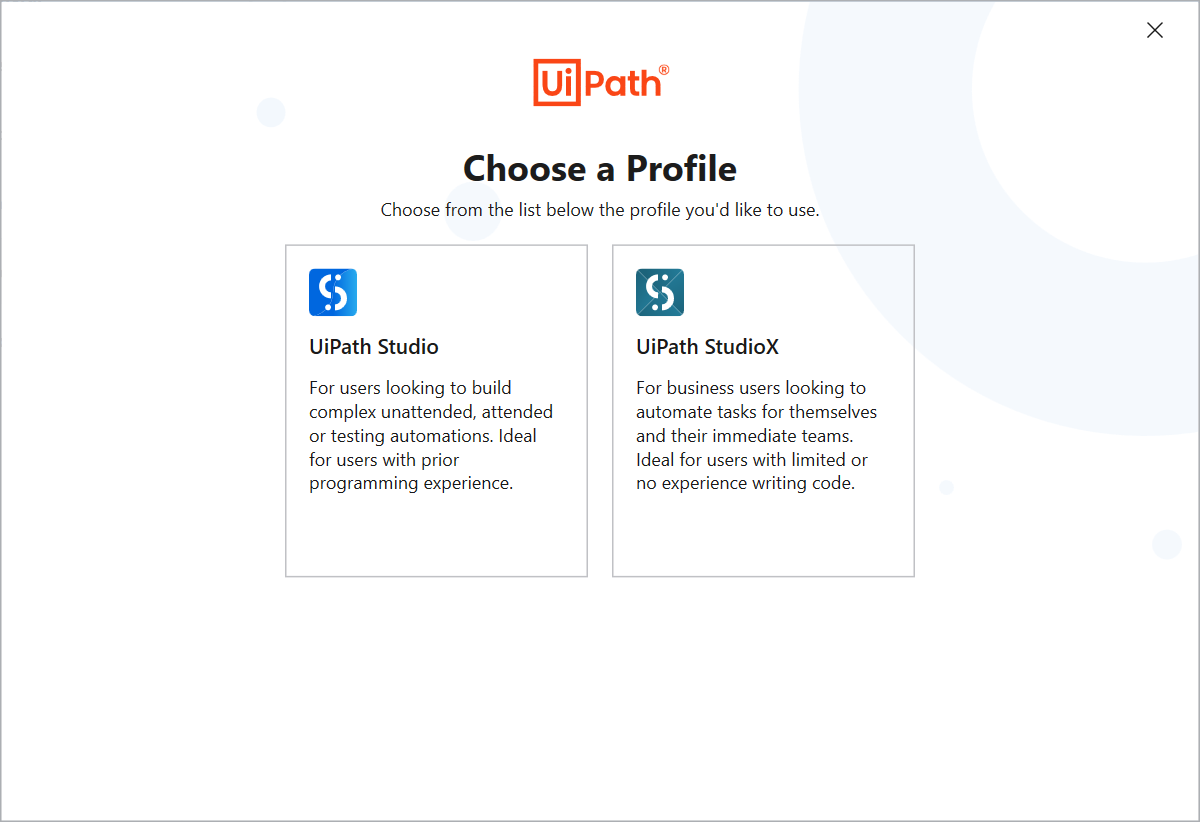

如果您具有企业许可证,则在激活后,系统会根据 Orchestrator 中的许可证分配自动选择 Studio 配置文件。
您可以随时通过转到“主页”(后台视图)>“设置”>“许可证和配置文件”>“更改配置文件”,从 Studio 切换到另一个用户配置文件。
如果您已激活平民开发者许可证,则仅可使用 StudioX 配置文件。
还可以使用以下命令行参数在配置文件之间切换:
-p Development:切换到 Studio 配置文件;-p Business:切换到 StudioX 配置文件;
为此,请在安装 Studio 的目录中打开 cmd,然后键入以下命令:UiPath\Studio\UiPath.Studio.exe -p Business,然后按 Enter。Studio 以 StudioX 配置文件打开。
这些命令区分大小写。如果输入了不正确的参数,Studio 默认配置文件将会打开。最近项目列表按配置文件保留。
更新许可证密钥
您可以从 Studio 中访问“主页”(后台视图)>“设置”>“许可证和配置文件”,以更改本地许可证密钥。
点击更改本地许可证,输入新的许可证密钥,然后点击继续。