
- Erste Schritte
- Best Practices
- Mandant
- Über den Kontext „Mandant“
- Suche nach Ressourcen in einem Mandanten
- Verwaltung von Robotern
- Verbindung von Robotern mit Orchestrator
- Speicherung von Roboterzugangsdaten in CyberArk
- Speichern von Unattended-Roboterkennwörtern in Azure Key Vault (schreibgeschützt)
- Speichern der Anmeldeinformationen von Unattended-Robotern im HashiCorp Vault (schreibgeschützt)
- Löschen von getrennten und nicht reagierenden Unattended-Sitzungen
- Roboter-Authentifizierung
- Roboter-Authentifizierung mit Client-Anmeldeinformationen
- SmartCard-Authentifizierung
- Zuweisen von Rollen
- Verwaltung von Rollen
- Standardrollen
- Häufig gestellte Fragen
- Aktivieren von Benutzern zum Ausführen persönlicher Automatisierungen
- Ermöglichen der Ausführung von Automatisierungen für Benutzer in einer Unattended-Infrastruktur über Unattended-Roboter
- Konfigurieren von Roboterkonten zum Ausführen von Unattended-Automatisierungen
- Audit
- Ressourcenkatalogdienst
- Ordnerkontext
- Über den Kontext „Ordner“
- Startseite
- Automatisierungen
- Prozesse
- Jobs
- Auslöser
- Protokolle
- Überwachung
- Warteschlangen
- Assets
- Speicher-Buckets
- Testverfahren in Orchestrator
- Sonstige Konfigurationen
- Integrationen
- Klassische Roboter
- Hostverwaltung
- Über die Hostebene
- Verwalten von Systemadministratoren
- Verwalten von Mandanten
- Konfigurieren von System-E-Mail-Benachrichtigungen
- Prüfungsprotokolle für das Hostportal
- Wartungsmodus
- Organisationsadministration
- Fehlersuche und ‑behebung
Über den Kontext „Ordner“
Wählen Sie einen beliebigen verfügbaren Ordner aus dem Seitenleisten-Menü aus, um die Entitäten dieses Ordners im Kontext „Ordner“ anzuzeigen und zu verwalten.
Der Name des ausgewählten Ordners wird in den Breadcrumbs angezeigt, und wenn Sie darauf klicken , kehren Sie zur Registerkarte Start zurück.
Oberes Navigationsmenü
Die folgenden Elemente sind im oberen Navigationsmenü verfügbar:
| Registerkarte | Beschreibung |
|---|---|
|
Startseite |
Bietet einen Überblick über Entitäten und Aktivitäten pro Ordner. |
|
Automatisierungen |
Enthält die folgenden Registerkarten: |
|
Überwachung |
Enthält die folgenden Registerkarten: |
|
Warteschlangen |
Enthält die folgenden Registerkarten: |
|
Assets |
View and manage Assets for the current folder. |
|
Speicher-Buckets |
View and manage Storage Buckets for the current folder. |
|
Tests |
Enthält die folgenden Registerkarten: |
|
Einstellungen |
Enthält die folgenden Registerkarten:
|
Kontextmenü des Ordners
Jeder Ordner in der Ordnerstruktur hat seine eigenen verfügbaren Optionen, auf die durch Klicken auf das Drei-Punkte-Symbol auf dem gewünschten Ordner zugegriffen werden kann. Diese unterscheiden sich wie folgt:
-
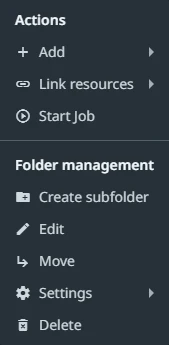
Für übergeordnete Ordner, denen Sie zugewiesen sind, sind diese Optionen in den Kategorien Aktionen und Ordnerverwaltung gruppiert:
-
Für eingeschränkte Ordner, bei denen es sich um übergeordnete Ordner handelt, denen Sie nicht zugewiesen sind, die jedoch mindestens einen Unterordner enthalten, dem Sie zugewiesen sind, werden nur Ordnerverwaltungsoptionen angezeigt:
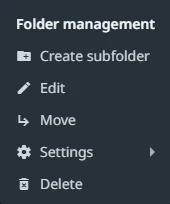
Aktion Beschreibung Hinzufügen Wählen Sie aus, ob ein neuer Prozess, Trigger, Warteschlange, Asset, Bucket oder TestSet erstellt werden soll. Ressourcen verknüpfen Wählen Sie ein Asset , eine Warteschlange oder einen Bucket aus, um eine Verknüpfung mit diesem Ordner herzustellen. Job starten (Start Job) Öffnen Sie die Seite Auftrag starten im Menü Automatisierungen. Unterordner erstellen Erstellen Sie einen Unterordner unter dem aktuellen Ordner. Bearbeiten Bearbeiten Sie den aktuellen Ordner. Verschieben Verschieben Sie den aktuellen Ordner. Einstellungen Wählen Sie „ Zuweisen von Benutzern “ oder „ Zuweisen von Maschinen zu diesem Ordner“. Löschen Löschen Sie den aktuellen Ordner und seinen Inhalt.