
- Überblick
- Einleitung
- Schlüsselkonzepte
- Installation und Einrichtung
- Erste Schritte
- Die Oberfläche „Cartographer“.
- Ihre ersten UiPath-Aufgaben
- Arbeiten mit vorhandenen Automatisierungen
- Dokumentation zum aktuellen Prozess (Current Process).
- Bereitstellen von Dokumenten für den Kartenpart
- Delegieren einer Aufgabe
- TO-BE-Design und PDD-Generierung
- Optimierung Ihres PDD und der Qualitätscheckliste
- Generieren eines SDD
- Senden von SDDs an den Automation Hub
- Vertrauen und Compliance
- Governance
- Funktionen
- Referenz (Reference)
- Fehlersuche und ‑behebung
- Fehlerbehebung bei Einrichtung und Installation
- Fehlerbehebung für Aufgaben und Prompts
- Fehlerbehebung bei Sicherheit und Berechtigungen
- Fehlerbehebung für Verbindungen
- Fehlerbehebung bei Fähigkeiten und Add-Ons
- Fehlerbehebung beim Veröffentlichen und Installieren von Fähigkeiten
- Fehlerbehebung bei den Einstellungen
- Fehlerbehebung bei Geschäftsprozessen und Dokumenten
- Unterstützung wird erhalten
- Weitergabe von Feedback an UiPath
- Sichern und Wiederherstellen
Einleitung
Was Cartographer tut, wie es funktioniert und wie es zu den Steuerelementen und Modellen Ihrer Organisation passt.
UiPath Cartographer ist ein KI-Agent für Geschäftsanalysten, der Prozesswissen in gesteuerte Prozessdokumentation umwandelt. Sie stellen das bereit, was Sie bereits haben – Transkripte, Bewerbungsgespräche, SOPs, Aufzeichnungen oder vorhandene Automatisierungen – und Cartographer dokumentiert den aktuellen Prozess, entwirft einen verbesserten zukünftigen Zustand und erstellt ein Process Design Document (PDD) und, sobald genehmigt, ein Specification Design Document (SDD), aus dem Entwicklungsteams und Codierungsagents erstellen können.
Im Gegensatz zu einem typischen Universal-Desktop-Assistant wird Cartographer mithilfe von den Steuerelementen Ihrer UiPath-Organisation bereits ausgeführt und die Unternehmenssysteme betrieben, in denen Ihre Arbeit tatsächlich erfolgt.
Cartographer wird zusammen mit UiPath Assistant und Delegate installiert, und welche Erfahrung Sie sehen, hängt davon ab, was Ihr Administrator aktiviert hat.
Dieses Handbuch wurde für Geschäftsanalysten geschrieben oder alle, die diese Funktion in einem Team ausführen, verfügbare Informationen sammeln, wichtige Designentscheidungen koordinieren, Genehmigungen einholen und von einem PDD zu einem SDD wechseln müssen.
Was Sie mit Cartographer anfertigen können
Cartographer ist Ihr Discovery-Partner, um Prozesswissen in baureife Blueprints zu verwandeln. Langfristiges Ziel ist die „Map of Work“: eine einzige, versionierte, gesteuerte Definition des Geschäftsablaufs, sodass Spezifikationen, Freigabe und Prüfung aus einer einzigen Source of Truth stammen, anstatt aus laufenden Dokumenten.
Einen Prozess zu dokumentieren bedeutet in der Regel, die Personen ausfindig zu machen, die ihn kennen, Interviews durchzuführen und widersprüchliche Aussagen miteinander abzugleichen – und das alles, bevor Sie überhaupt mit dem Entwurf beginnen können. Cartographer übernimmt diese Arbeit direkt:
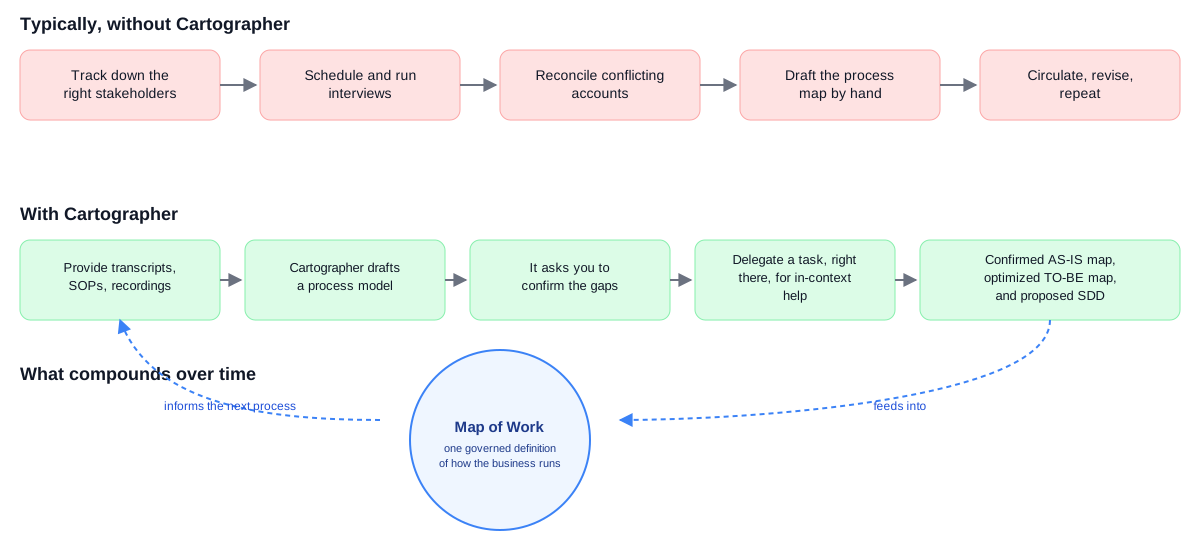
Dokumentieren Sie einen Prozess, während er heute ausgeführt wird
Sie können das bereitstellen, was Sie bereits haben – Transkripte, Bewerbungsgespräche, SOPs, Aufzeichnungen –, und Cartographer erstellt eine bestätigte Ist- Prozessübersicht, extrahiert Geschäftsregeln und identifiziert während des Prozesses Lücken. Diese Funktion basiert auf einer Reihe von voreingestellten, vordefinierten Fähigkeiten und erfordert keine zusätzlichen Anwendungen; Die zugrunde liegende Dokumentationsfähigkeit wird mit prozessspezifischem Wissen über mehr als 100 gut recherchierte Artikel im Prozess Atlas erweitert. Siehe Bereitstellen von Dokumenten für den Cartographer.
Entwerfen Sie einen verbesserten zukünftigen Status
Sobald der aktuelle Status bestätigt wurde, weisen Sie jedem Schritt einen Automatisierungsmodus zu, wobei Geschäftsziele, Probleme und die gewünschte Verwendung von Agents berücksichtigt werden. Cartographer erstellt eine Projektübersicht für den zukünftigen Status, die nach Modus farbcodiert ist. Siehe TO-BE-Entwurf und PDD-Generierung.
Generieren Sie eine Build-fähige Spezifikation
Cartographer kombiniert die bestätigten AS-IS- und TO-BE-Zustände in einem herunterladbaren Process Design Document (PDD) für Prozessneugestaltungs- oder Automatisierungsprojekte. Sobald das PDD genehmigt wurde, wird ein Solution Design Document (SDD) generiert, das Entwicklungsteams und Codierungsagent zum Erstellen der Automatisierung verwenden. Siehe Generieren eines SDD.
Verwenden Sie wieder, was Sie bereits haben
Sie können Cartographer auf Automatisierungen verweisen, die bereits in Ihrem Mandanten veröffentlicht wurden, anstatt mit einem leeren Prozess zu beginnen, und es arbeitet um das, was bereits funktioniert, und ersetzt nur die manuelle Verbindung dazwischen. Siehe Arbeiten mit vorhandenen Automatisierungen.
Ziehen Sie einen Teammitglieder für einen praktischen Schritt hinzu
Cartographer kann einen Schritt an Delegate für In-Kontext-Hilfe delegieren und die Antwort wieder in den Prozess integrieren. Siehe Delegieren einer Aufgabe.
So funktioniert Cartographer
Ein Geschäftsprozess verfolgt seinen eigenen Fortschritt durch eine Reihe von Phasen, die im Abschnitt Fortschritt der Seitenleiste sichtbar sind:
| Phase | Was passiert? |
|---|---|
| Erkennung | Sie beschreiben den Prozess oder stellen Quellquellen dafür bereit. |
| Ist-Zustand definieren | Cartographer erstellt ein Prozessmodell, extrahiert Geschäftsregeln, identifiziert Lücken und bestätigt eine Prozesskarte des aktuellen Zustands. |
| Soll-Zustand entwerfen | Sie weisen jedem Schritt einen Automatisierungsmodus zu. Cartographer erstellt eine Karte für den zukünftigen Status. |
| Soll-Zustand überprüfen | Sie überprüfen und bestätigen das Design für den Zukunftszustand, bevor die detaillierte Dokumentation geschrieben wird. |
| Architekturprozess | Cartographer kombiniert zwei Status in einem formatierten, herunterladbaren PDD. |
| Architekturlösung | Aus dem genehmigten PDD generiert Cartographer ein SDD für Entwicklungsteams und Codierungsagents. |
| Übergabe | Sie veröffentlichen das SDD und das PDD für das Build-Team im Automation Hub. |
Was Sie erstellen
- Eine bestätigte AS-IS-Prozesskarte als eingebettetes Flowchart
- Eine bestätigte TO-BE-Prozesskarte, farblich nach Automatisierungsmodus gekennzeichnet
- Ein Bereitstellungsmodell, das die aktuelle und zukünftige Abwicklung jedes Schritts zeigt
- Ein herunterladbares PDD als
.docx-Datei - Ein herunterladbares SSD als Markdown-Datei, bereit für Coding-Agents
Was Cartographer auszeichnet
Es funktioniert mit dem, was Sie bereits haben
Cartographer arbeitet mit Transkripten, Interviews, SOPs und Aufzeichnungen – siehe Bereitstellen von Dokumenten für Cartographer – und mit bestehenden Automatisierungen, auf die Sie es verweisen, wobei das, was bereits funktioniert, wiederverwendet wird, anstatt es neu zu erstellen – siehe Arbeiten mit bestehenden Automatisierungen. Wenn ein Schritt praktische Hilfe benötigt, kann er diesen Schritt für die Kontextunterstützung an Delegate delegieren – siehe Delegieren einer Aufgabe.
Es wird innerhalb der Steuerelemente Ihrer Organisation ausgeführt
Cartographer handelt mit Ihrem Zugriff auf Ihrer Maschine innerhalb Ihrer Systeme. Es gibt keine separate Governance-Ebene dafür – sie arbeitet unter der gleichen Automatisierungsplattform, über die Ihre Organisation bereits alles andere durchläuft, konfiguriert über Automation Ops.
Ihr Administrator steuert, welche Anwendungen und Tools er verwenden kann, auf welchen Modellen er ausgeführt wird und mit welchen Systemen er sich verbinden kann. Er verwendet dieselben zentralen Richtlinien, die den Rest Ihrer UiPath-Umgebung regeln. Unabhängig davon steuern Sie, wie viel es ausführt, bevor Sie sich mit Ihnen in Verbindung setzen, innerhalb des von Ihrer Organisation zulässigen. Modellaufrufe werden über den UiPath AI Trust Layer weitergeleitet, sodass Cartographer die gleichen Plattformsteuerelemente wie alles andere zum Einsatz kommen, ohne dass eine separate Überprüfung erforderlich ist. Siehe Sicherheitsübersicht und Lokale Sicherheitskonfiguration.
Es ist nicht an ein Modell gebunden
Cartographer wurde nicht auf einem einzigen Modell von einem einzigen Anbieter basiert. Standardmäßig werden die Modelle verwendet, die Ihre Organisation über den UiPath AI Trust Layer zur Verfügung gestellt hat – entweder die Standardmodelle von UiPath oder Ihre eigene Konfiguration, wenn Ihre Organisation ein eigenes Modell hat.
Ihre Organisation kann entscheiden, welche Modelle akzeptabel sind, und ein eigenes bereitstellen, wenn ein Vertrag, ein regulatorischer oder eine Datenresidenz-Anforderung dies erfordert. Welches Modell auch verwendet wird, die Aufrufe werden über den AI Trust Layer weitergeleitet, sodass sich die Steuerelemente und der Prüfungspfad nicht ändern. Weitere Informationen zu den Modellempfehlungen von Cartographer finden Sie unter Auswählen des LLM-Modells .
Die Modellauswahl ist wichtig. Das von Ihnen ausgewählte LLM-Modell wirkt sich auf die Leistung von Cartographer aus. Wenn Sie ein anderes Modell als das empfohlene Modell verwenden, zeigt Cartographer das Banner „Modell nicht empfohlen“ an – eine Qualitätsmeldung und kein Fehler. Siehe Verfügbare Modelle , um dies zu ändern.
Es baut auf dem auf, was Sie bereits haben
Wenn Ihre Organisation bereits UiPath ausführt, verwendet Cartographer diese Arbeit, anstatt sie zu duplizieren. Er kann mit den Automatisierungen beginnen, die bereits in Ihrem Mandanten veröffentlicht wurden, anstatt mit einem leeren Prozess – siehe Arbeiten mit vorhandenen Automatisierungen. Ihre Warteschlangen, Assets und Berechtigungen werden übertragen, sodass kein zweiter Satz von Berechtigungen beibehalten werden muss.
Erweitern Sie den Cartographer
Connectors erreichen Ihre vorhandenen Systeme auf die gleiche Weise wie der Rest der UiPath-Plattform; Fähigkeiten und Plugins sind Möglichkeiten zum Hinzufügen von Funktionen.
| Konnektoren | Verbinden Sie Cartographer mit Ihren Tools und Datenquellen über Integration Service-Connectors, MCP-Server oder MCP-Apps. Siehe Arbeiten mit externen Daten und Anwendungen. |
| Fähigkeiten | Teach Cartographer wiederverwendbare Funktionen für bestimmte Anwendungen oder Aufgaben, die über einen Feed installiert oder von Ihrer Organisation erstellt wurden. Siehe Freigeben von Fähigkeiten für Ihr Team. |
| Plugins | Fassen Sie eine Reihe von Fähigkeiten in einem verteilbaren Paket zusammen. Siehe Erweitern der Funktionalität mit Plugins. |
Verantwortliche Verwendung des Cartographer
Cartographer wird von großen Sprachmodellen angetrieben, und seine Pläne, Erklärungen und die von ihm produzierten Inhalte können gelegentlich ungenau, unvollständig oder auf einem Missverständnis Ihrer Anfrage basieren. Dies ist eine bekannte Einschränkung von LLMs, die manchmal als „Halluzination“ bezeichnet wird.
Zum Beispiel:
- Cartographer kann eine Anweisung falsch interpretieren und eine Aktion ausführen, die Sie nicht beabsichtigt haben.
- Es kann Daten falsch aus einem Dokument oder Geschäftssystem extrahieren oder zusammenfassen.
- Die Erklärung, was es getan hat oder warum, klingt, als ob Sie mit dem, was tatsächlich passiert ist, übereinstimmen.
Überprüfen Sie immer den Plan und die Ausgabe, bevor Sie sich darauf stützen, insbesondere bei Produktionsworkflows, der Datenverarbeitung oder Aktionen, die schwer rückgängig zu machen sind:
- Überprüfen Sie die vorgeschlagenen Aktionen, bevor Sie sie bestätigen, insbesondere alles, das Daten ändert oder in ein Geschäftssystem eingreift.
- Überprüfen Sie die Leistungen (PDDs, SDDs), bevor Sie sie weiterleiten oder weiter bearbeiten.
Cartographer funktioniert am besten als Mitarbeitender – nicht als unbeaufsichtigter Entscheidungsträger. Ihre Überprüfung und Ihr Urteilsvermögen bleiben unerlässlich, insbesondere für Workflows, die Produktionssysteme oder externe Stakeholder betreffen.
Nächste Schritte
Gehen Sie die Dokumentation der Reihenfolge nach durch oder springen Sie zu dem Abschnitt, der Ihren aktuellen Bedarf entspricht:
- Schlüsselkonzepte – Geschäftsprozesse, Geschäftsaufgaben, Ist/SOLL, PDD und SDD
- Ihre ersten Cartographer Aufgaben – Bereiten Sie sich auf Ihre erste Sitzung vor
- Installation – Installieren Sie Cartographer und überprüfen Sie die Voraussetzungen
- Sicherheitsüberblick – Was Cartographer vor der Installation gehen kann
- Lokale Sicherheitskonfiguration – Wie dieser Zugriff kontrolliert wird
- Was Sie mit Cartographer anfertigen können
- Dokumentieren Sie einen Prozess, während er heute ausgeführt wird
- Entwerfen Sie einen verbesserten zukünftigen Status
- Generieren Sie eine Build-fähige Spezifikation
- Verwenden Sie wieder, was Sie bereits haben
- Ziehen Sie einen Teammitglieder für einen praktischen Schritt hinzu
- So funktioniert Cartographer
- Was Sie erstellen
- Was Cartographer auszeichnet
- Es funktioniert mit dem, was Sie bereits haben
- Es wird innerhalb der Steuerelemente Ihrer Organisation ausgeführt
- Es ist nicht an ein Modell gebunden
- Es baut auf dem auf, was Sie bereits haben
- Erweitern Sie den Cartographer
- Verantwortliche Verwendung des Cartographer
- Nächste Schritte