- Notas de Versão
- Introdução
- Configuração e Instalação
- Projetos de automação
- Sobre a publicação de projetos de automação
- Projetando automações
- Gerenciamento de pacotes de atividades
- Como definir as configurações do projeto de atividades
- Como assinar pacotes
- Governança
- Como importar entidades
- Experiência de Criação Moderna
- Vincular um projeto a uma ideia no Automation Hub
- Usando o Gerenciador de dados
- Dependências
- Tipos de fluxos de trabalho
- Comparação de arquivos
- Melhores Práticas de Automação
- Integração de controle de origem
- Depuração
- A ferramenta de diagnóstico
- Analisador de Fluxo de Trabalho
- Sobre o Analisador de Fluxo de Trabalho
- STN MG-001 - Convenção de nomenclatura de variáveis
- STN MG-002 - Convenção de nomenclatura de argumentos
- STN MG-004 - Duplicação de Nome de Exibição
- STN MG-005 - Variável substitui variável
- STN MG-006 - Variável substitui argumento
- STN MG-008 - Comprimento de variável excedido
- STN MG-009 - Variáveis Catablema de prefixo
- STN MG-011 - Argumentos Catablema de prefixo
- STN MG-012 - Valores padrão de argumentos
- STN MG-016 - Comprimento do argumento excedido
- SR-DB-002 - Contagem alta de argumentos
- SR-DB-003 - Esvaziar bloco catechu
- SR-DB-007 - Múltiplas camadas Com fluxograma
- SR-DB-020 - Propriedades de saída indefinidas
- SR-DB-021 - Tempo limite embutido em código
- SR-DB-023 - Fluxo de trabalho vazio
- SR-DB-024 - Verificação da atividade Persistente
- SR-DB-025 - Pré-requisito de serialidade de variáveis
- SR-DB-026 - Uso da atividade Dela
- SR-DB-027 - Melhores práticas de persistência
- SR-DB-028 - Pré-requisito de serialidade de argumentos
- SR-US-005 - Argumentos de atividades embutidos em código
- SR-US-009 - Variáveis não utilizadas
- SR-US-010 - Dependências não utilizadas
- SR-US-014 - Restrições de pacotes
- SR-US-020 - Mensagens de logue mínimas
- SR-US-024 - Não utilizado e postergado
- SR-US-025 - Uso incorreto do valor salvo
- SR-US-026 - Restrições da atividade
- SR-US-027 - Pacotes necessários
- ST-USG-28 — restringir modelos de invocação de arquivos
- ST-USG-032 — rótulos obrigatórios
- ST-USG-034 — URL do Automation Hub
- Variáveis
- Argumentos
- Namespaces Importados
- Automações codificadas
- Automação assistida baseada em gatilho
- Fluxo de controle
- Repo. de Objetos
- Geração de logs
- A ferramenta ScreenScrapeJavaSupport
- Teste do Studio
- Extensões
- Sobre extensões
- Ferramenta SetupExtensions
- UiPathRemoteRuntime.exe não está sendo executado na sessão remota
- O UiPath Remote Runtime bloqueia a sessão do Citrix de ser fechado
- O UiPath Remote Runtime causa vazamento de memória
- O pacote UiPath.UIAutomation.Activities e as versões do UiPath Remote Runtime não correspondem
- A extensão do UiPath necessária não está instalada na máquina remota
- Configurações de resolução de tela
- Políticas de grupo
- Não é possível se comunicar com o navegador
- A extensão do Chrome é removida automaticamente
- A extensão pode ter sido corrompida
- Verifique se a extensão para o Chrome está instalada e habilitada
- Check if ChromeNativeMessaging.exe is running
- Check if ComSpec variable is defined correctly
- Habilite o Acesso às URLs do arquivo e o Modo Anônimo
- Multiple browser profiles
- Group Policy conflict
- Known issues specific to MV3 extensions
- Lista de extensões para Chrome
- Extensão do Chrome no Mac
- Políticas de grupo
- Não é possível se comunicar com o navegador
- A extensão Edge é removida automaticamente
- A extensão pode ter sido corrompida
- Check if the Extension for Microsoft Edge is installed and enabled
- Check if ChromeNativeMessaging.exe is running
- Check if ComSpec variable is defined correctly
- Enable access to file URLs and InPrivate mode
- Multiple browser profiles
- Group Policy conflict
- Known issues specific to MV3 extensions
- Lista de extensões para Edge
- Extensão para o Varear Horizonte
- Plug-in do SAP Solution Manager
- Suplemento do Excel
- Solução de problemas
- Sobre a solução de problemas
- Suporte e limitações do Microsoft Apo-V
- Solução de problemas do Internet Explorer x64
- Problemas do Microsoft Office
- Como identificar elementos de EU em PDF com opções de acessibilidade
- Reparando o suporte da Active Accessibility
- Validation of large Windows-legacy projects takes longer than expected


Guia do usuário do Studio
Fluxogramas
Os fluxogramas podem ser usados em várias configurações, desde trabalhos grandes até projetos pequenos que você pode reutilizar em outros projetos.
O aspecto mais importante dos fluxogramas é que, diferente das sequências, eles apresentam vários operadores lógicos de ramificação, que possibilitam a criação de processos complexos de negócios e a conexão de atividades de várias maneiras.
Os fluxogramas vêm com a opção Auto-organizar no menu de contexto.
Exemplo de um fluxograma
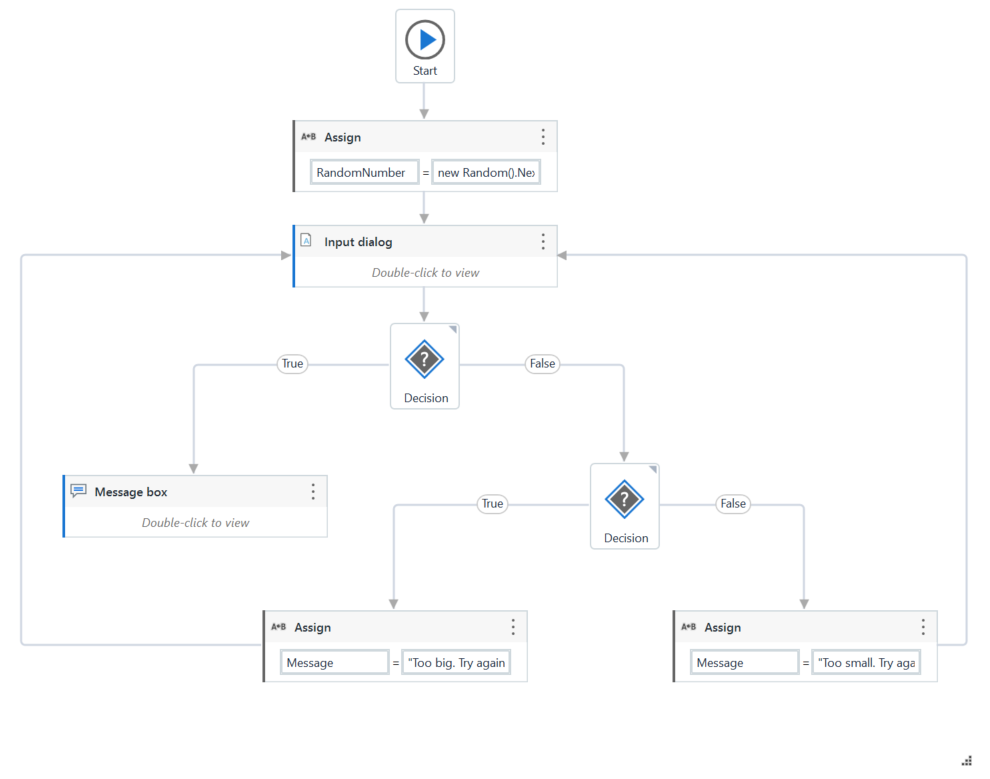
Para exemplificar as propriedades de um fluxograma, vamos criar um jogo de adivinhação que gera um número aleatório de 1 a 999 que o usuário deve adivinhar. Para criar uma automação desse tipo, faça o seguinte:
-
Crie um processo em branco e na guia Design, no grupo Arquivo, selecione Novo > Fluxograma. A janela Novo fluxograma será exibida.
Observação:Você também pode adicionar uma atividade fluxograma ao painel Designer para criar um novo projeto de fluxograma.
-
No campo Nome, digite um nome para a automação, como "Primeiro Fluxograma", e mantenha o local de projeto padrão ou adicione uma subpasta. Clique em Criar. O painel Designer será atualizado de acordo.
-
Crie duas variáveis do Int32 (
RandomNumber,GuessNumber) e uma de String (Message). -
Defina o valor padrão da variável
Messagecomo "Adivinhe um número de 1 a 999". ORandomNumberarmazena um número aleatório entre 1 e 999, oGuessNumberarmazena o palpite do usuário e oMessagearmazena a mensagem que será exibida para solicitar ao usuário.
-
Adicione uma atividade Assign ao painel Designer e conecte-a ao nó Iniciar.
-
No painel Propriedades, no campo Para adicione a variável
RandomNumber. -
No campo Valor, digite
new Random().Next(1,999).Observação:Esse campo usa a função
Random()para gerar um número aleatório entre 1 e 999. Para obter mais informações sobre as variáveis, consulte Variáveis. -
Adicione uma atividade Input Dialog ao painel Designer e conecte-a à atividade Assign.
-
No painel Propriedades, no campo Rótulo adicione a variável
Message. -
No campo Resultado, adicione a variável
GuessNumber. Essa atividade solicita e armazena os palpites do usuário na variávelGuessNumber. -
Adicione uma atividade Flow Decision e conecte-a ao Input Dialog. Essa atividade habilita você a dizer ao usuário se ele adivinhou corretamente o número ou não.
-
No painel Propriedades, no campo Condição, digite
GuessNumber=RandomNumber. Isso permite que você verifique se o número adicionado pelo usuário é o mesmo do que o gerado aleatoriamente. -
Adicione uma atividade Message Box e conecte-a à ramificação True da Flow Decision.
-
No painel Propriedades, no campo Texto, digite "Parabéns! Você adivinhou corretamente! O número era " +
RandomNumber.ToString+ ".". Essa é a mensagem que será exibida se o usuário adivinhar corretamente o número. -
Adicione uma nova atividade Flow Decision e conecte-a à ramificação False da Flow Decision adicionada anteriormente.
-
No painel Propriedades, no campo Condição, digite
GuessNumber>RandomNumber. Essa atividade permite que você verifique se o número que o usuário adicionou é maior que o número gerado aleatoriamente. -
No campo DisplayName, digite Comparison. Isso permite que você veja facilmente a diferença entre a duas atividades Flow Decision usadas.
-
Adicione uma atividade Assign e conecte-a à ramificação True da atividade Comparison.
-
No campo Para, digite a variável
Messagee, no campo Valor, digite uma mensagem indicando que o palpite foi muito alto, como "Valor muito alto. Tente novamente.". -
Selecione a atividade Assign e pressione Ctrl+C. A atividade inteira e suas propriedades serão copiadas para a área de transferência.
-
Pressione Ctrl + V. Uma duplicada da atividade Assign anterior será exibida.
-
Conecte-a à ramificação False da atividade Comparison e, no painel Propriedades, no campo Valor, digite "Valor muito pequeno. Tente novamente.".
-
Conecte as atividades Assign criadas nas etapas 18 a 22 à Input Dialog. Um loop será criado, solicitando que o usuário digite um número menor ou maior até que ele adivinhe corretamente.
O projeto final deve ser semelhante à captura de tela abaixo.