
- Notas de versão
- Introdução
- Requisitos de hardware e software
- Configuração e Instalação
- Trabalhando com o Task Capture
- Recursos adicionais
Gerenciando modelos de Word
You can export your workflow diagram in a Word format and create a Process Definition Document (PDD) using the Word templates available in File > Export > Word Document > Template View. To manage these templates use the below options:
Se o modelo necessário já estiver adicionado, ele deve ser exibido em Visualização do modelo. Selecione-o. O modelo selecionado tem uma moldura azul ao redor (1) e seu nome é indicado na parte superior do painel. (2).
Acesse o menu de contexto clicando com o botão direito do mouse no modelo ou passando o mouse sobre ele para ver as seguintes opções:
Renomeando um modelo
Passe o mouse sobre o modelo para acessar o menu de contexto por meio de um ícone de três pontos ou apenas clique com o botão direito nele.
-
Selecione a opção Renomear modelo se você quiser alterar o nome dele.
Observação:A opção Renomear não está disponível para o modelo padrão.
-
Digite o novo nome e clique em Salvar.
Editando um modelo
Os modelos padrão não podem ser editados. Se você tentar fazer isso, uma cópia será gerada, permitindo que você edite a cópia.
Passe o mouse sobre o modelo para acessar o menu de contexto por meio de um ícone de três pontos ou apenas clique com o botão direito nele.
-
Selecione a opção Editar modelo se desejar modificar o conteúdo do modelo.
-
Veja o arquivo de modelo em .docx aberto automaticamente.Aplique as alterações necessárias, salve o arquivo e volte ao Task Capture para usá-lo em seu PDD.
Importante:Os modelos padrão não podem ser editados. Se você tentar fazer isso, uma cópia será gerada, permitindo que você edite a cópia.
Você pode ajustar o design e a estrutura de acordo com suas necessidades de branding a partir de um modelo padrão.
You can use the default template as a basis as it's easier to ensure you added all the needed placeholders.
Salvar
Passe o mouse sobre o modelo para acessar o menu de contexto por meio de um ícone de três pontos ou apenas clique com o botão direito nele.
-
Selecione a opção Salvar se você quiser compartilhar o modelo com seus colegas de equipe
-
A janela de pop-up Salvar como é exibida. Selecione o local e, se necessário, atualize o nome do arquivo.
-
Clique em Salvar.
-
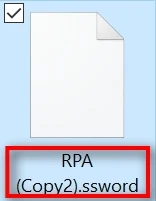
O documento é salvo em .ssword .Este é o formato do arquivo de modelo do Word suportado pelo Task Capture.
Removendo um modelo
Os modelos padrão não podem ser removidos.
Passe o mouse sobre o modelo para acessar o menu de contexto por meio de um ícone de três pontos ou apenas clique com o botão direito nele.
-
Selecione a opção Remover se você quiser excluí-lo
-
Confirme sua ação.
Adicionar um modelo
Please visit Creating your own template to find out more about creating your template before adding it to the list.
-
Clique no botão Adicionar modelo.
-
Choose the file (1) and click Open (2).
Os modelos são suportados em dois formatos:
-
arquivo .docx - O modelo é adicionado à lista de todos os modelos e a imagem de visualização é genérica.
-
.ssword - O modelo é adicionado à lista de todos os modelos e a imagem de visualização é do arquivo inserido.
Observação:In case you try to add an invalid template, an error message is displayed guiding you to troubleshoot the template using the information from the Troubleshooting a broken template or contact our technical support.
-
-
O modelo é adicionado ao Task Capture e pode ser selecionado para exportar seu diagrama de fluxo de trabalho em um PDD.