
- Notas de versão
- Introdução
- Requisitos de hardware e software
- Configuração e Instalação
- Trabalhando com o Task Capture
- Integração do Task Mining
- Cancelando a Telemetria
- Criando seu próprio modelo
- Funcionalidades de acessibilidade
- Melhores práticas
- Recursos adicionais
Criando seu próprio modelo
Introdução
Você pode criar seu modelo de Documento de Definição de Processo do zero e usá-lo no Task Capture.Isso permite que você especifique os dados a serem transferidos do projeto Task Capture para o resultado de saída e ajustar o design e a estrutura do documento de acordo com a marca e as necessidades de sua empresa.
Você pode criar facilmente o documento de modelo no Microsoft Word e adicionar texto, imagens de logotipo e estilo, como cabeçalhos e rodapés, alterar a família de fontes, o tamanho da fonte e adicionar cores.
Placeholders
O Task Capture usa placeholders para transferir dados do projeto Task Capture e exibi-los no documento de saída.Um placeholder é um nome simbólico que se refere a um dado específico.Durante a exportação, o Task Capture substitui o espaço reservado pelos dados documentados.Veja a ilustração abaixo para um exemplo.
Format
No Documento de Definição de Processo, os espaços reservados do modelo são colocados entre colchetes.Por exemplo, {Title}.
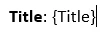
Certifique-se de usar o nome exato do placeholder. Caso contrário, o placeholder será exibido como texto no documento de saída.
Placeholders disponíveis
Abaixo está uma visão geral de todos os placeholders que você pode usar para criar seu modelo. Certifique-se de usar apenas os loops/ciclos que você precisa ter em seu PDD exportado.
Você pode copiar e colar os placeholders necessários da lista abaixo.
{TITLE} - title of the document
{DESCRIPTION} - description of the document
{AUTHOR} - author of the document
{PROCESS_DATE}
{PROCESS_EXECUTION_TIME}
{TOTAL_APPLICATIONS_COUNT}
{TOTAL_WINDOWS_COUNT}
{TOTAL_ACTIONS_COUNT}
{TOTAL_CLICKS}
{TOTAL_HOTKEYS}
{TOTAL_TEXT_ENTRIES}
{TOTAL_KEYS_PRESSED}
{TOTAL_TIME}
{#APPLICATIONS}
    {NAME}
    {TOTAL_ACTIONS_COUNT}
    {TOTAL_CLICKS}
    {TOTAL_HOTKEYS}
    {TOTAL_TEXT_ENTRIES}
    {TOTAL_KEYS_PRESSED}
    {TOTAL_TIME}
    {#WINDOWS}
        {NAME}
        {TOTAL_ACTIONS_COUNT}
        {TOTAL_CLICKS}
        {TOTAL_HOTKEYS}
        {TOTAL_TEXT_ENTRIES}
        {TOTAL_KEYS_PRESSED}
        {TOTAL_TIME}
    {/WINDOWS}
{/APPLICATIONS}

{#WINDOWS}
    {NAME}
    {TOTAL_ACTIONS_COUNT}
    {TOTAL_CLICKS}
    {TOTAL_HOTKEYS}
    {TOTAL_TEXT_ENTRIES}
    {TOTAL_KEYS_PRESSED}
    {TOTAL_TIME}
{/WINDOWS}
{%DIAGRAM} -  process diagram image
{#SEQUENCELAYOUT}
    {SEQUENCETITLE}
    {SEQUENCEDESCRIPTION}
    {SEQUENCE_EXECUTION_TIME}
    {#ACTIONLAYOUT}
        {ACTIONTITLE}
        {ACTIONDESCRIPTION}
        {%ACTIONIMAGE} - action image
        {ACTION_EXECUTION_TIME}
        {#ACTION_METADATA}
            {ACTION_TYPE}
            {KEY_MODIFIERS}
            {KEY_LOG}
            {KEY}
            {IS_MOUSE}
            {IS_KEYBOARD_INPUT}
            {IS_KEYBOARD_SPECIAL}
            {MOUSE_BUTTON}
        {/ACTION_METADATA}
    {/ACTIONLAYOUT}
{/SEQUENCELAYOUT}
{#EXCEPTIONS}
    {#EXCEPTION_STEPS}
        {TITLE}
        {DESCRIPTION}
        {EXECUTION_TIME}
        {#ACTIONS}
            {ACTIONTITLE}
            {ACTIONDESCRIPTION}
            {ACTION_EXECUTION_TIME}
            {%ACTIONIMAGE}
            {#ACTION_METADATA}
               {ACTION_TYPE}
            {/ACTION_METADATA}
        {/ACTIONS}
    {/EXCEPTION_STEPS}
{/EXCEPTIONS}Make sure you save the entire loops/cycles structure as the included placeholders do not work outside the designed loops/cycles. For example, the {NAME} placeholder does not work outside the below loop/cycle.
{#APPLICATIONS}
    {NAME}
    {TOTAL_ACTIONS_COUNT}
    {TOTAL_CLICKS}
    {TOTAL_HOTKEYS}
    {TOTAL_TEXT_ENTRIES}
    {TOTAL_KEYS_PRESSED}
    {TOTAL_TIME}
    {#WINDOWS}
        {NAME}
        {TOTAL_ACTIONS_COUNT}
        {TOTAL_CLICKS}
        {TOTAL_HOTKEYS}
        {TOTAL_TEXT_ENTRIES}
        {TOTAL_KEYS_PRESSED}
        {TOTAL_TIME}
    {/WINDOWS}
{/APPLICATIONS}
{TITLE} - title of the document
{DESCRIPTION} - description of the document
{AUTHOR} - author of the document
{PROCESS_DATE}
{PROCESS_EXECUTION_TIME}
{TOTAL_APPLICATIONS_COUNT}
{TOTAL_WINDOWS_COUNT}
{TOTAL_ACTIONS_COUNT}
{TOTAL_CLICKS}
{TOTAL_HOTKEYS}
{TOTAL_TEXT_ENTRIES}
{TOTAL_KEYS_PRESSED}
{TOTAL_TIME}
{#APPLICATIONS}
    {NAME}
    {TOTAL_ACTIONS_COUNT}
    {TOTAL_CLICKS}
    {TOTAL_HOTKEYS}
    {TOTAL_TEXT_ENTRIES}
    {TOTAL_KEYS_PRESSED}
    {TOTAL_TIME}
    {#WINDOWS}
        {NAME}
        {TOTAL_ACTIONS_COUNT}
        {TOTAL_CLICKS}
        {TOTAL_HOTKEYS}
        {TOTAL_TEXT_ENTRIES}
        {TOTAL_KEYS_PRESSED}
        {TOTAL_TIME}
    {/WINDOWS}
{/APPLICATIONS}

{#WINDOWS}
    {NAME}
    {TOTAL_ACTIONS_COUNT}
    {TOTAL_CLICKS}
    {TOTAL_HOTKEYS}
    {TOTAL_TEXT_ENTRIES}
    {TOTAL_KEYS_PRESSED}
    {TOTAL_TIME}
{/WINDOWS}
{%DIAGRAM} -  process diagram image
{#SEQUENCELAYOUT}
    {SEQUENCETITLE}
    {SEQUENCEDESCRIPTION}
    {SEQUENCE_EXECUTION_TIME}
    {#ACTIONLAYOUT}
        {ACTIONTITLE}
        {ACTIONDESCRIPTION}
        {%ACTIONIMAGE} - action image
        {ACTION_EXECUTION_TIME}
        {#ACTION_METADATA}
            {ACTION_TYPE}
            {KEY_MODIFIERS}
            {KEY_LOG}
            {KEY}
            {IS_MOUSE}
            {IS_KEYBOARD_INPUT}
            {IS_KEYBOARD_SPECIAL}
            {MOUSE_BUTTON}
        {/ACTION_METADATA}
    {/ACTIONLAYOUT}
{/SEQUENCELAYOUT}
{#EXCEPTIONS}
    {#EXCEPTION_STEPS}
        {TITLE}
        {DESCRIPTION}
        {EXECUTION_TIME}
        {#ACTIONS}
            {ACTIONTITLE}
            {ACTIONDESCRIPTION}
            {ACTION_EXECUTION_TIME}
            {%ACTIONIMAGE}
            {#ACTION_METADATA}
               {ACTION_TYPE}
            {/ACTION_METADATA}
        {/ACTIONS}
    {/EXCEPTION_STEPS}
{/EXCEPTIONS}Make sure you save the entire loops/cycles structure as the included placeholders do not work outside the designed loops/cycles. For example, the {NAME} placeholder does not work outside the below loop/cycle.
{#APPLICATIONS}
    {NAME}
    {TOTAL_ACTIONS_COUNT}
    {TOTAL_CLICKS}
    {TOTAL_HOTKEYS}
    {TOTAL_TEXT_ENTRIES}
    {TOTAL_KEYS_PRESSED}
    {TOTAL_TIME}
    {#WINDOWS}
        {NAME}
        {TOTAL_ACTIONS_COUNT}
        {TOTAL_CLICKS}
        {TOTAL_HOTKEYS}
        {TOTAL_TEXT_ENTRIES}
        {TOTAL_KEYS_PRESSED}
        {TOTAL_TIME}
    {/WINDOWS}
{/APPLICATIONS}
Os seguintes marcadores são valores booleanos (verdadeiro/falso):
-
{IS_MOUSE} -
{IS_KEYBOARD_INPUT} -
{IS_KEYBOARD_SPECIAL}Isso significa que eles não são substituídos por dados específicos.O conteúdo dentro do placeholder é mostrado, dependendo de seu valor, como verdadeiro ou falso.
Por exemplo:
If you want to add the text This is a mouse event when an action type is a mouse event, the placeholder should be used like this:
{#IS_MOUSE} This is a mouse event {/IS_MOUSE} Meaning that when the value of {IS_MOUSE} placeholder is true the desired text is added.
If you want to add text This is NOT a mouse event when an action type is not a mouse event, the placeholder should be used like this:
{^IS_MOUSE} This is NOT a mouse event {/IS_MOUSE} Meaning that when the value of {is_mouse} placeholder is false the desired text will be added.
The same logic applies for both {IS_KEYBOARD_INPUT} and {IS_KEYBOARD_SPECIAL} placeholders.
Placeholders de exceções
Se houver exceções no diagrama, mas o modelo não incluir placeholders, uma janela pop-up de aviso ocorrerá antes da exportação.
Para corrigir o modelo, adicione os placeholders de exceções em seu modelo personalizado:
{#EXCEPTIONS}
    {#EXCEPTION_STEPS}
        {TITLE}
        {DESCRIPTION}
        {EXECUTION_TIME}
        {#ACTIONS}
            {ACTIONTITLE}
            {ACTIONDESCRIPTION}
            {ACTION_EXECUTION_TIME}
            {%ACTIONIMAGE}
            {#ACTION_METADATA}
               {ACTION_TYPE}
            {/ACTION_METADATA}
        {/ACTIONS}
    {/EXCEPTION_STEPS}
{/EXCEPTIONS}
{#EXCEPTIONS}
    {#EXCEPTION_STEPS}
        {TITLE}
        {DESCRIPTION}
        {EXECUTION_TIME}
        {#ACTIONS}
            {ACTIONTITLE}
            {ACTIONDESCRIPTION}
            {ACTION_EXECUTION_TIME}
            {%ACTIONIMAGE}
            {#ACTION_METADATA}
               {ACTION_TYPE}
            {/ACTION_METADATA}
        {/ACTIONS}
    {/EXCEPTION_STEPS}
{/EXCEPTIONS}
Criando um novo modelo do Microsoft Word
Para criar um novo modelo do zero, siga as etapas abaixo:
-
Abra o Microsoft Word e crie um novo Documento em branco .Veja a ilustração abaixo.
-
Insira o texto e aplique o estilo desejado ao documento modelo.
-
Adicione placeholders ao documento conforme necessário. Veja a ilustração abaixo para um exemplo.
-
Depois que todas as alterações necessárias forem feitas, salve as alterações em seu modelo do Word.No Microsoft Word, clique em Arquivo > Salvar .Veja o exemplo abaixo.
Próximas Etapas
See Managing Word templates for more information on how to add the template and use it in Task Capture.