
- Démarrage
- Paramétrage et configuration
- Prérequis logiciels et matériels
- À propos des licences à tarification unifiée
- À propos des licences Flex
- Activation de Studio
- Mettre à jour Studio
- Paramètres de la ligne de commande
- Applications et technologies prises en charge
- Activer Gmail pour les activités de messagerie
- Refus de la télémétrie
- Exécutables Studio
- Projets d'automatisation
- À propos de la publication de projets d'automatisation
- Conception d'automatisations
- Gérer les package d’activités
- Configuration des paramètres du projet d'activité
- Signature de paquets
- Gouvernance
- Import des entités
- Lier un projet à une idée dans Automation Hub
- Utilisation du gestionnaire de données
- Solutions
- Dépendances
- Types de workflows
- Flux de contrôle
- Comparaison de fichiers
- Meilleures pratiques d'automatisation
- Intégration du contrôle de code source
- À propos du contrôle de version
- Gestion de projets à l'aide de TFS
- Gestion de projets à l'aide de SVN
- Diff de workflow
- Le panneau de contrôle de code source
- Débogage
- Journalisation
- L'outil de diagnostic (Diagnostic Tool)
- Analyseur de workflow
- À propos de l'analyseur de workflow
- ST-NMG-001 - Convention d'affectation de noms des variables
- ST-NMG-002 - Convention d'affectation de noms des arguments
- ST-NMG-004 - Duplication du nom complet
- ST-NMG-005 - La variable remplace une autre
- ST-NMG-006 - La variable remplace l'argument
- ST-NMG-008 - Longueur de variable dépassée
- ST-NMG-009 - Ajouter un préfixe aux variables DataTable
- ST-NMG-011 - Ajouter un préfixe aux arguments Datatable
- ST-NMG-012 - Valeurs par défaut de l'argument
- ST-NMG-016 : longueur d'argument dépassée
- ST-NMG-017 : le nom de la classe correspond à l’espace de noms par défaut
- ST-DBP-002 - Nombre élevé d'arguments
- ST-DBP-003 - Bloc d'interception vide
- ST-DBP-007 - Plusieurs couches de l'organigramme
- ST-DPB-010 : plusieurs instances de [workflow] ou [cas de test]
- ST-DBP-020 - Propriétés de sortie non définies
- ST-DBP-021 - Délai d'expiration codé en dur
- ST-DBP-023 : Workflow vide
- ST-DBP-024 - Vérification de l’activité de persistance
- ST-DBP-025 - Condition préalable à la sérialisation des variables
- ST-DBP-027 - Pratiques exemplaires de persistance
- ST-DBP-028 - Condition préalable à la sérialisation des arguments
- ST-MRD-002 - Valeurs par défaut des noms d'activités
- ST-MRD-004 - Activités inaccessibles
- ST-MRD-005 - Séquences redondantes
- ST-MRD-007 - Clauses If imbriquées
- ST-MRD-008 - Séquence vide
- ST-MRD-009 - Activités profondément imbriquées
- ST-MRD-011 - Utilisation de la ligne d'écriture
- ST-MRD-017 - Incomplet si (Incomplete If)
- ST-USG-005 - Propriétés de l'activité codées en dur
- ST-USG-009 - Variables inutilisées
- ST-USG-010 - Dépendances inutilisées
- ST-USG-014 - Restrictions sur les paquets (Package Restriction)
- ST-USG-017 - Modificateur de paramètre non valide
- ST-USG-020 - Nombre minimum de messages consignés
- ST-USG-024 - Non utilisé, sauvegardé pour plus tard (Unused Saved for Later)
- ST-USG-025 - Utilisation abusive de la valeur enregistrée (Saved Value Misuse)
- ST-USG-026 - Restrictions d'activité (Activity Restrictions)
- ST-USG-027 - Packages requis
- ST-USG-028 - Restreindre l'invocation des modèles de fichier
- ST-USG-027 - Balises requises
- ST-USG-034 – URL Automation Hub
- Variables
- Gestion des variables
- Le module Variables
- Types de variables
- Variables propriétaires UiPath
- Arguments
- Noms d'espace importés
- Automatisations codées
- Introduction
- Enregistrement de services personnalisés
- Contextes Avant (Before) et Après (After)
- Génération du code
- Génération de cas de test codé à partir de cas de test manuels
- Intégration d'OpenAI avec des workflows codés
- Demander un prêt auprès de UiBank
- Génération de files d'attente avec workflows codés et API Orchestrator
- Utilisation de projets de bibliothèque importés dans des automatisations codées
- Utilisation de l’authentification à deux facteurs dans des automatisations codées
- Connexion à MongoDB Atlas avec des automatisations codées
- Résolution des problèmes
- Automatisation Attended basée sur déclencheur
- Réf. d’objets
- Outil ScreenScrapeJavaSupport
- Extensions
- À propos des extensions
- Outil SetupExtensions
- UiPathRemoteRuntime.exe n'est pas en cours d'exécution dans la session distante
- UiPath Remote Runtime bloque la fermeture de la session Citrix
- UiPath Remote Runtime provoque une fuite de mémoire
- Le package UiPath.UIAutomation.Activities ne correspond pas aux versions d’UiPath Remote Runtime
- L'extension UiPath requise n'est pas installée sur la machine distante
- Paramètres de résolution d’écran
- Stratégies de groupe
- Impossible de communiquer avec le navigateur
- L’extension Chrome est automatiquement supprimée
- L'extension a peut-être été corrompue
- Vérification de l'installation et de l'activation de l'extension pour Chrome
- Vérifiez si ChromeNativeMessaging.exe est en cours d’exécution
- Vérifier si la variable ComSpec est correctement définie
- Activez l’accès aux URL de fichiers et au mode navigation privée
- Profils de navigateur multiples
- Group Policy conflict
- Problèmes connus spécifiques aux extensions MV3
- Liste des extensions pour Chrome
- Extension Chrome sur Mac
- Stratégies de groupe
- Impossible de communiquer avec le navigateur
- L’extension Edge est automatiquement supprimée
- L'extension a peut-être été corrompue
- Vérification si l'extension pour Microsoft Edge est installée et activée
- Vérifiez si ChromeNativeMessaging.exe est en cours d’exécution
- Vérifier si la variable ComSpec est correctement définie
- Activation de l'accès aux URL de fichiers et au mode navigation privée
- Profils de navigateur multiples
- Group Policy conflict
- Problèmes connus spécifiques aux extensions MV3
- Liste des extensions pour Edge
- Extension pour Safari
- Extension pour Amazon WorkSpaces
- Plug-in du gestionnaire de solution SAP
- Complément Excel
- Tests Studio
- Résolution des problèmes
- À propos de la résolution des problèmes
- Erreurs de compilation de l’assembly
- Prise en charge et limitations de Microsoft App-V
- Résolution des problèmes rencontrés avec Internet Explorer x64
- Problèmes rencontrés avec Microsoft Office
- Identification des éléments d'IU dans PDF avec options d'accessibilité
- Réparation de la prise en charge d'Active Accessibility
- La validation des projets volumineux hérités depuis Windows prend plus de temps que prévu
Types de variables
Créez et utilisez des types de variables dans Studio, y compris les variables textuelles, numériques, de date, booléennes, de tableau et GenericValue dans les projets d'automatisation.
Les variables de type texte
Une variable de Text ou de string est un type de variable qui ne peut stocker que des strings.Ces types de variable peuvent être utilisés pour stocker des informations telles que des noms d'employés, des noms d'utilisateur ou toute autre string.
Les valeurs de chaînes doivent toujours être placées entre guillemets dans UiPath.
Exemple d'utilisation d'une variable de type texte
Pour illustrer les propriétés d'une variable de type texte, nous vous invitons à créer un projet dont l'objectif est de demander le nom de l'utilisateur, de l'enregistrer, puis d'afficher l'initiale de l'utilisateur dans le module Sortie (Output).
-
Créez une séquence.
-
Créez deux chaînes de caractères simples,
FullNameetFirstLetter. -
Ajouter une activité Boîte de dialogue (Input Dialog) dans le panneauConcepteur (Designer).
-
Dans le champ Libellé d'entrée (Input Label), saisissez « Veuillez saisir votre nom complet. » (Type your full name please.).
-
Dans le champ Titre de la boîte de dialogue (Dialog Title), saisissez « Quel est votre nom ? » (What is your name?).
-
Dans le champ Valeur saisie (Value entered), ajoutez la variable
FullName. Cette variable stocke tout ce que l’utilisateur écrit lorsque l’activité Boîte de dialogue (Input Dialog) l'y invite. -
Ajouter une activité Attribuer (Assign) sous l'activité Boîte de dialogue (Input Dialog).
-
Ajoutez la variable
FirstLetterdans le champ À (To) du module Propriétés (Properties). -
Saisissez
FullName.Substring(0,1)dans le champ Valeur (Value) pour enregistrer la valeur créée par l'expressionFullName.Substring(0,1)dans la variableFirstLetter.Remarque :Ce champ utilise la fonction
Substring()pour trouver le premier caractère du texte soumis par l'utilisateur dans la Boîte de dialogue (Input Dialog). -
Ajouter une activité Écrire une ligne (Write Line) sous l'activité Attribuer (Assign).
-
Rendez-vous dans le module Propriétés (Properties) et saisissez la variable
FirstLetterdans le champ Texte (Text): grâce à cette action, la premiere lettre du texte renseigné par l'utilisateur dans la Boîte de dialogue (Input Dialog) s'affichera au niveau du module Sortie (Output). Le projet devrait à présent ressembler à l'illustration suivante : -
Appuyez sur la touche F5 : la fenêtre « Quel est votre nom ? » s'ouvre.
-
Saisissez votre nom dans le champ de texte et sélectionnez OK. Dans UiPath Studio, dans le panneau Sortie , notez que la première lettre de votre nom s'affiche.
Variables de type VRAI ou FAUX
Les variables VRAI/FAUX, également appelées variables de type booléen, n'ont que deux valeurs possibles : vrai (true) ou faux (false). Elles permettent de mieux contrôler le flux, grâce à un mécanisme de décisions.
Exemple d'utilisation d'une variable de type VRAI/FAUX (True/False)
Pour illustrer les propriétés d'une variable VRAI/FAUX (TRUE/FALSE), nous vous invitons à créer un projet d'automatisation dont l'objectif est de demander le nom et le sexe de l'utilisateur, puis d'afficher les résultats obtenus dans une autre fenêtre.
-
Créez un processus et ajoutez un Organigramme (Flowchart).
-
Créez deux variables de type String afin d'enregistrer respectivement le nom de l'utilisateur et son sexe :
NameetGender. -
Créez une variable de type booléen :
Male. Cette variable va être utilisée pour vérifier si l'utilisateur est un homme. -
Ajouter une activité Boîte de dialogue (Input Dialog) au panneau Concepteur (Designer) et la relier au nœud Initial.
-
Dans le module Propriétés (Properties), saisissez "Quel est votre nom ?" dans le champ Intitulé.
-
Ajoutez un titre, puis ajoutez la variable
Namedans le champ Résultat (Result). -
Ajoutez une nouvelle Boîte de dialogue (Input Dialog) et reliez-la à la précédente.
-
Dans le module Propriétés (Properties), saisissez "Quel est votre sexe ?" dans le champ Intitulé.
-
Ajoutez un titre, puis ajoutez la variable
Genderdans le champ Résultat (Result). -
Ajouter une activité Décision (Flow Decision) au panneau Concepteur (Designer) et la relier à la deuxième activité Boîte de dialogue (Input Dialog).
-
Rendez-vous dans le module Propriétés (Properties) et saisissez
Gender= "Male" ouGender= "male" dans le champ Condition (Condition), afin de vérifier si l'utilisateur est de sexe masculin ou féminin. -
Ajouter deux activités Attribuer (Assign).
-
Reliez une de celles-ci à la branche sortante Vrai (True) de la Décision (Flow Decision).
-
Rendez-vous dans le module Propriétés (Properties) et saisissez la variable
Maledans le champ À (To). -
Dans le champ Valeur (Value), saisissez Vrai (True). Cela assigne la valeur Vrai (True) à la variable
Malelorsque la conditionGender= "Male" ouGender= "male" est remplie. -
Reliez la deuxième activité de type Attribuer (Assign) à la branche sortante Faux (False) de la Décision (Flow Decision).
-
Rendez-vous dans le module Propriétés (Properties) et saisissez la variable
Maledans le champ À (To). -
Dans le champ Valeur (Value), saisissez Faux (False). Cela assigne la valeur Faux (False) à la variable
Malelorsque la conditionGender= "Male" ouGender= "male" n'est pas remplie. -
Ajoutez une nouvelle Décision (Flow Decision) et reliez-la aux activités de types Attribuer (Assign) précédentes.
-
Rendez-vous dans le module Propriétés (Properties) et saisissez
Male= True dans le champ Condition. -
Insérer une activité Zone de message (Message Box) et la connecter à la branche Vrai (True) de l'activitéDécision (Flow Decision).
-
Rendez-vous dans le module Propriétés (Properties) et saisissez le message suivant :
Name+ " est un/une " +Gender+ "." dans le champ Texte (Text). Ce message indiquera le nom et le sexe de l'utilisateur siMaleest vrai. -
Insérez une autre activité de type Zone de message (Message Box) et reliez-la à la branche sortante Faux (False) de la Décision (Flow Decision).
-
Rendez-vous dans le module Propriétés (Properties) (Properties) et saisissez le message suivant :
Name+ " est un/une " +Gender+ "." dans le champ Texte (Text). Ce message indiquera le nom et le sexe de l'utilisateur siMaleest faux. Le projet final devrait ressembler à l'illustration suivante : -
Appuyez sur la touche F5 pour executer le processus d'automatisation. Remarque : le message s'affiche bien comme prévu dans la dernière Zone de message (Message Box).

Variables numériques
Les variables numériques sont également connues sous le nom integer ou Int32 et sont utilisées pour stocker des informations numériques. Elles peuvent être utilisées pour effectuer des équations ou des comparaisons, transmettre des données importantes et bien plus.
Exemple d'utilisation d'une variable numérique
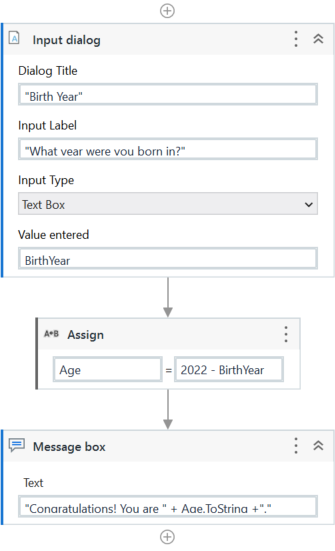
Pour illustrer les propriétés d'une variable numérique, nous vous invitons à créer un projet d'automatisation dont l'objectif est de demander l'année de naissance de l'utilisateur, puis d'afficher son âge dans une fenêtre.
- Créez une nouvelle séquence.
- Créez deux variables de type Int32 :
BirthYear,Age. La première variable enregistrera l'année de naissance de l'utilisateur, tandis que la seconde enregistrera son âge. - Ajouter une activité Boîte de dialogue (Input Dialog) à la séquence.
- Dans les champs Titre de la boîte de dialogue (Dialog Title) et Libellé d'entrée (Input Label), saisissez un titre et un libellé appropriés.
- Dans le champ Valeur saisie (Value entered), ajoutez la variable
BirthYear. - Ajouter une activité Attribuer (Assign) sous l'activité Boîte de dialogue (Input Dialog).
- Ajoutez la variable
Agedans le champ À (To) du module Propriétés (Properties). - Indiquez
2022 – BirthYeardans le champ Valeur (Value). Cela attribue la valeur de la soustraction (2022 moins l'année de naissance de l'utilisateur) à la variableAge. - Ajouter une activité Zone de message (Message Box) sous l'activité Attribuer (Assign).
- Rendez-vous dans le module Propriétés (Properties) et saisissez le message suivant : "Félicitations ! Vous avez " +
Age.ToString+ " ans." dans le champ Texte (Text).Remarque :La méthode
.ToStringpermet de convertir et d'afficher le nombre entier contenu dans la variableAgesous la forme d'une chaîne de caractères.
Le projet final devrait ressembler à l'illustration suivante :

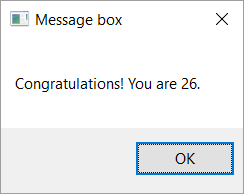
11. Appuyez sur F5. pour exécuter votre projet d'automatisation. Notez que la boîte de message affiche votre âge, comme prévu.

Variables Tableaux
La variable tableau permet d'enregistrer plusieurs valeurs du même type.
Studio UiPath accepte autant de types de tableaux qu'il y a de types de variables. Il est donc possible de créer un tableau numérique, un tableau de chaînes, un tableau de valeurs booléennes, etc.
Exemple d'utilisation d'une variable de tableau
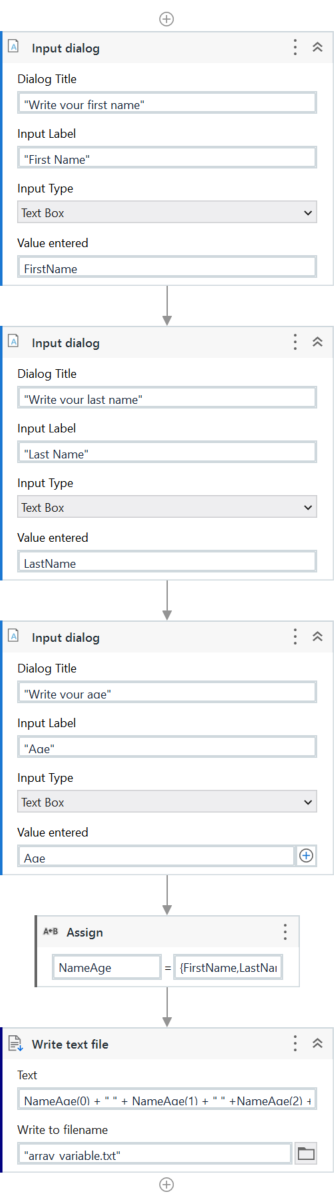
Pour illustrer le mode d'utilisation des variables du tableau, nous allons créer une automatisation qui demande à l'utilisateur son prénom, son nom et son âge, stocke les informations dans un tableau, puis les écrit dans un fichier .txt.
-
Créez une nouvelle séquence.
-
Créez trois chaînes de caractères pour enregistrer les données obtenues :
FirstName,LastNameetAge. -
Créez un tableau de chaînes de caractères nommé
NameAge. -
Ajouter une activité Boîte de dialogue (Input Dialog) dans le panneauConcepteur (Designer).
-
Fill in the Dialog Title and Input Label fields to ask for the user’s first name.
-
In the Value entered field, type the
FirstNamevariable. This variable stores the first name of the user. -
Ajoutez une activité Boîte de dialogue (Input Dialog) sous la précédente.
-
Remplissez les champs Titre de la boîte de dialogue (Dialog Title) et Libellé d'entrée (Input Label) pour demander le nom de famille de l'utilisateur.
-
In the Value entered field, type the
LastNamevariable. This variable is going to store the last name of the user. -
Ajoutez une activité Boîte de dialogue (Input Dialog) sous la précédente.
-
Fill in the Dialog Title and Input Label fields to ask for the user’s age.
-
Dans le champ Valeur saisie (Value entered), saisissez la variable
Age. Cette variable va stocker l’âge de l’utilisateur.Remarque :L'âge de l'utilisateur est enregistré directement dans une chaîne de caractères (et non dans une variable de type integer) car cela évite de devoir convertir cette donnée plus tard, lors de son ajout à une variable de type tableau de chaînes.
-
Ajouter une activité Attribuer (Assign) sous la dernière activité Boîte de dialogue (Input Dialog).
-
Saisissez la variable
NameAgeau champ À (To) dans le module Propriétés (Properties). -
Dans le champ Value , saisissez {
FirstName,LastName,Age}. Cette activité Assigner vous permet de stocker toutes les valeurs des variables de chaîne initiales dans celle deNameAge. -
Ajouter une activité Écrire un fichier texte (Write Text File) sous l'activité Attribuer(Assign).
-
Dans le panneau Propriétés (Properties), champ FileName, entrez le chemin du fichier à écrire entre guillemets, par exemple
"%HOMEPATH%\Desktop\array_variable.txt".Remarque :Le fichier est créé s'il n'existe pas déjà dans le repertoire indiqué.
-
Dans le champ Texte (Text), saisissez
NameAge(0)+ " " +NameAge(1)+ " " +NameAge(2)+ " ".Remarque :L'ajout d'un numéro d'index aux données du tableau permet d'accéder à leurs valeurs et, dans cet exemple, de les enregistrer dans un fichier texte.
Le projet final devrait ressembler à l'illustration suivante :

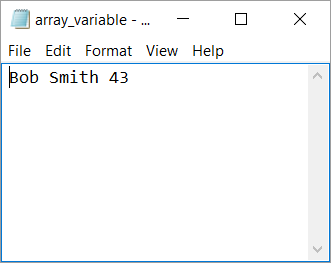
19. Appuyez sur Ctrl + F5 pour exécuter le projet. 20. Accédez au fichier fourni à l'étape 17 et ouvrez-le. Une fenêtre Bloc-notes s'affiche avec les informations que vous avez ajoutées à l'étape 20.

Variables de type date et heure
La variable de type date et heure est un type de variable qui permet de stocker des informations sur n'importe quelle date et heure. Ce type de variable est disponible dans la fenêtre Rechercher et sélectionner un type .Net (Browse and Select a .Net Type), sous l'espace de noms système System.DateTime. Pour plus d'informations, reportez-vous à Recherche des types de variables .Net.
Ce type de variable peut par exemple être utilisé pour insérer la date dans une facture ou pour tous les type de documents nécessitant d'être horodaté.
Exemple d'utilisation d'une variable de type date et heure
Pour illustrer les propriétés d'une variable date et heure, nous vous invitons à créer un projet d'automatisation dont l'objectif est de récupérer la date et l'heure, de soustraire une période de temps donnée puis d'afficher les résultats obtenus dans une feuille de calcul Microsoft Excel.
- Créez une nouvelle séquence.
- Créez deux variables de type DateTime :
TodayetLastTime. - Créez une variable TimeSpan, appelée
Span, et dans le champ Par défaut (Default), entrez1.02:10:04.Remarque :La valeur par défaut donnée à la variable
Spansuit le format jour.hh:mm:ss. - Ajouter une activité Attribuer (Assign) au panneau Concepteur (Designer).
- Ajoutez la variable
Todaydans le champ À (To) du module Propriétés (Properties). - Dans le champ Valeur (Value), entrez
Now. Cela vous donne la date et heure d'exécution du projet, dans les formatsdd/MM/yyyyethh:mm:ss. - Ajoutez une autre activité de type Attribuer (Assign) sous la précédente.
- Ajoutez la variable
LastTimedans le champ À (To) du module Propriétés (Properties). - Indiquez
Today.Subtract(Span)dans le champ Valeur (Value). Cela va soustraire la valeur par défaut de la variableSpande la date actuelle, enregistrées dans la variableToday. - Ajoutez une activité Excel Process Scope sous la dernière activité Attribuer.Cette activité ouvre ou réutilise des Processes Excel, charge les paramètres du projet Excel et les applique au fichier Excel associé.
- Ajoutez une activité Utiliser le fichier Excel à l'intérieur de l'activité Étendue du processus Excel.
Remarque :
Utiliser l'outil de Gestion des paquets (Manage Packages) pour télécharger les activités Excel si celles-ci ne sont pas déjà installées.
- Dans le champ Chemin d'accès au classeur (Workbook path), saisissez le chemin d'accès au fichier Excel dans lequel vous souhaitez écrire, entre guillemets. Dans notre cas, il s'agit de
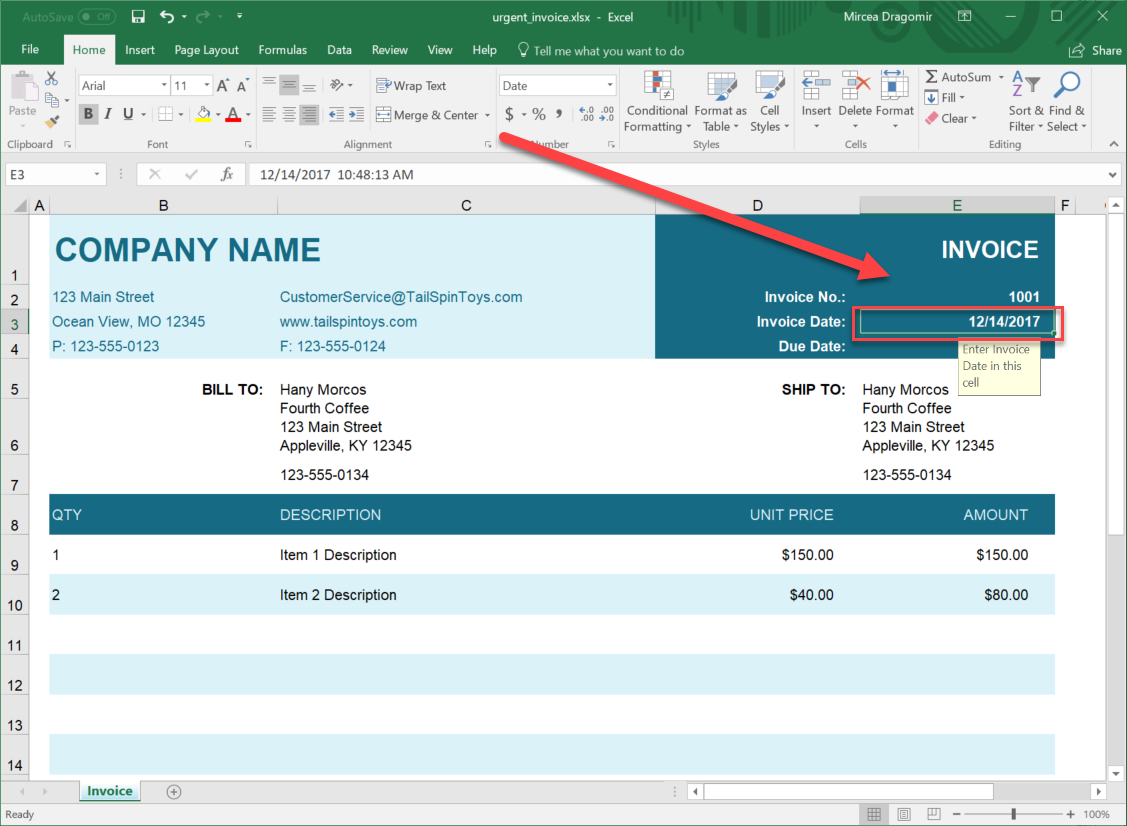
"%HOMEPATH%\Desktop\urgent_invoice.xlsx".Remarque :Le fichier sera créé s'il n'existe pas déjà dans le repertoire indiqué.
- Ajoutez une activité Écrire la cellule (Write Cell) dans l'activité Utiliser le fichier Excel (Use Excel File).
- Dans le champ Quoi écrire (What to write), tapez
LastTime.ToString. Cela transforme la valeur de la variableLastTimeen chaîne et l’écrit selon les coordonnées précédemment données. - Sur le côté droit du champ Où écrire (Where to write), sélectionnez Plus
 > Excel > Indiquer dans Excel (Indicate in Excel).
 - À l'intérieur du fichier Excel, indiquez la cellule dans laquelle vous souhaitez écrire (dans notre cas, « E3»). Sélectionnez Confirmer après avoir indiqué la cellule.
Le projet final doit ressembler à la capture d'écran suivante :


17. Appuyez sur F5. pour exécuter votre projet d'automatisation. 18. Accédez à votre fichier Excel et ouvrez la cellule dans laquelle vous avez ajouté la date. Notez que les informations d'heure et de date s'affichent dans la cellule vers laquelle vous avez pointée.

Variables de type DataTable
Une variable de type Table des données (DataTable) est capable de contenir une grande quantité d'informations et de fonctionner comme une base de données ou comme une feuille de calcul de base composée de lignes et de colonnes. On peut trouver ce type de variable dans la fenêtre Parcourir et sélectionner un type .Net (Browse and Select a .Net Type), sous l'option espace de noms System.Data (System.Data.DataTable). Pour plus d'informations, consultez le chapitre Rechercher des variables de type .Net.
Ces variables peuvent être utilisées pour migrer des données spécifiques d'une base de données vers une autre, pour extraire des données d'un site Web et les enregistrer dans une feuille de calcul sauvegardée sur un ordinateur local, et bien plus.
Exemple d'utilisation d'une variable de type Table des données (DataTable)
Pour illustrer les propriétés d'une variable de type Table des données (DataTable), nous vous invitons à créer un projet d'automatisation : son objectif est de lire une feuille de calcul Excel contenant de nombreuse colonnes, de récupérer les informations provenant de deux colonnes spécifiques, puis d'enregistrer ces données dans une autre feuille de calcul contenant déjà des éléments.
Le fichier d'origine est une base de données contenant une liste de personnes, de transactions, de dates et de produits. Dans notre exemple, nous allons extraire les noms des individus et la date de leur commande pour ajouter ces données à une feuille de calcul Excel contenant déjà des informations similaires.
-
Créez une nouvelle séquence.
-
Ajoutez une activité Excel Process Scope.Cette activité ouvre ou réutilise des Processes Excel, charge les paramètres du projet Excel et les applique au fichier Excel associé.
-
Ajoutez une activité Utiliser le fichier Excel à la séquence.Cette activité est requise pour la plupart des activités liées à Excel.
Remarque :Utilisez l'outil de Gestion des paquets (Manage Packages) pour obtenir les activités Excel si celles-ci ne sont pas déjà installées dans votre version UiPath.
-
Créez deux variables de type Table de données (DataTable) :
dt_NamesList,dt_DateInfo. Leur rôle sera d'enregistrer les données provenant de la feuille de calcul Excel d'origine. -
Sélectionnez le champ Chemin classeur (WorkbookPath) dans le module Propriétés (Properties) et indiquez le chemin d'accès du fichier Excel à utiliser.
-
Ajoutez deux activités Lire une plage et placez-les l'une sous l'autre dans l'activité Utiliser le fichier Excel.Celles-ci sont utilisées pour obtenir des informations de la feuille de calcul initiale.
-
Sélectionnez la première activité Lire la plage (Read Range). Sur le côté droit du champ Plage (Range), sélectionnez Plus
> Excel > Indiquer dans Excel (Indicate in Excel). -
À l’intérieur du fichier Excel, indiquez les coordonnées qui signalent à UiPath Studio d’où extraire les informations (dans notre cas, « G7:G37»). Sélectionnez Confirmer après avoir sélectionné la plage.
-
Dans le champ Enregistrer vers (Save to), saisissez le nom de la première variable TableDonnées (DataTable),
dt_NamesList. Cette variable stocke toutes les informations disponibles entre les lignes G7 et G37. -
(Facultatif) Pour pouvoir distinguer cette activité de l'autre, saisissez une valeur différente dans le champ NomComplet ((DisplayName), comme Lire les noms (Read Names).
-
Sélectionnez la deuxième activité Lire la plage (Read Range). Sur le côté droit du champ Plage (Range), sélectionnez Plus
> Excel > Indiquer dans Excel (Indicate in Excel). -
À l'intérieur du fichier Excel, indiquez les coordonnées qui contiennent la date de commande que nous voulons extraire (dans notre cas, « C7:C37»). Sélectionnez Confirmer après avoir sélectionné la plage.
-
Dans le champ Enregistrer vers (Save to), spécifiez la variable
dt_DateInfo. Cette variable conserve toutes les informations de date dont nous avons besoin. -
Ajoutez une deuxième activité Utiliser le fichier Excel à la sequence.
-
Sélectionnez le champ Chemin classeur (WorkbookPath) dans le module Propriétés (Properties) et indiquez le chemin d'accès du fichier Excel à utiliser pour enregistrer toutes les données extraites au cours des étapes précédentes.
-
Ajoutez une activité Write DataTable to Excel (Ecrire la table de données dans Excel) au panneau Concepteur sous le deuxième Utiliser le fichier Excel. Cette activité est utilisée pour écrire les informations stockées dans un autre fichier Excel.
Remarque :Le fichier utilisé par l'activité Écriture de plage (Write Range) doit être fermé lorsque vous exécutez le projet. S'il est ouvert, une erreur s'affichera et l'exécution du projet d'automation sera interrompue.
-
Saisissez la variable
dt_NamesListdans le champ Quoi écrire (What to write). -
Sur le côté droit du champ Destination, sélectionnez Plus
> Excel > Indiquer dans Excel (Indicate in Excel). -
À l'intérieur du deuxième fichier Excel, sélectionnez la cellule de départ dans laquelle les informations du fichier initial doivent être ajoutées (dans notre cas, « B7 »). Sélectionnez Confirmer (Confirm).
-
Ajoutez une activité de type Écrire un objet TableDonnées dans Excel (Write DataTable to Excel) sous la première.
-
Saisissez la variable
dt_DateInfodans le champ Quoi écrire (What to write). -
Sur le côté droit du champ Destination, sélectionnez Plus
> Excel > Indiquer dans Excel (Indicate in Excel). -
Sélectionnez la cellule de départ (dans notre cas, « A7 »). Sélectionnez Confirmer (Confirm).
-
Appuyez sur la touche F5 pour exécuter votre projet d'automatisation.
-
Ouvrez le fichier Excel final. Notez que les informations copiées sont disponibles et correctement mises à jour.
- Les variables de type texte
- Exemple d'utilisation d'une variable de type texte
- Variables de type VRAI ou FAUX
- Exemple d'utilisation d'une variable de type VRAI/FAUX (True/False)
- Variables numériques
- Exemple d'utilisation d'une variable numérique
- Variables Tableaux
- Exemple d'utilisation d'une variable de tableau
- Variables de type date et heure
- Exemple d'utilisation d'une variable de type date et heure
- Variables de type DataTable
- Exemple d'utilisation d'une variable de type Table des données (DataTable)