
- Vue d'ensemble (Overview)
- Introduction
- Concepts clés
- Installation et configuration
- Démarrage
- L'interface Cartographer
- Vos premières tâches Cartographer
- Utilisation des automatisations existantes
- Documentation TELLE QUELLE (Processus actuel)
- Fournir des documents à Mapmaper
- Ask a teammate
- Conception À PDD et génération de DDP
- Affiner votre DDP et la liste de contrôle de la qualité
- Générer un SDD
- Sending documents to Automation Hub
- Confiance et conformité
- Gouvernance
- Fonctionnalités
- Référence (Reference)
- Résolution des problèmes
- Résolution des problèmes de configuration et d'installation
- Résolution des problèmes de tâches et d'invites
- Résolution des problèmes de sécurité et d'autorisations
- Résolution des problèmes de connexion
- Résolution des problèmes de compétences et de modules complémentaires
- Résolution des problèmes de publication et d'installation des compétences
- Résolution des problèmes de paramètres
- Résolution des problèmes de processus et de documents métier
- Obtenir une assistance
- Partage de commentaires avec UiPath
- Sauvegarde et restauration
Introduction
Ce que fait Cartographer, comment il fonctionne et comment il s'adapte aux contrôles et aux modèles de votre organisation.
UiPath Cartographer est un agent d'IA pour les analystes métier qui transforme les connaissances de processus en documentation de processus gouvernée. Vous fournissez ce que vous avez déjà - transcriptions, entretiens, SOP, enregistrements ou automatisations existantes - et Cartographer documente le processus tel qu'il s'exécute aujourd'hui, conçoit un état futur amélioré et génère un Process Design Document (PDD) et, une fois approuvé, un Specification Design Document (SDD) à partir duquel les équipes de développement et les agents de codage peuvent créer.
Contrairement à un assistant de bureau à usage général typique, Cartographer s'exécute sous les contrôles dont votre organisation UiPath dispose déjà et exploite les systèmes d'entreprise dans lesquels votre travail se produit réellement.
Cartographer s'installe aux côtés d'UiPath Assistant et Delegate, et l'expérience que vous voyez dépend de ce que votre administrateur a activé.
Ce guide est écrit pour les analystes métier, ou toute personne effectuant cette fonction dans une équipe, qui doivent collecter les informations disponibles, coordonner les décisions de conception clés, obtenir des approbations et passer d'un PDD à un SDD.
Ce que vous pouvez faire avec Cartographer
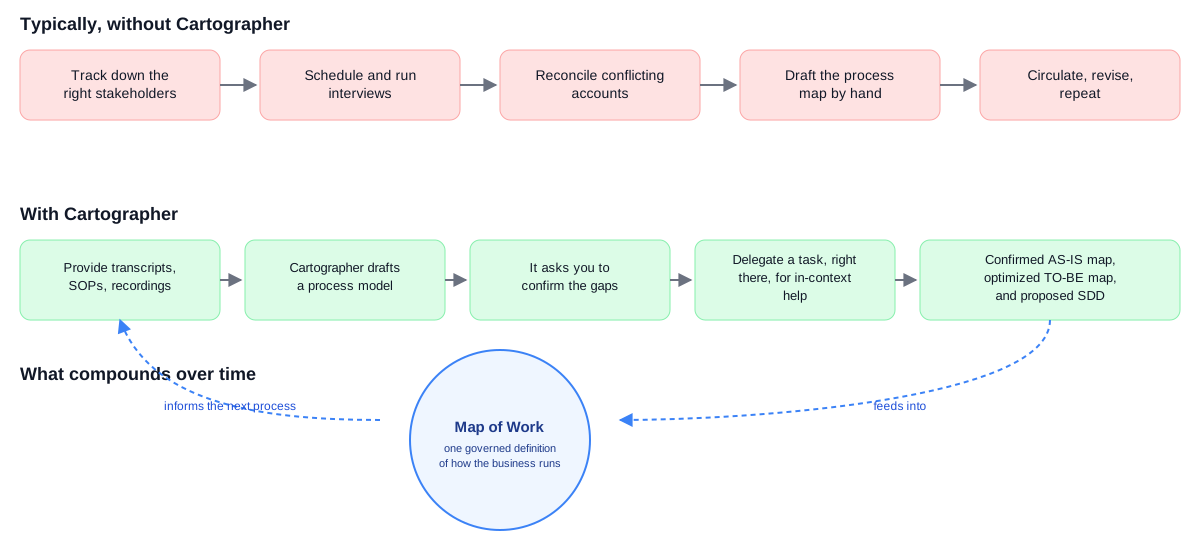
Cartographer est votre partenaire de découverte pour la transformation des connaissances du processus en plans prêts à la création. Son objectif à long terme est la Carte du travail : une définition unique, versionnée et gouvernée de la façon dont l'entreprise fonctionne, de sorte que les spécifications, l'approbation et l'audit proviennent d'une source de vérité au lieu de documents disparates.
Documenter un processus signifie généralement devoir retrouver les personnes qui le connaissent, mener des entretiens et réconcilier des récits contradictoires, le tout avant même de pouvoir commencer à rédiger. Cartographer prend directement en charge ce travail préparatoire :
Documenter un processus tel qu'il s'exécute aujourd'hui
Vous pouvez fournir ce que vous avez déjà - transcriptions, entretiens, SOP, enregistrements - et Cartographer crée une carte du processus AS-IS confirmée, en extrayant les règles métier et en identifiant les lacunes en cours de route. Cette capacité est alimentée par un ensemble de compétences prédéfinies et ne nécessite pas d'applications supplémentaires ; la compétence Documentation sous-jacente est davantage augmentée avec des connaissances spécifiques au processus dans plus de 100 articles bien documentés de l'atlas des processus. Consultez la section Transmission de documents à Cartographer.
Concevoir un état futur amélioré
Une fois l'état actuel confirmé, vous affectez un mode d'automatisation à chaque étape, en tenant compte des objectifs métier, des difficultés et de l'utilisation souhaitée des agents - Cartographer rédige une carte du processus dans l'état futur, codée en couleur par mode. Consultez la section Conception TO-BE et génération d'un PDD.
Générer une spécification prête pour la construction
Cartographer combine les états AS-IS et TO-BE confirmés dans un Process Design Document (PDD) téléchargeable pour les projets de reconception ou d'automatisation des processus. Une fois le PDD approuvé, il génère un Solution Design Document (SDD) que les équipes de développement et les agents de codage utilisent pour créer l’automatisation. Consultez la section Génération d'un SDD.
Réutiliser ce que vous avez déjà
Vous pouvez diriger Cartographer vers les automatisations déjà publiées dans votre locataire au lieu de partir d'un processus vide, et il conçoit autour de ce qui fonctionne déjà, en remplaçant uniquement la liaison manuelle entre elles. Consultez la section Utilisation avec les automatisations existantes.
Impliquer un collègue pour une étape pratique
Cartographer can delegate a step to Delegate for in-context help, and incorporate the reply back into the process. See Ask a teammate.
Comment fonctionne Cartographer
Un processus métier suit sa propre progression via une série d'étapes, visibles dans la section Progression de la barre latérale :
| Étape | Que se passe-t-il |
|---|---|
| Découverte | Vous décrivez le processus ou fournissez le matériel source pour celui-ci. |
| Définir l’état actuel (as-is) | Cartographer crée un modèle de processus, extrait les règles métier, identifie les lacunes et confirme une carte du processus à l'état actuel. |
| Concevoir l’état futur (to-be) | Vous affectez un mode d'automatisation à chaque étape. Cartographer rédige une carte de l'état futur. |
| Valider l’état futur (to-be) | Vous examinez et confirmez la conception de l'état futur avant que la documentation détaillée ne soit écrite. |
| Architecture de processus | Cartographer combine les deux états dans un PDD formaté et téléchargeable. |
| Architecture de solution | À partir du PDD approuvé, Cartographer génère un SDD prêt pour les équipes de développement et les agents de codage. |
| Livraison | Vous publiez le SDD et le PDD dans Automation Hub pour l’équipe de création. |
Ce que vous produisez
- Une carte de processus AS-IS confirmée, en tant que flowchart intégré
- Une carte de processus TO-BE confirmée, codée en couleur par mode d'automatisation
- Un modèle de livraison affichant la gestion actuelle et future de chaque étape
- Un document PDD téléchargeable en tant que fichier
.docx - Un document SDD téléchargeable en tant que fichier Markdown, prêt pour les agents de codage
Ce qui différencie Cartographer
Il fonctionne à partir de ce que vous avez déjà
Cartographer works from transcripts, interviews, SOPs, and recordings — see Providing documents to Cartographer — and from existing automations you point it at, reusing what already works instead of rebuilding it — see Working with existing automations. When a step needs hands-on help, it can delegate that step to Delegate for in-context assistance — see Ask a teammate.
Il s'exécute au sein des contrôles de votre organisation
Cartographer agit avec votre accès, sur votre machine, dans vos systèmes. Il n'y a aucune couche de gouvernance distincte créée spécialement pour elle - elle fonctionne sous la même gouvernance de plateforme d'automatisation sur laquelle votre organisation fait déjà tourner tout le reste, configurée via Automation Ops.
Votre administrateur contrôle les applications et les outils qu'il peut utiliser, les modèles sur lesquels il s'exécute et les systèmes auxquels il peut se connecter, à l'aide des mêmes stratégies centrales qui régissent le reste de votre patrimoine UiPath. Indépendamment de cela, c'est vous qui déterminez jusqu'où le système peut agir avant de vous consulter, dans les limites autorisées par votre organisation. Les appels de modèles sont acheminés via UiPath AI Trust Layer, afin que Cartographer soit couvert par les mêmes contrôles de plateforme que tous les autres éléments, plutôt que de nécessiter un examen distinct. Consultez la section Vue d'ensemble de la sécurité et Configuration de la sécurité locale.
Cela n'est pas lié à un modèle
Cartographer n'est pas conçu autour d'un seul modèle provenant d'un seul fournisseur. Par défaut, il utilise les modèles que votre organisation a mis à disposition via UiPath AI Trust Layer ; soit les modèles par défaut d'UiPath, soit votre propre configuration si votre organisation apporte la sienne.
Votre organisation peut décider quels modèles sont acceptables et fournir ses propres modèles lorsqu'un contrat, un régulateur ou une exigence de résidence des données l'exige. Quel que soit le modèle utilisé, les appels sont acheminés via AI Trust Layer, afin que les contrôles et la piste d’audit ne changent pas. Consultez la section Choix du modèle LLM pour obtenir les recommandations de modèles de Cartographer.
Le choix du modèle compte. Le modèle LLM que vous sélectionnez affecte les performances de Cartographer. Si vous utilisez un modèle différent de celui recommandé, Cartographer affiche une bannière Modèle non recommandé - il s'agit d'une simple mise en garde, et non d'une erreur. Consultez la section Modèles disponibles pour le modifier.
Il s’appuie sur ce que vous avez déjà
Si votre organisation exécute déjà UiPath, Cartographer utilise ce travail plutôt que de le dupliquer. Il peut commencer à partir des automatisations déjà publiées dans votre locataire au lieu d'un processus vide - consultez la section Utilisation des automatisations existantes. Vos files d'attente, vos ressources et vos autorisations se reportent, il n'y a donc pas de deuxième ensemble de droits à maintenir.
Étendre Cartographer
Les connecteurs accèdent à vos systèmes existants de la même manière que le reste de la UiPath Platform ; les compétences et les plug-ins sont des moyens d'ajouter des capacités.
| Connecteurs | Connectez Cartographer à vos outils et sources de données via les connecteurs Integration Service, les serveurs MCP ou les applications MCP. Consultez la section Utilisation de données et d'applications externes. |
| Compétences | Enseignez les capacités réutilisables de Cartographer pour des applications ou des tâches spécifiques, installées à partir d'un flux ou créées par votre organisation. Consultez la section Partage des compétences avec votre équipe. |
| Plugins | Regroupez un ensemble de compétences dans un package distribuable. Consultez la section Extension de la fonctionnalité avec des plug-ins. |
Utilisation responsable de Cartographer
Cartographer est alimenté par de grands modèles de langage et ses plans, ses explications et le contenu qu'il produit peuvent parfois être imprécis, incomplets ou basés sur une incompréhension de votre demande. Il s'agit d'une limitation connue des LLM, parfois appelée « hallucination ».
Par exemple :
- Cartographer peut mal interpréter une instruction et effectuer une action que vous n'avez pas prévue.
- Certaines données issues d'un document ou d'un système d'entreprise peuvent être extraites ou résumées de manière erronée.
- L'explication de ce qui a été fait, ou pourquoi, peut sembler plausible sans correspondre à ce qui s'est réellement passé.
Examinez toujours le plan et la sortie avant de vous fier, en particulier pour les workflows de production, la gestion des données ou les actions difficiles à annuler:
- Vérifiez les actions proposées avant de les confirmer, en particulier tout ce qui modifie les données ou atteint un système métier.
- Examinez les livrables (PDD, SDD) avant de les envoyer ou d'agir sur eux.
Cartographer fonctionne mieux en tant que collaborateur, et non comme décideur non supervisé. Votre examen et votre jugement restent essentiels, en particulier pour les flux de travail qui affectent les systèmes de production ou les parties prenantes externes.
Prochaines étapes
Continuez à parcourir la documentation dans l'ordre ou accédez à la section qui correspond à votre besoin actuel:
- Concepts clés - Processes métier, tâches métier, AS-IS/TO-BE, PDD et SDD
- Vos premières tâches Cartographer - Préparer votre première session
- Installation - Installer Cartographer et vérifier les prérequis
- Vue d'ensemble de la sécurité - Ce que Cartographer peut atteindre, avant l'installation
- Configuration de la sécurité locale - Comment cet accès est contrôlé
- Ce que vous pouvez faire avec Cartographer
- Documenter un processus tel qu'il s'exécute aujourd'hui
- Concevoir un état futur amélioré
- Générer une spécification prête pour la construction
- Réutiliser ce que vous avez déjà
- Impliquer un collègue pour une étape pratique
- Comment fonctionne Cartographer
- Ce que vous produisez
- Ce qui différencie Cartographer
- Il fonctionne à partir de ce que vous avez déjà
- Il s'exécute au sein des contrôles de votre organisation
- Cela n'est pas lié à un modèle
- Il s’appuie sur ce que vous avez déjà
- Étendre Cartographer
- Utilisation responsable de Cartographer
- Prochaines étapes