
- Información general
- Introducción
- Conceptos clave
- Instalación y configuración
- Primeros pasos
- La interfaz de Cartographer
- Tus primeras tareas de Cartographer
- Trabajar con automatizaciones existentes
- Documentación AS-IS (proceso actual)
- Proporcionar documentos a Cartographer
- Ask a teammate
- Diseño TO-BE y generación de PDD
- Refinar tu PDD y la lista de verificación de calidad
- Generar un SDD
- Sending documents to Automation Hub
- Confianza y cumplimiento
- Control
- Características
- Referencia
- Solución de problemas
- Solución de problemas de configuración e instalación
- Solución de problemas de tareas y solicitudes
- Solución de problemas de seguridad y permisos
- Solución de problemas de conexión
- Solución de problemas de habilidades y complementos
- Solución de problemas de habilidades de publicación e instalación
- Solución de problemas de configuración
- Solución de problemas de procesos empresariales y documentos
- Obtener soporte
- Compartir comentarios con UiPath
- Copias de seguridad y restauración
Introducción
Qué hace Cartographer, cómo funciona y cómo se adapta a los controles y modelos de tu organización.
UiPath Cartographer es un agente de IA para analistas empresariales que convierte el conocimiento del proceso en documentación de procesos gobernados. Proporcionas lo que ya tienes (transcripciones, entrevistas, SOP, grabaciones o automatizaciones existentes) y Cartographer documenta el proceso tal como se ejecuta hoy, diseña un estado futuro mejorado y genera un documento de diseño de proceso (PDD) y, una vez aprobado, un Documento de diseño de especificaciones (SDD) a partir del cual los equipos de desarrollo y los agentes de codificación pueden crear.
A diferencia de un asistente de escritorio de uso general típico, Cartographer se ejecuta bajo los controles que ya tiene tu organización de UiPath y opera los sistemas empresariales en los que realmente se produce tu trabajo.
Cartographer se instala junto con UiPath Assistant y Delegate, y la experiencia que ves depende de lo que haya habilitado tu administrador.
Esta guía está escrita para analistas de negocio, o cualquier persona que realice esa función en un equipo, que necesite recopilar la información disponible, coordinar decisiones de diseño clave, obtener aprobaciones y pasar de un PDD a un SDD.
Qué puedes hacer con Cartographer
Cartographer es tu socio de descubrimiento para convertir el conocimiento del proceso en planos listos para construir. Su objetivo a largo plazo es el Mapa de trabajo: una definición única, versionada y gobernada de cómo funciona la empresa, por lo que las especificaciones, la aprobación y la auditoría provienen de una fuente de verdad en lugar de documentos a la deriva.
Documentar un proceso normalmente implica localizar a las personas que lo conocen, realizar entrevistas y conciliar versiones que no coinciden, todo ello antes de que puedas empezar a redactar la documentación. Cartographer se encarga directamente de ese trabajo preliminar:
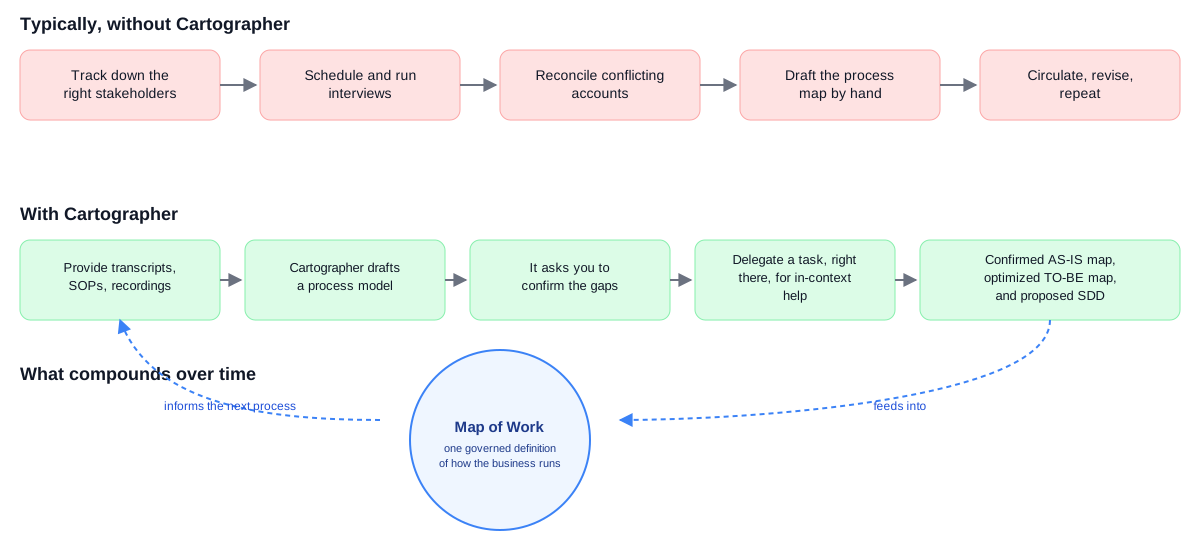
Documentar un proceso tal como se ejecuta hoy
Puedes proporcionar lo que ya tienes (transcripciones, entrevistas, SOP, grabaciones) y Cartographer crea un mapa de proceso AS-IS confirmado, extrayendo reglas empresariales e identificando brechas en el camino. Esta capacidad está impulsada por un conjunto de habilidades preestablecidas y predefinidas y no requiere aplicaciones adicionales; la habilidad de Documentación subyacente se mejora aún más con conocimientos específicos del proceso en más de 100 artículos bien investigados en el atlas de procesos. Consulta Proporcionar documentos a Cartographer.
Diseñar un estado futuro mejorado
Una vez confirmado el estado actual, asignas un modo de automatización a cada paso, teniendo en cuenta los objetivos empresariales, los puntos débiles y el uso deseado de agentes: Cartographer redacta un mapa de proceso de estado futuro, codificado por colores por modo. Consulta Diseño TO-BE y generación de PDD.
Generar una especificación lista para compilar
Cartographer combina los estados AS-IS y TO-BE confirmados en un documento de diseño de proceso (PDD) descargable para proyectos de rediseño o automatización de procesos. Una vez que se aprueba el PDD, genera un documento de diseño de soluciones (SDD) que los equipos de desarrollo y los agentes de codificación utilizan para crear la automatización. Consulta Generar un SDD.
Reutiliza lo que ya tienes
Puedes apuntar Cartographer a las automatizaciones ya publicadas en tu tenant en lugar de comenzar desde un proceso en blanco, y diseña en torno a lo que ya funciona, reemplazando solo el enlace manual entre ellos. Consulta Trabajar con automatizaciones existentes.
Traiga a un compañero de equipo para un paso práctico
Cartographer can delegate a step to Delegate for in-context help, and incorporate the reply back into the process. See Ask a teammate.
Cómo funciona Cartographer
Un proceso empresarial realiza un seguimiento de su propio progreso a través de una serie de etapas, visibles en la sección Progreso de la barra lateral:
| Estado | Qué sucede |
|---|---|
| Discovery | Describes el proceso o proporcionas material de origen para él. |
| Definir tal cual | Cartographer crea un modelo del proceso, extrae las reglas de negocio, identifica las lagunas y confirma un mapa del proceso actual. |
| Diseño futuro | Asignas un modo de automatización a cada paso. Cartographer crea un mapa de estado futuro. |
| Validar TO-BE | Revisas y confirmas el diseño de estado futuro antes de escribir la documentación detallada. |
| Proceso de Arquitecto | Cartographer combina ambos estados en un PDD formateado y descargable. |
| Solución de Arquitecto | A partir del PDD aprobado, Cartographer genera un SDD listo para los equipos de desarrollo y los agentes de codificación. |
| Transferencia | Publicas el SDD y el PDD en Automation Hub para el equipo de creación. |
Qué produces
- Un mapa de procesos AS-IS confirmado, insertado como diagrama de flujo
- Un mapa de procesos TO-BE confirmado, codificado por colores según el modo de automatización
- Un modelo de entrega que muestra cómo se gestiona cada paso actualmente y cómo se gestionará en el futuro
- Un PDD descargable como archivo
.docx - Un SDD descargable como archivo de Markdown, listo para los agentes de codificación
Qué hace diferente a Cartographer
Funciona a partir de lo que ya tienes
Cartographer works from transcripts, interviews, SOPs, and recordings — see Providing documents to Cartographer — and from existing automations you point it at, reusing what already works instead of rebuilding it — see Working with existing automations. When a step needs hands-on help, it can delegate that step to Delegate for in-context assistance — see Ask a teammate.
Se ejecuta dentro de los controles de su organización
Cartographer actúa con tu acceso, en tu máquina, dentro de tus sistemas. No hay una capa de gobernanza independiente creada solo para ello: funciona bajo la misma gobernanza de la plataforma de automatización a través de la que tu organización ya ejecuta todo lo demás, configurada a través de Automation Ops.
Tu administrador controla qué aplicaciones y herramientas puede utilizar, en qué modelos se ejecuta y a qué sistemas puede conectarse, utilizando las mismas políticas centrales que rigen el resto de tu estado de UiPath. Independientemente de eso, usted controla cuánto hace antes de consultar con usted, dentro de lo que permita su organización. Las llamadas al modelo se enrutan a través de AI Trust Layer de UiPath, por lo que Cartographer está cubierto por los mismos controles de plataforma que todo lo demás en lugar de necesitar una revisión por separado. Consulta Descripción general de la seguridad y Configuración de seguridad local.
No está vinculado a un modelo
Cartographer no se basa en un único modelo de un único proveedor. De forma predeterminada, utiliza cualquier modelo que tu organización haya puesto a disposición a través de AI Trust Layer de UiPath, ya sea los modelos predeterminados de UiPath o tu propia configuración si tu organización aporta la suya.
Tu organización puede decidir qué modelos son aceptables y proporcionar los suyos propios cuando lo exija un contrato, un regulador o un requisito de residencia de datos. Cualquiera que sea el modelo utilizado, las llamadas se enrutan a través de AI Trust Layer, por lo que los controles y el seguimiento de auditoría no cambian. Consulta Elegir el modelo LLM para las recomendaciones de modelo de Cartographer.
La elección del modelo importa. El modelo LLM que selecciones afecta al rendimiento de Cartographer. Si estás en un modelo diferente al recomendado, Cartographer muestra un banner de Modelo no recomendado : un aviso de calidad, no un error. Consulta Modelos disponibles para cambiarlo.
Se basa en lo que ya tienes
Si tu organización ya ejecuta UiPath, Cartographer utiliza ese trabajo en lugar de duplicarlo. Puede iniciarse desde las automatizaciones ya publicadas en tu tenant en lugar de un proceso en blanco — consulta Trabajar con automatizaciones existentes. Tus colas, activos y permisos se conservan, por lo que no hay un segundo conjunto de derechos que mantener.
Ampliar Cartographer
Los conectores llegan a tus sistemas existentes de la misma manera que lo hace el resto de la plataforma UiPath; Habilidades y complementos son formas de añadir capacidades.
| Conectores | Conecta Cartographer a tus herramientas y fuentes de datos a través de conectores de Integration Service, servidores MCP o aplicaciones Apps. Consulta Trabajar con datos y aplicaciones externos. |
| Aptitudes | Enseñe las capacidades reutilizables de Cartographer para aplicaciones o tareas específicas, instaladas desde una fuente o creadas por su organización. Consulta Compartir habilidades con tu equipo. |
| Complementos | Agrupa un conjunto de habilidades en un paquete distribuible. Consulta Ampliar la funcionalidad con complementos. |
Uso responsable de Cartographer
Cartographer funciona con grandes modelos lingüísticos, y sus planes, explicaciones y el contenido que produce pueden ser ocasionalmente inexactos, incompletos o basados en un malentendido de tu solicitud. Esta es una limitación conocida de los LLM, a veces llamada "alucinación".
Por ejemplo:
- Cartographer puede malinterpretar una instrucción y realizar una acción que no tenías intención.
- Puede extraer o resumir datos incorrectamente de un documento o sistema empresarial.
- Su explicación de lo que hizo, o por qué, puede sonar plausible sin coincidir con lo que realmente sucedió.
Revisa siempre el plan y la salida antes de confiar en él, especialmente para flujos de trabajo de producción, gestión de datos o acciones que son difíciles de deshacer:
- Comprueba las acciones propuestas antes de confirmarlas, en particular cualquier cosa que cambie datos o llegue a un sistema empresarial.
- Revisa los entregables (PDD, SDD) antes de enviarlos o actuar sobre ellos.
Cartographer funciona mejor como colaborador, no como un tomador de decisiones no supervisado. Tu revisión y juicio siguen siendo esenciales, particularmente para los flujos de trabajo que afectan a los sistemas de producción o a las partes interesadas externas.
Próximos pasos
Continúa con la documentación en orden o salta a la sección que coincida con tu necesidad actual:
- Conceptos clave : procesos empresariales, tareas empresariales, TAL CUAL/FUTURA, PDD y SDD
- Tus primeras tareas de Cartographer : preparación para tu primera sesión
- Instalación : instala Cartographer y comprueba los requisitos previos
- Descripción general de la seguridad : a qué puede llegar Cartographer antes de instalar
- Configuración de seguridad local : cómo se controla ese acceso
- Qué puedes hacer con Cartographer
- Documentar un proceso tal como se ejecuta hoy
- Diseñar un estado futuro mejorado
- Generar una especificación lista para compilar
- Reutiliza lo que ya tienes
- Traiga a un compañero de equipo para un paso práctico
- Cómo funciona Cartographer
- Qué produces
- Qué hace diferente a Cartographer
- Funciona a partir de lo que ya tienes
- Se ejecuta dentro de los controles de su organización
- No está vinculado a un modelo
- Se basa en lo que ya tienes
- Ampliar Cartographer
- Uso responsable de Cartographer
- Próximos pasos