
- Erste Schritte
- Einstellung und Konfiguration (Setup and Configuration)
- Unassisted Task Mining
- Zusätzliche Ressourcen
Erfassen mit dem Recorder
Erfassen Sie Desktop-Aktivitäten mit dem Task Mining-Recorder, um Ablaufverfolgungen für Unassisted Task Mining aufzuzeichnen.
Auf dem Recorder Client können die Benutzer zugreifen, die eine Einladung zur Teilnahme am Erkennungsprozess erhalten haben. Sie wird verwendet, um die Verwaltung der Aufzeichnungsprozesse und anderer spezifischer Informationen zu erleichtern, welche die Benutzer möglicherweise benötigen.
Um darauf zuzugreifen, klicken Sie auf das Symbol in der unteren linken Ecke des Bildschirms.
Erfassung starten
Wenn der Desktop-Client zum ersten Mal gestartet wird, werden Sie aufgefordert, sich anzumelden. Führen Sie dazu die folgenden Schritte aus:
-
Wählen Sie Anmelden aus, und eine Browserseite wird geöffnet, auf der Sie möglicherweise aufgefordert werden, sich mit Ihren Anmeldeinformationen anzumelden. Wenn Sie sich bereits auf der Task Mining-Seite befinden, meldet sich der Task Mining -Client automatisch mit Ihren Anmeldeinformationen an.
-
Wählen Sie den gewünschten Mandanten aus, für den Sie aufzeichnen möchten, und wählen Sie Fortfahren aus. Wenn Sie mehrere Mandanten haben, wählen Sie den entsprechenden von der Dropdownliste Mandant aus.
-
Bereiten Sie die Erfassungsumgebung zu diesem Zeitpunkt vor, um zu vermeiden, dass irrelevante Screenshots aufgezeichnet werden. Schließen Sie einfach die Apps, die Sie nicht als Teil Ihrer Aufgabe verwenden möchten. Sehen Sie sich die Anweisungen für die Aufzeichnung an, die auf dem Zustimmungsbildschirm angezeigt werden, und bereiten Sie die Erfassungsumgebung entsprechend vor, um zu vermeiden, dass irrelevante Screenshots aufgezeichnet werden. Schließen Sie einfach die Apps, die Sie nicht als Teil Ihrer Aufgabe verwenden möchten.
Hinweis:Stellen Sie sicher, dass Sie der Aufzeichnung Ihrer Aktionen zustimmen , indem Sie das Kontrollkästchen über der Schaltfläche Starten aktivieren.
-
Der Status der Aufzeichnungsanwendung: Er kann entweder Angehalten oder Gestartet sein und nur vom Administrator oder Projektadministrator in der Administratorkonsole geändert werden.
-
Die Option Anhalten : Verwenden Sie sie, um die Aufzeichnung für maximal 1 Stunde zu pausieren. Dies ist hilfreich, wenn Sie die Erfassung von persönlichen Daten oder etwas vermeiden möchten, das das Rauschen in aufgezeichneten Daten erhöhen könnte.
Aufzeichnen von Daten
Wenn dies aktiviert ist, wird das Popup-Symbol der Systemsteuerung auf der rechten Seite der aufgerufenen Seiten oder Fenster angezeigt. Da Unassisted Task Mining Ihre Schritte in bestimmten Anwendungen erfassen soll, zeigt das Systemsteuerungssymbol dies durch eine Meldung und seine Farbe an:
Es wird nicht empfohlen, dass UiPath® Studio während der Verwendung der Task Mining-Anwendung geöffnet ist und ausgeführt wird.
-
Wenn das Symbol grün ist, wird die Anwendung aufgezeichnet.
-
Wenn das Symbol grau ist, wird die Anwendung nicht aufgezeichnet. Das liegt daran, dass die Anwendung nicht zur Zulassungsliste hinzugefügt wurde.
Wenn eine Browserseite in Chrome, Firefox, Edge oder Opera erfasst wird, wird die URL, unter der die Interaktion auftritt, auch als „BrowserURL“-Eigenschaft in der CSV-Datei aufgezeichnet. Dort finden Sie den vollständigen Pfad der erfassten Seite.
Neustart der Anwendung
Wenn beim Aufzeichnen einer Ablaufverfolgung Probleme auftreten, können Sie die Task Mining-Anwendung neu starten, indem Sie die folgenden Schritte ausführen:
-
Öffnen Sie das Windows-System-Tray.
-
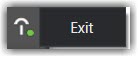
Klicken Sie mit der rechten Maustaste auf die Aufzeichnungsanwendung und wählen Sie Beenden aus.
-
Starten Sie die Task Mining-Anwendung über eine Verknüpfung auf Ihrem Desktop oder suchen Sie sie über die Windows-Suchfunktion.
Sobald die Erfassung abgeschlossen ist, können Sie die Datenanalyse starten und die im Abschnitt Erkennungsergebnisse resultierenden Daten verwenden.