
- Erste Schritte
- Einstellung und Konfiguration (Setup and Configuration)
- Automationsprojekte
- Über die Veröffentlichung von Automatisierungsprojekten
- Entwerfen von Automatisierungen
- Verwalten von Aktivitätspaketen
- Konfigurieren von Aktivitätsprojekteinstellungen
- Signieren von Paketen
- Governance
- Importieren von Entitäten
- Verknüpfen eines Projekts mit einer Idee im Automation Hub
- Verwenden des Data Managers
- Solutions (Lösungen)
- Abhängigkeiten
- Workflow-Typen
- Kontrollfluss
- Dateivergleich
- Beste Praktiken für die Automatisierung (Automation Best Practices)
- Integration der Quellenkontrolle
- Informationen zur Versionskontrolle
- Verwalten von Projekten mit TFS
- Verwalten von Projekten mit SVN
- Workflow Diff
- Debugging
- Protokollierung
- Das Diagnose-Tool
- Workflow-Analyse
- Über die Workflow-Analyse
- ST-NMG-001 – Namenskonvention für Variablen
- ST-NMG-002 – Namenskonvention für Argumente
- ST-NMG-004 – Duplizierung des Anzeigenamens
- ST-NMG-005 – Variable überschreibt Variable
- ST-NMG-006 – Variable überschreibt Argument
- ST-NMG-008 – Variablenlänge überschritten
- ST-NMG-009: Datentabellenvariablen mit Präfix versehen
- ST-NMG-011 – Datentabellenargumente mit Präfix versehen
- ST-NMG-012 – Standardwerte für Argumente
- ST-NMG-016 – Argumentlänge überschritten
- ST-NMG-017 – Der Klassenname stimmt mit dem Standard-Namespace überein
- ST-DBP-002 – Hohe Anzahl von Argumenten
- ST-DBP-003 – Leerer Catch-Block
- ST-DBP-007 – Mehrere Flussdiagrammebenen
- ST-DPB-010 – Mehrere Instanzen von [Workflow] oder [Testfall]
- ST-DBP-020 – Nicht definierte Ausgabeeigenschaften
- ST-DBP-021 – Hartcodiertes Timeout
- ST-DBP-023 – Leerer Workflow
- ST-DBP-024 – Prüfung der Persistenzaktivität
- ST-DBP-025 – Voraussetzung für Variablenserialisierung
- ST-DBP-027 – Bewährte Methode für Persistenz
- ST-DBP-028 – Voraussetzung für Argumentenserialisierung
- ST-USG-005 – Hartcodierte Aktivitätseigenschaften
- ST-USG-009 – Nicht verwendete Variablen
- ST-USG-010 – Nicht verwendete Abhängigkeiten
- ST-USG-014 – Paketbeschränkungen
- ST-USG-017 – Ungültiger Parametermodifizierer
- ST-USG-020 – Minimale Protokollmeldungen
- ST-USG-024 – Nicht verwendet, gespeichert für später
- ST-USG-025 – Missbrauch gespeicherter Werte
- ST-USG-026 – Aktivitätseinschränkungen
- ST-USG-027 – Erforderliche Pakete
- ST-USG-028 – Aufruf von Dateivorlagen einschränken
- ST-USG-032 – Erforderliche Tags
- ST-USG-034 – Automation Hub-URL
- Variablen
- Argumente
- Importierte Namespaces
- Codierte Automatisierungen
- Einleitung
- Registrieren von benutzerdefinierten Diensten
- „Vor“- und „Nach“-Kontexte
- Generieren von Code
- Generieren eines codierten Testfalls aus manuellen Testfällen
- Integrieren von OpenAI in codierte Workflows
- Beantragen eines Kredits bei der UiBank
- Warteschlangengenerierung mit codierten Workflows und Orchestrator-APIs
- Verwenden importierter Bibliotheksprojekte in codierten Automatisierungen
- Verwenden der zweistufigen Authentifizierung in codierten Automatisierungen
- Herstellen einer Verbindung zu MongoDB Atlas mit codierten Automatisierungen
- Fehlersuche und ‑behebung
- Triggerbasierte Attended-Automatisierung
- Objekt-Repository
- Das Tool ScreenScrapeJavaSupport
- Erweiterungen
- Über Erweiterungen
- SetupExtensions-Tool
- „UiPathRemoteRuntime.exe“ wird nicht in der Remotesitzung ausgeführt.
- UiPath Remote Runtime blockiert das Schließen der Citrix-Sitzung
- UiPath Remote Runtime verursacht Speicherverlust
- Versionen von UiPath.UIAutomation.Activities-Paket und UiPath Remote Runtime stimmen nicht überein
- Die erforderliche UiPath-Erweiterung ist auf der Remotemaschine nicht installiert
- Einstellungen für die Bildschirmauflösung
- Gruppenrichtlinien
- Kommunikation mit Browser nicht möglich
- Die Chrome-Erweiterung wird automatisch entfernt
- Möglicherweise ist die Erweiterung beschädigt
- Überprüfen Sie, ob die Erweiterung für Chrome installiert und aktiviert ist
- Überprüfen Sie, ob ChromeNativeMessaging.exe ausgeführt wird
- Überprüfen der korrekten Definition der ComSpec-Variablen
- Aktivieren Sie den Zugriff auf Datei-URLs und den Inkognito-Modus
- Mehrere Browser-Profile
- Group Policy conflict
- Spezifische bekannte Probleme für MV3-Erweiterungen
- Liste der Erweiterungen für Chrome
- Chrome-Erweiterung für Mac
- Gruppenrichtlinien
- Kommunikation mit Browser nicht möglich
- Die Edge-Erweiterung wird automatisch entfernt
- Möglicherweise ist die Erweiterung beschädigt
- Überprüfen, ob die Erweiterung für Microsoft Edge installiert und aktiviert ist
- Überprüfen Sie, ob ChromeNativeMessaging.exe ausgeführt wird
- Überprüfen der korrekten Definition der ComSpec-Variablen
- Aktivieren des Zugriffs auf Datei-URLs und den InPrivate-Modus
- Mehrere Browser-Profile
- Group Policy conflict
- Spezifische bekannte Probleme für MV3-Erweiterungen
- Liste der Erweiterungen für Edge
- Erweiterung für Safari
- Erweiterung für VMware Horizon
- Erweiterung für Amazon WorkSpaces
- SAP Solution Manager-Plugin
- Excel-Add-in
- Studio Testing
- Fehlersuche und ‑behebung
- Informationen zur Fehlerbehebung
- Fehler bei der Assembly-Kompilierung
- Microsoft App-V – Unterstützung und Einschränkungen
- Fehlerbehebung bei Internet Explorer x64
- Probleme in Microsoft Office
- Erkennen von UI-Elementen in PDF mit Zugriffsoptionen.
- Reparieren der Active Accessibility-Unterstützung
- Die Validierung großer Windows-Legacy-Projekte dauert länger als erwartet
Data Service
Verbinden Sie Data Service-Entitäten aus Automation Cloud, Test Cloud oder Automation Suite als Datenquelle für datengesteuerte Tests in Studio.
Überblick
Sie können den Data Service ( auch bekannt als Data Fabric ) in der Automation Cloud, Test Cloud und Automation Suite als eine Quelle für Ihre datengesteuerten Tests verwenden. Die Daten werden aus Data Service-Entitäten importiert, wodurch die Felder als Workflow-Argumente verfügbar gemacht werden. Alle importierten Entitäten werden auf der Registerkarte Projekt unter Entitäten gespeichert. Um sicherzustellen, dass Sie über die erforderlichen Lizenzen für die Verwendung von Data Service verfügen, besuchen Sie Lizenzzuweisung und Verwaltung.
Sie können datengesteuerte Tests mit Data Service nur mit Version 22.4 oder höher des Testing.Activities-Pakets durchführen.
Nach dem Importieren einer Data Service-Entität wird ein Argument im Bereich Argumente generiert. Der Name des Arguments muss gleich bleiben. Wenn Sie den Namen des Arguments ändern, können Sie nicht mehr auf die Daten zugreifen.
Bedingungen
- Wenn Sie eine Data Service-Quelle konfigurieren, werden die Daten aus dem ersten Eintrag in der Entität abgerufen.
- Um Testfälle mit dynamischen Testdaten auszuführen und zu debuggen , verwenden Sie den Test Explorer. Die Daten stammen während der Laufzeit aus der Data Service-Entität, und der Test Explorer füllt die Werte zur Laufzeit auf.
- Wenn Sie Ihre Sitzung schließen und das Projekt neu öffnen, müssen Sie noch einmal die Datei mit Datenvarianten ausführen, um die Testdaten zu laden.
- Wenn Sie die Entität aktualisieren, müssen Sie die Datei mit den Datenvarianten ausführen, um die aktualisierten Testdaten zu laden.
- Testfälle mit leeren Datenvarianten werden als fehlgeschlagen markiert.
- Eine Testfalleinrichtung wird im Orchestrator erstellt, wenn Sie Testfälle ausführen, die Datenvarianten aus Data Service enthalten.
Bekannte Einschränkungen
- Bei datengesteuerten Tests entspricht der von Data Service-gesteuerten Testfällen generierte Argumentname nicht der Workflow-Analyseregel ST-NMG-002, die die Verwendung der Präfixe
in_und_outempfiehlt. Das Anpassen des Argumentnamens an diese Regel kann den Datenabruf aus der Data Service-Entität verhindern. - Wenn Sie einen datenbasierten Testfall erstellen, der ein Eingabeargument akzeptiert, es in einem Testsatz veröffentlichen und versuchen, den Argumentwert direkt über die Orchestrator-Benutzeroberfläche zu definieren, wird der Eingabeargumentwert nicht an die Testvarianten übergeben. Problemumgehung: Um diese Einschränkung zu umgehen, fügen Sie das Eingabeargument direkt zur Data Service-Entität hinzu.
Anwenden von Entitätsfiltern
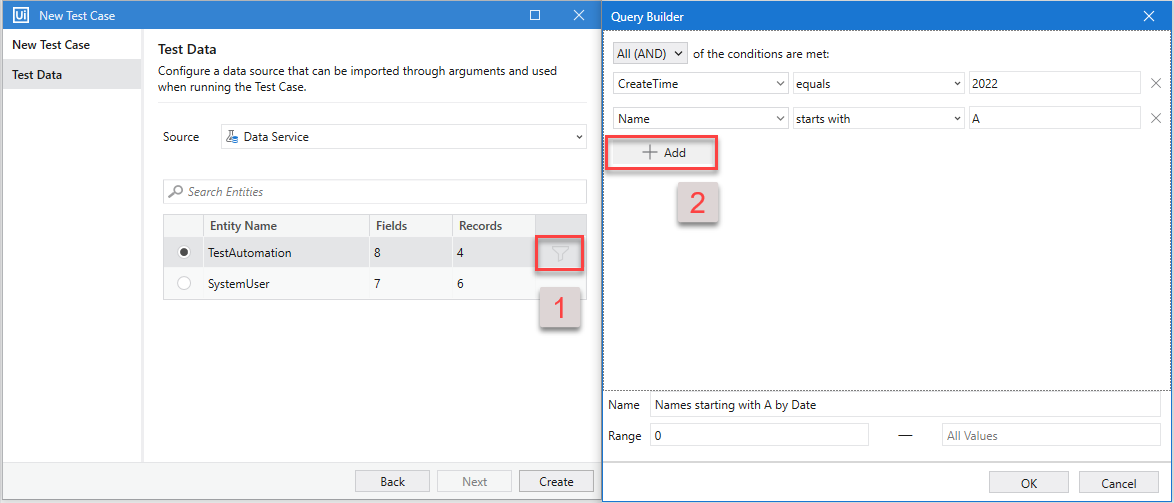
Wenn Sie Testdaten zu Ihrem Testfall hinzufügen, können Sie die Entität filtern, um nur bestimmte Felder aus Data Service abzurufen. Sie können die Filter mithilfe des integrierten Abfragegenerators konfigurieren.
- Erstellen Sie einen neuen Testfall mit Testdaten oder fügen Sie Testdaten zu einem vorhandenen Testfall hinzu.
- Wählen Sie Quelle und dann Data Service aus der Dropdownliste aus.
Hinweis:
Wenn die Option nicht verfügbar ist, überprüfen Sie die Anforderungen.
- Wählen Sie eine Entität aus oder verwenden Sie die Suchfunktion, um danach zu suchen.
- Wählen Sie das Filtersymbol aus, um Abfragegenerator zu öffnen.
- Verwenden Sie die erste Dropdownliste, um nach einem Kriterium zu filtern (z. B.
CreateTime). - (Optional) Sie können Zeilen und Gruppen hinzufügen, wenn Sie Hinzufügen auswählen und dann die Bedingungen konfigurieren.
- (Optional) Sie können auswählen, ob Sie nach allen oder einem Ihrer Kriterien filtern möchten, indem Sie UND oder ODER auswählen.
- Geben Sie einen Namen für Ihren Filter ein.
- (Optional) Verwenden Sie den Bereich, um bestimmte Zeilenintervalle zu konfigurieren. Das ist nützlich, wenn Ihre Entität Hunderte von Feldern beinhaltet.
- Klicken Sie zum Bestätigen auf OK .
Ergebnis
Die Daten werden von der Entität abgerufen und zum Testfall als Argumenttyp hinzugefügt. Nur der erste Eintrag in der Entität wird abgerufen. Sie können über die Argumente auf die Daten zugreifen.

Ähnliche Artikel
- Verwenden Sie bereits eine CSV-Datei für Ihre datengesteuerten Tests? Sie können sie mithilfe von Batch-Aktivitäten in Data Service hochladen.
- Aktualisieren oder entfernen Sie Testdaten.
Abrufen von Data Service-Entitäten
In diesem Tutorial erfahren Sie, wie Sie Data Service-Entitäten abrufen, um datengesteuerte Tests durchzuführen. Datengesteuertes Testen ermöglicht es Ihnen, verschiedene Datenszenarien effizient zu testen, indem Sie Data Service-Entitäten als Eingabe verwenden. Führen Sie die folgenden Schritte aus, um Data Service-Entitäten in Ihren Testfällen abzurufen und zu verwenden.
- Erstellen Sie ein Testautomatisierungsprojekt.
- Wählen Sie im Menüband Design die Option Entitäten verwalten aus.
- Heben Sie die Auswahl aller Entitäten auf, und wählen Sie nur die Entitäten aus, die Sie in Ihrem Testfall abrufen möchten.
In diesem Beispiel haben wir nur die Entität Billings ausgewählt.
- Wählen Sie Speichern aus, um die ausgewählten Entitäten zu Ihrem Projekt hinzuzufügen.
- Erstellen Sie einen neuen Testfall.
- Wählen Sie auf der Registerkarte Testdaten die Quelle als Data Service aus.
- Wählen Sie die Entitäten aus, die Sie in Ihrem Testfall verwenden möchten.
In diesem Beispiel haben wir erneut die Entität Billings ausgewählt.
- Wählen Sie Erstellen. Mit dem Testfall wird auch automatisch ein Argument im Bereich Argumente erstellt, das den Namen der Entität trägt. Der Typ des Arguments stellt den Namespace des Projekts und den Namen der Entität dar, die Sie als Datenquelle ausgewählt haben.
Wichtig:
Lassen Sie den Argumentnamen unverändert. Andernfalls können Sie die Daten nicht aus der Entität abrufen.
- Um die Felder von der Entität abzurufen, geben Sie das generierte Argument ein, und greifen Sie dann auf die Felder zu, die Sie abrufen möchten. Sie können das folgende Format zum Abrufen der Felder und Datensätze in der Entität verwenden:
<dataEntityName>.<fieldName>.toString.
Ergebnis
Die Data Service-Entitätsfelder sind in Ihrem Testfall über das generierte Argument zugänglich.
In diesem Beispiel haben wir eine Aktivität Protokollmeldung hinzugefügt, und im Feld Nachricht haben wir billings.Data.toString.