
- Erste Schritte
- Tutorials
- Automationsprojekte
- Erstellen von Automatisierungen
- Grundlagen der Automatisierung
- Objekt-Repository
- Beste Praktiken für die Automatisierung (Automation Best Practices)
- Tutorial: Erstellen einer Pivot-Tabelle
- Tutorial: Durchlaufen von Zeilen in einer Tabelle
- Tutorial: Vergleichen von Excel-Dateien und Senden von Abstimmungsfehlern per E-Mail
- Tutorial: Extrahieren von Daten aus automatisierten E-Mails und Verschieben der Daten in eine Desktopanwendung
- Tutorial: Filtern von Daten in Excel
- Tutorial: Formatieren von Zellen
- Tutorial: Hinzufügen von Informationen über die Dateien in einem Ordner zu einer Excel-Datei
- Tutorial: Hinzufügen eigener Formeln zum Projektnotizbuch
- Automatisieren von PowerPoint
- Datenautomatisierung
- Allgemeine Aktivitäten
- Automatisierung mit Google Workspace
- OneDrive- und SharePoint-Automatisierung
- Fehlersuche und ‑behebung


StudioX user guide
Grundlagen der Automatisierung
The information on this page applies to projects with the Windows and Windows - Legacy compatibilities. For information specific to designing cross-platform projects, see Cross-platform Projects in the Studio guide.
Über Aktivitäten
Aktivitäten sind die grundlegenden Bausteine eines Automatisierungsprojekts, die jeweils eine oder mehrere manuelle Aufgaben darstellen, die StudioX automatisieren kann. Eine Sequence verwandter, miteinander verbundener Aktivitäten bildet ein Automatisierungsprojekt. Wenn Sie erwägen, einen sich wiederholenden Prozess zu automatisieren, müssen Sie diesen Prozess zunächst in die einzelnen manuellen Schritte aufschlüsseln und dann die Aktivitäten, die jeden dieser Schritte automatisieren, in StudioX identifizieren.
Angenommen, Sie möchten beispielsweise den folgenden Workflow automatisieren:
- Öffnen einer Kalkulationstabelle.
- Öffnen einer Geschäftsanwendung.
- Kopieren der Daten aus einer Zelle in der Kalkulationstabelle.
- Einfügen der kopierten Daten in ein Feld in einer Geschäftsanwendung.
- Klicken einer Schaltfläche in der Anwendung, um die Daten zu übermitteln.
Wenn Sie ein Projekt in StudioX erstellen, um diesen Prozess zu automatisieren, verwenden Sie die folgenden Aktivitäten:
- Excel-Datei verwenden (Use Excel File) um anzugeben, welche Kalkulationstabelle Sie verwenden möchten.
- Anwendung/Browser verwenden (Use Application/Browser), um anzugeben, welche Anwendung Sie verwenden möchten.
- Eingeben in (Type Into), um das Eingabefeld in der Geschäftsanwendung auszuwählen, in das die Daten kopiert werden sollen, sowie die Zelle, aus der Sie die Daten kopieren möchten.
- Klicken (Click), um anzugeben, welche Schaltfläche geklickt werden soll, um die Daten in der Geschäftsanwendung zu übermitteln.
Es gibt nicht immer eine 1:1-Beziehung zwischen einem manuellen Schritt und einer StudioX-Aktivität. Wie Sie im obigen Beispiel sehen können, umfasst die Aktivität Eingeben in (Type Into) zwei manuelle Schritte, da Sie damit sowohl die Quelle als auch das Ziel des kopierten Textes angeben.
Das Aktivitäten-Panel
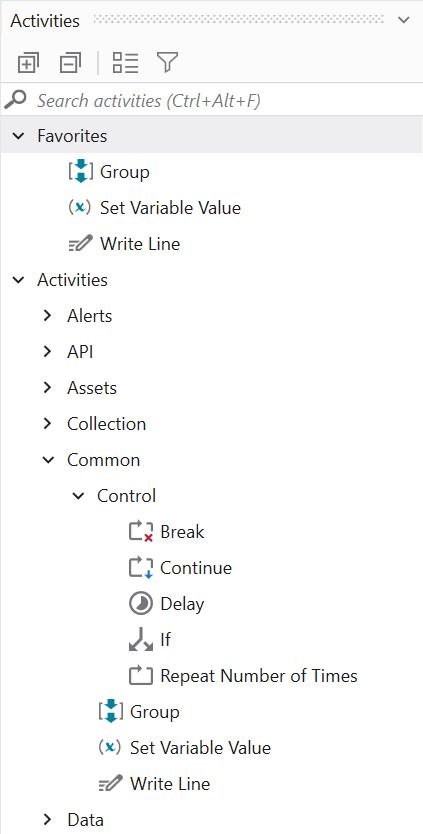
The Activities panel shows available activities that can be added to the current project. In Windows and cross-platform projects, you can see both installed and installable activities, while in Windows - Legacy projects only installed activities are visible. Installed refers to activities packages that are already part of a project, while installable refers to packages that are available to install from the Official and Orchestrator Tenant feeds. To add an activity to your automation, double-click it or drag and drop it to the desired place in the Designer panel. Adding an installable activity installs its corresponding activities package in the project.
Wenn Sie den Mauszeiger über eine Aktivität im Bedienfeld bewegen, wird das Paket, zu dem sie gehört, und dessen Beschreibung angezeigt. Um der Favoritenliste eine Aktivität hinzuzufügen, klicken Sie mit der rechten Maustaste darauf und wählen Sie Zu Favoriten hinzufügen aus.
Anpassen des Aktivitätenbereichs
Click the Group by button at the top of the panel to group available activities by the category they belong to or by the package they belong to. You can also clear the two options to see an ungrouped list of activities arranged alphabetically.
Click the Filter by  button to filter activities based on the options below.
Für Windows- und plattformübergreifende Projekte
- Nach Verfügbarkeit filtern:
- Installiert – Zeigen Sie Aktivitäten an, die Teil von Paketen sind, die in Ihrem Projekt installiert sind (dieser Filter kann nicht deaktiviert werden)
- Available - Show discovered activities that you can add to you project
- Windows - Show activities that are only available in Windows projects (this filter is only available in cross-platform projects)
- Nach Typ filtern:
- Aktivitäten – Zeigen Sie Aktivitäten an
- Trigger – Zeigen Sie Trigger an.
- Filter by category:
- Developer - Show activities designed for the Studio profile.
Für „Windows – Legacy“-Projekte
- Nach Typ filtern:
- Aktivitäten – Zeigen Sie Aktivitäten an
- Trigger – Zeigen Sie Trigger an.
- Nach Kategorie filtern:
- Developer - Show activities designed for the Studio profile. These activities may not function as expected in the StudioX profile.
For example, if you are trying to view all Excel activities, you can select Group by Packages and deselect Group by Category.
Containeraktivitäten
Containeraktivitäten definieren einen Scope oder die Bedingungen, die für die Ausführung der darin hinzugefügten Aktivitäten erfüllt werden müssen. Eine Containeraktivität kann als übergeordnete Aktivität beschrieben werden, die eine oder mehrere untergeordnete Aktivitäten enthält. Beispiele für Containeraktivitäten sind:
- Resource activities - Add an application resource to the automation and make that resource available to the activities added inside them.
- For Each activities - Define a collection of items and repeat the activities added inside them once for each of those items.
- Repeat number of times - Similar to a For Each, but it repeats the activities added inside it for a specified number of times.
- If, Switch, and Check App State - Evaluate a condition and determine the flow of the automation by executing specific activities added inside them based on the result of the evaluation.
- Wait for Download - Detects a file download initiated by the activities added inside it and makes the file available in the automation.
Ressourcenaktivitäten
Aktivitäten werden in Kategorien gruppiert, basierend auf der Anwendung, für die sie gelten. Bevor Sie Aufgaben automatisieren können, die Sie in einer Anwendung ausführen, müssen Sie der Automatisierung zunächst die erforderliche Anwendungsressource hinzufügen. Die folgenden Aktivitäten fügen Ressourcen zu Ihren Automatisierungen hinzu:
- Use Excel File - Use a specified Excel file. The data in the Excel file is available to all the activities added inside this activity. When you configure child activities, you can select individual cells, ranges, or sheets in the file directly from StudioX.
- Use Desktop Outlook App, Use Outlook 365, and Use Gmail add a desktop Outlook, Outlook 365, and Gmail account to the automation. The emails in the account are available to all the activities added inside this activity. When you configure child activities, you can select individual folders, messages, or message fields directly from StudioX.
- Use Word File - Use a specified Word document. Add the activities to perform on the file inside this activity.
- Use Application/Browser - Use a specified desktop application or web browser page. Add the activities to perform in the application or web browser inside this activity.
- Use PowerPoint Presentation - Use a specified PowerPoint file. Add the activities to perform on the file inside this activity.
- Use OneDrive & SharePoint - Select an account to use for OneDrive and SharePoint automation. Add the related activities inside this activity.
Sie können so viele Ressourcen hinzufügen, wie Ihre Automatisierung erfordert. Fügen Sie bei Aktivitäten, die mehr als eine Anwendung verwenden, die Ressourcen innerhalb der anderen Anwendung hinzu. Zum Beispiel:
- Um Aktivitäten hinzuzufügen, die sowohl Daten aus einer Excel-Datei als auch E-Mails aus einem Outlook-Konto verwenden, fügen Sie eine „Outlook-Desktop-App verwenden“-Aktivität (Use Desktop Outlook App) in einer „Outlook-Konto verwenden“-Aktivität (Use Outlook Account) hinzu, und fügen Sie dann die gängigen Aktivitäten in „Excel-Datei verwenden (Use Excel File) hinzu.
- Um Aktivitäten hinzuzufügen, die sowohl Daten von einer Webseite als auch aus einem Word-Dokument verwenden, fügen Sie eine „Anwendung/Browser verwenden“-Aktivität (Use Application/Browser) innerhalb einer „Word-Datei verwenden“-Aktivität (Use Word File) hinzu, und fügen Sie dann die gängigen Aktivitäten innerhalb von „Anwendung/Browser verwenden“ hinzu.
Hinzufügen globaler Ressourcen zur Automatisierung
Wenn Sie der Automatisierung mithilfe einer Ressourcenaktivität eine Ressource hinzufügen, ist die Ressource nur für die Aktivitäten verfügbar, die innerhalb der Ressourcenaktivität hinzugefügt werden. Um eine Ressource für alle Aktivitäten in einem Projekt verfügbar zu machen, können Sie die Ressource global hinzufügen, indem Sie das Projekt mit der Ressource verbinden. Globale Ressourcen werden über den Data Manager-Bereich verwaltet und nicht als Aktivitäten zum Projekt hinzugefügt. Dies bedeutet, dass das Verbinden des Projekts mit einer Ressource auch dazu beiträgt, Platz im Entwurfsbereich zu sparen.
For information on how to connect a project to an Excel workbook, see Connecting a Project to an Excel File.
Iterieren durch Elemente
Iterating refers to repeating one or more activities in your automation project for each individual item in a collection of items. To iterate through items, add one of the available For Each activities in which you define the collection, and then add the activities to repeat inside the For Each. When you configure the activities to repeat, indicate that an activity should use data from each item in the iteration by selecting the current item option from the Plus  menu.
menu.
StudioX verfügt über die folgenden Aktivitäten:
-
For Each Excel Row - Repeat one or more activities for each row in an Excel table, range, or sheet.
Die aktuelle Elementoption ist
CurrentRow. Für einige Aktivitäten müssen Sie auch auswählen, welche Spalte aus der aktuellen Zeile verwendet werden soll. -
For Each Excel Sheet - Repeat one or more activities for each sheet in an Excel file.
Die aktuelle Elementoption ist
CurrentSheet. -
For Each Email - Repeat one or more activities for each message in an Outlook folder, Gmail label, or in a selection of messages.
Die aktuelle Elementoption ist
CurrentMail. Für einige Aktivitäten müssen Sie auch auswählen, welches Feld aus der aktuellen E-Mail verwendet werden soll: Betreff, Text, Text als HTML, Bcc, Cc, An, Von oder Priorität. -
For Each File in Folder - Repeat one or more activities for each file in a folder on your computer.
Die aktuelle Elementoption ist
CurrentFile. Sie müssen auch auswählen, welche Dateieigenschaft aus der aktuellen Datei verwendet werden soll: Größe, Name, vollständiger Name (umfasst vollständigen Pfad), Ordner, Datum der letzten Änderung, Datum des letzten Zugriffs, Erstellungsdatum, IsReadOnly oder Größe in KB. -
For Each Folder in Folder - Repeat one or more activities for each folder inside a specified folder on your computer.
Die aktuelle Elementoption ist
CurrentFolder. Für einige Aktivitäten müssen Sie auch auswählen, welche Ordnereigenschaft aus dem aktuellen Ordner verwendet werden soll: Name, vollständiger Pfad oder Datum der letzten Änderung.
Um das Identifizieren beim Konfigurieren von Aktivitäten zu erleichtern, die in einer „Für jede(n)“-Aktivität hinzugefügt wurden, können Sie die Option „Aktuelles Element“ in einen Namen umbenennen, der die Elemente beschreibt, die Sie durchlaufen.
Konfigurieren der von Aktivitäten verwendeten Daten
Activities can receive data as input and, upon execution, they can generate output data. You configure the data for each activity using the Plus menu available on the right side of data fields.
Depending on its purpose, an activity can have no data fields, one, or multiple data fields. The following information describes the options you can find in the Plus menu. Because the menu displays options that are relevant in the context of each field, activity, and parent activity, only a subset of the options is available for each field.
Optionen für Eingabefelder
Eingabefelder definieren die von einer Aktivität empfangenen Daten mithilfe der folgenden Optionen:
-
Daten aus Ressourcen, die dem Projekt hinzugefügt wurden:
- Excel - Data from the Project Notebook or from an Excel file added to the automation. Select named cells, named ranges, tables, or sheets directly from the Plus menu, or select Indicate in Excel to open the workbook in Excel and indicate in it. Selecting Custom Input lets you manually enter sheet names, table names, cell addresses, or range addresses. If the activity is inside an For Each Excel Row activity, you can select the current row in the iteration.
- Outlook/Gmail/Outlook 365 - Daten aus einem E-Mail-Konto, das für eine übergeordnete E-Mail-Ressourcenaktivität definiert ist. Sie können die in der Outlook-Desktopanwendung ausgewählte Nachricht verwenden, wenn das Projekt ausgeführt wird, oder, wenn sich die Aktivität in einer Für jede E-Mail-Aktivität (For Each Email) befindet, die aktuelle E-Mail-Adresse in der Iteration.
- PowerPoint – Daten aus einer PowerPoint-Präsentation, die für eine übergeordnete PowerPoint-Präsentationsaktivität definiert sind. Sie können Folien, Platzhalter, Folienmaster oder Layouts auswählen.
- Datei - Wenn sich die Aktivität in einer Für jede Datei im Ordner-Aktivität (For Each File in Folder) befindet, können Sie die Eigenschaften der aktuellen Datei in der Iteration verwenden.
- Excel - Data from the Project Notebook or from an Excel file added to the automation. Select named cells, named ranges, tables, or sheets directly from the Plus
-
Text - Enter text using the built-in text builder. You can click Plus
inside the Text Builder to add Excel data, mail data, or values you saved for later use to the text. -
Text – Leerer Wert – Diese Option gibt Ihnen die Möglichkeit, einen leeren Text als Wert zu verwenden, wenn Sie zu einem späteren Zeitpunkt zusätzlichen Text hinzufügen oder aktualisieren möchten.
-
Zahl - Geben Sie einen numerischen Wert oder eine Formel ein. Formeln unterstützen die folgenden Operatoren und Symbole:
+(Addition),-(Subtraktion),*(Multiplikation),/(Division),^(Exponent, z. B. 2^3 für 2 zur 3. Potenz),( )(um die Reihenfolge der Vorgänge durchzusetzen).You can click Plus
inside the Numeric Calculation window to add numeric values from the project. For example, select a cell in an Excel file, or a numeric value that you saved for later use. -
Condition Builder - Add conditional statements that are used to determine what activities to execute based on whether or not the conditions are met. For example, the If activity contains a condition field, and it executes a series of activities if the condition is met and, optionally, another set of activities if the condition is not met. You create a conditional statement by selecting two values and comparing them using one of the available operators: greater than, greater than or equal, less than, less than or equal, equal to, not equal to, is empty, is not empty, is true, is false, starts with, ends with, contains, is numeric, is not numeric. You can add multiple statements and select if all of the statements or any of the statements must be true for the condition to be met.
-
True / False - Adds a conditional statement. Select either
TrueorFalsefor fields that support conditional statements in activities such as the If activity. -
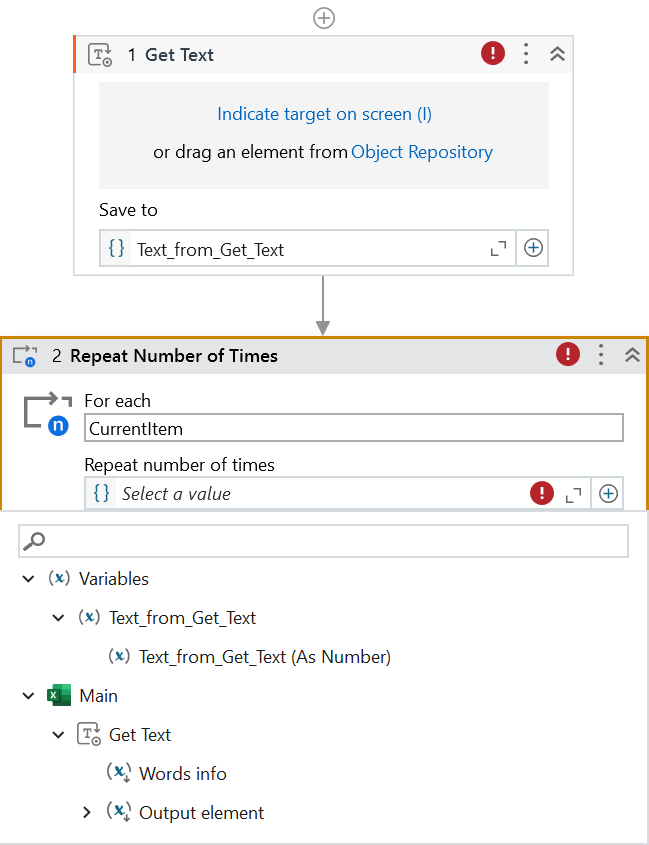
Use Variable - Use the output of another activity that you stored as a variable in the project for the current field. In certain cases, StudioX adapts the variable type so it matches the type the field requires. For example, you can use Text variables in fields that require a Number since the value is automatically converted from Text to Number. When a variable type is converted to another type, StudioX adds the new type at the end of the variable's name. In Windows and cross-platform projects, the variable selection window displays all the variables and arguments in the project, as well as properties specific to each data type. You can navigate to the desired property or use the search bar to find it. An icon next to each property indicates the type (for example, Tt for strings or 123 for numerical types). Variables that are automatically generated by StudioX for activity outputs are displayed under the activity where they were generated.
-
Datum/Uhrzeit auswählen - Wählen Sie ein Datum aus dem Kalender oder eine Uhrzeit (Stunde, Minute) aus. Diese Option ist für Datums- und Uhrzeitfelder verfügbar.
-
Dauer auswählen - Wählen Sie eine Dauer (Stunden, Minuten und Sekunden) aus. Diese Option ist für Dauerfelder verfügbar.
-
Runtime options - Contains the Ask when run and Paste from clipboard options. Ask when run prompts for a value during project execution, This option is available for fields that accept text, numeric, date/time, or Boolean (True/False) values. Paste from clipboard uses an output value that you copied to the clipboard in another activity as input for the current field. This option is available for fields that accept text values or Excel ranges.
-
Variablen - Wählen Sie eine Variable aus, die für die Verwendung in App-/Web-Aktivitätenselektoren erstellt wurde.
-
Im erweiterten Editor öffnen - Geben Sie VB-Ausdrücke ein.
-
Wert löschen - Löschen Sie die aktuelle Auswahl im Feld.
Optionen für Ausgabefelder
Ausgabefelder definieren anhand der folgenden Optionen, was mit den von einer Aktivität generierten Daten geschehen soll:
- Excel - Save output to the Project Notebook or an Excel file defined for a parent Use Excel File activity. Select named cells, named ranges, tables, or sheets directly from the Plus menu, or select Indicate in Excel to open the workbook in Excel and indicate in it. Selecting Custom Input lets you manually enter sheet names, table names, cell addresses, or range addresses. If the activity is inside an For Each Excel Row activity, you can select the current row in the iteration.
- Variable erstellen (Create Variable) – Speichern Sie die Ausgabe für die spätere Verwendung als Variable in Ihrer Automatisierung. Geben Sie einen Namen ein, um auf die Variable im Projekt zu verweisen, und wählen Sie einen Scope und einen Datentyp aus den folgenden Optionen aus: Text, Zahl, True oder False, Zahl mit Dezimalstellen, Datum und Dauer. Die erstellte Variable kann dann als Eingabe in einer anderen Aktivität ausgewählt werden.
- Runtime options - Contains the Copy to clipboard option, which saves the output to the clipboard. You can then paste the value in an input field in another activity. This option is available for fields that output text, Boolean values (True/False), numbers, or Excel ranges (for example, the Destination field in the Copy Range activity). Boolean and number values are converted to text when copied to the clipboard.
- Use Variable - Use the output of another activity that you stored as a variable in the project for the current field. In certain cases, StudioX adapts the variable type so it matches the type the field requires. For example, you can use Text variables in fields that require a Number since the value is automatically converted from Text to Number. When a variable type is converted to another type, StudioX adds the new type at the end of the variable's name. In Windows and cross-platform projects, the variable selection window displays all the variables and arguments in the project, as well as properties specific to each data type. You can navigate to the desired property or use the search bar to find it. An icon next to each property indicates the type (for example, Tt for strings or 123 for numerical types). Variables that are automatically generated by StudioX for activity outputs are displayed under the activity where they were generated.
- Variable umbenennen (Rename Variable) – Benennen Sie eine Variable um, die Sie für die spätere Verwendung erstellt haben.
- Variablen - Wählen Sie eine Variable aus, die für die Verwendung in App-/Web-Aktivitätenselektoren erstellt wurde.
- Im erweiterten Editor öffnen - Geben Sie VB-Ausdrücke ein.
- Wert löschen - Löschen Sie die aktuelle Auswahl im Feld.
Verwenden der Ausgabe einer Aktivität als Eingabe für eine andere Aktivität
Die Übergabe von Daten von einer Aktivität an eine andere kann sehr nützlich, ja sogar unerlässlich sein, wenn versucht wird, bestimmte Workflows zu erreichen. StudioX ermöglicht es Ihnen, die von einer Aktivität generierte Ausgabe in Variablen zu speichern und sie dann später im Projekt als Eingabe in anderen Aktivitäten zu verwenden:
- To save data and use it in other activities, select the Create Variable option in the Plus menu of a field that configures the output data of an activity, and enter a name for the variable (saved value). You will use this name later to identify and select the variable as input in another activity, so make sure to use a unique name that describes the variable.
Hinweis:
Bei einigen Aktivitäten kann es erforderlich sein, neben dem Namen der Variablen auch den Datentyp auszuwählen. Wählen Sie aus den folgenden Optionen aus: Text, Zahl, True oder False, Zahl mit Dezimalstellen, Datum und Dauer. Wählen Sie Erweiterte Optionen aus, wenn der Datentyp, den Sie speichern möchten, nicht in der Liste enthalten ist.
- To use the variable as input for another activity later in the project, select it from the Use Variable option in the Plus menu of a field that configures the input data of an activity.
Es gibt verschiedene Szenarien, in denen diese Funktion nützlich sein kann. Hier sind ein paar Beispiele:
- Eine Textdatei lesen-Aktivität (Read Text File) liest und gibt den Inhalt einer Textdatei aus, die dann als Eingabe für eine Text anfügen-Aktivität (Append Text) verwendet werden kann, um den Text zu einer Word-Datei hinzuzufügen.
- Eine Datei vorhanden-Aktivität (File Exists) überprüft, ob eine Datei vorhanden ist, und gibt das Ergebnis („true“ oder „false“) aus, das dann in der Bedingung einer Wenn-Aktivität (If) verwendet werden kann, um bestimmte Aktionen festzulegen, die ausgeführt werden sollen, wenn die Datei bereits vorhanden ist.
Das Eigenschaften-Panel
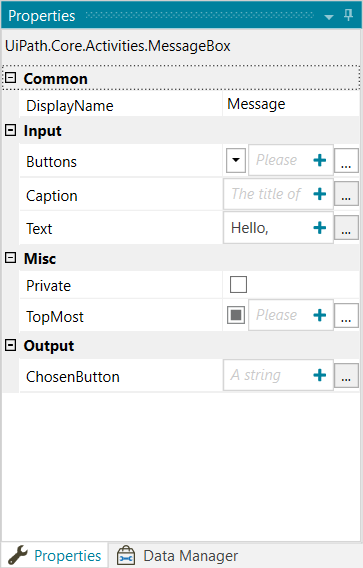
Der Eigenschaftenbereich ist kontextabhängig und ermöglicht das Anzeigen und Bearbeiten der erweiterten Eigenschaften einer ausgewählten Aktivität. Wenn Sie mehrere Aktivitäten auswählen, können nur deren gemeinsame Eigenschaften im Eigenschaftenbereich geändert werden.
Der Eigenschaftenbereich ist standardmäßig ausgeblendet. In den meisten Situationen können Sie Aktivitäten mithilfe der Optionen konfigurieren, die im Designer-Panel verfügbar sind. In Projekten mit plattformübergreifender Kompatibilität sind alle Aktivitätseigenschaften auf der Aktivitätskarte im Designer-Panel verfügbar. Dies gilt auch für einige Aktivitäten in Projekten, die die Windows-Kompatibilität verwenden.
Verwalten von Variablen
Variables are used to store data of different types and pass it between activities in a project. All variables used in your project can be found and managed in the Data Manager panel. To edit or rename a variable, open the Data Manager panel, right-click on a variable and select Edit Variable.
Read more about variables in the Managing Your Project Data page.
Ab StudioX v2022.4 wurden Gespeicherte Werte durch Variablen ersetzt. Die Kernfunktionalität ist dieselbe, jedoch kann bei Variablen der Datentyp bei der Erstellung festgelegt werden und später durch bestimmte Aktivitäten oder manuell durch den Benutzer geändert werden. Projekte, die in einer älteren Version von StudioX erstellt wurden, verwenden weiterhin das System der gespeicherten Werte, wenn sie in StudioX v2022.4 geöffnet werden.
Verwalten von Argumenten
Arguments are used to pass data between activities in a project and can be used to integrate an workflow with other products such as UiPath® Apps.
Once configured, you can use arguments in an activity similar to how you would use Variables (saved values). To edit or rename an argument, open the Data Manager panel, right click an argument and select Edit. Read more about arguments in the Managing Your Project Data page.
Ausführen Ihrer Automatisierungen
Wir empfehlen, Ihre Automatisierungen während der Entwurfsphase häufig auszuführen. Auf diese Weise können Sie überprüfen, ob das Projekt wie erwartet funktioniert, und sie können potenzielle Fehler frühzeitig identifizieren.
Um eine Automatisierung auszuführen, klicken Sie im StudioX-Menüband auf Ausführen, oder drücken Sie F5 auf ihrer Tastatur.

Sie können die Projektausführung beenden, indem Sie im Menüband auf Beenden klicken oder F5 auf ihrer Tastatur drücken. Nachdem das Projekt ausgeführt wurde, informiert Sie eine Meldung, die oben im Entwurfsbereich angezeigt wird, ob die Ausführung erfolgreich war oder nicht.
Um nur Teile Ihres Projekts auszuführen, klicken Sie mit der rechten Maustaste auf eine beliebige Aktivität, und wählen Sie:
- Bis zu dieser Aktivität ausführen, um alle Aktivitäten im Projekt vor der Aktivität auszuführen.
- Ab dieser Aktivität ausführen, um alle Aktivitäten im Projekt ab dieser Aktivität auszuführen.
Ausführung in Bild in Bild
Wenn Sie Ihren Computer während der Projektausführung ohne Eingreifen durch den Roboter verwenden möchten, können Sie Ihre Automatisierung im Bild-in-Bild-Modus ausführen. Dadurch wird das Projekt in einer anderen Sitzung ausgeführt, die in einem separaten Fenster geöffnet wird, sodass Sie die volle Kontrolle über Tastatur, Maus und Bildschirm haben.
Um eine Automatisierung im Bild-in-Bild auszuführen, klicken Sie auf den Pfeil neben Ausführen im StudioX-Menüband, und wählen Sie dann In BiB ausführen aus. Alternativ können Sie F6 auf Ihrer Tastatur drücken. Der Roboter beginnt die Ausführung der Aktivitäten im Projekt in einem neuen Fenster.
Automatisierungen, die Microsoft Office-Ressourcen verwenden, werden nicht erfolgreich im Bild-in-Bild-Modus ausgeführt, wenn die Ressourcen bereits in der Hauptsitzung geöffnet sind. Bevor Sie eine Automatisierung im Bild-in-Bild-Modus ausführen, schließen Sie alle PowerPoint-, Excel- oder Word-Dateien, auf die die Automatisierung zugreift.
Gängige Szenarien
Um den Automatisierungsentwurf zu beschleunigen, verfügt StudioX über gängige Szenarien, wiederverwendbare Automatisierungselemente, die Sie jedem Projekt hinzufügen können. Ein gängiges Szenario stellt eine oder mehrere Aktivitäten dar, die in einer logischen Reihenfolge gruppiert sind, um eine Aufgabe oder einen Teil einer Aufgabe zu automatisieren.
Common scenarios are context-sensitive, which means the available options depend on where exactly you are in your automation. For example, in a Use Desktop Outlook App activity, the available common scenarios are related to Outlook tasks, such as Download email attachments. For a list of available common scenarios, see Common Scenarios Descriptions.
So verwenden Sie ein allgemeines Szenario in einem Projekt:
-
Click the Add activity
 icon in the Designer panel where you want to add the scenario. The Add Activity search bar appears with a list of relevant activities and common scenarios at the top.
 -
Click the common scenario you want to add. The activities in the scenario are added to the Designer panel.
-
Konfigurieren Sie bei Bedarf die hinzugefügten Aktivitäten.
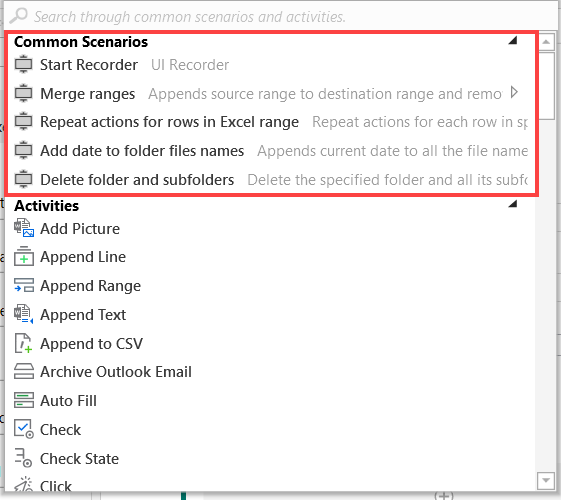
In den folgenden Tabellen werden die in StudioX verfügbaren gängigen Szenarien und die für sie erforderliche Konfiguration beschrieben. Die gängigen Szenarien sind basierend auf der Aktivität aufgelistet, zu der Sie sie hinzufügen können.
Irgendwo in der Automatisierung
| Gängiges Szenario | Was es tut | Was Sie konfigurieren müssen |
|---|---|---|
| Datum zu Ordnerdateinamen hinzufügen | Fordert den Ordner an, der die zu aktualisierenden Dateinamen enthält, fügt eine Zelle schreiben-Aktivität (Write Cell), die das heutige Datum in einer Zelle im Projektnotizbuch eingibt, und eine Für jede Datei im Ordner-Aktivität (For Each File in Folder), die den ausgewählten Ordner durchläuft, hinzu. In „Für jede Datei im Ordner“ kopiert eine weitere Zelle schreiben-Aktivität den Namen der aktuellen Datei in der Iteration in das Projektnotizbuch, und eine Datei verschieben-Aktivität (Move File) fügt dem Namen das aktuelle Datum mithilfe einer Formel im Projektnotizbuch hinzu. | |
| Ordner und Unterordner löschen | Fordert an, dass der Ordner gelöscht werden soll, und fügt eine Ordner löschen-Aktivität (Delete Folder) hinzu, die zum Löschen konfiguriert ist, auch wenn der Ordner Dateien oder Unterordner enthält. |
Excel-Datei verwenden
Wenn sie nicht innerhalb einer „Excel-Datei verwenden“-Aktivität (Use Excel File) hinzugefügt werden, können die folgenden gängigen Szenarien mit dem Projektnotizbuch verwendet werden.
| Gängiges Szenario | Was es tut | Was Sie konfigurieren müssen |
|---|---|---|
| Bereiche zusammenführen | Fügt eine Bereich anfügen-Aktivität (Append Range) hinzu, die alle Werte in einem Bereich kopiert und an einen anderen Bereich anfügt, sowie eine Zeilen löschen-Aktivität (Delete Rows), die alle doppelten Zeilen aus dem Ziel entfernt, nachdem die Daten angehängt wurden. |
|
| Aktionen für Zeilen im Excel-Bereich wiederholen | Fügt eine Aktivität vom Typ Für jede Excel-Zeile (For Each Excel Row) hinzu. |
|
| Excel-Diagramm in PowerPoint einfügen Note: This scenario is available only when Use Excel File is placed inside an Use PowerPoint Presentation activity. | Es fügt eine Aktivität Diagramm abrufen (Get Chart) hinzu, die ein Diagramm aus einer Excel-Datei auswählt und es in die Zwischenablage kopiert, sowie eine Aktivität Element in Folie einfügen (Paste Item into Slide), die das gespeicherte Excel-Diagramm in eine PowerPoint-Präsentation einfügt. |
|
Use PowerPoint Presentation
| Gängiges Szenario | Was es tut | Was Sie konfigurieren müssen |
|---|---|---|
| Excel-Diagramm in PowerPoint einfügen Note: For this scenario to work properly, place a Use Excel File activity inside the Use PowerPoint Presentation activity before adding the scenario. | Es fügt eine Aktivität Diagramm abrufen (Get Chart) hinzu, die ein Diagramm aus einer Excel-Datei auswählt und es in die Zwischenablage kopiert, sowie eine Aktivität Element in Folie einfügen (Paste Item into Slide), die das gespeicherte Excel-Diagramm in eine PowerPoint-Präsentation einfügt. |
|
Use Application/Browser
| Gängiges Szenario | Was es tut | Was Sie konfigurieren müssen |
|---|---|---|
| Formular über Excel ausfüllen | Fügt eine Für jede Excel-Zeile-Aktivität (For Each Excel Row) hinzu, die drei Eingeben in-Aktivitäten (Type Into) enthält, die zum Kopieren der Daten aus der ersten, zweiten und dritten Spalte im ausgewählten Bereich konfiguriert sind, und fügt sie in drei angegebene Felder in der Zielanwendung oder Webseite ein. Standardmäßig wird der Bereich A1:C3 aus dem Scratchpad-Blatt des Projektnotizbuchs verwendet. |
|
Use Desktop Outlook App
| Gängiges Szenario | Was es tut | Was Sie konfigurieren müssen |
|---|---|---|
| Aktionen für E-Mails wiederholen | Fügt eine Für jede E-Mail-Aktivität (For Each Email) hinzu. |
|
| Send Email | Fügt eine E-Mail senden-Aktivität (Send Email) hinzu. | Konfigurieren Sie die Aktivität „E-Mail senden“ (Send Email). |
| E-Mail-Anhänge herunterladen | Fordert einen Ordner an, in dem die Anlagen gespeichert werden sollen, und fügt dann eine E-Mail-Anlagen speichern-Aktivität (Save Email Attachments) und anschließend eine Für jede Datei im Ordner-Aktivität For Each File in Folder hinzu, die eine Zeile schreiben-Aktivität (Write Line) enthält, die für die Anzeige der Dateinamen im Ausgabebereich konfiguriert ist. | |
| Sicherung des E-Mail-Ordners | Fordert einen Ordner auf dem Computer an, in dem E-Mails gespeichert werden sollen, fügt eine Für jede E-Mail mit einer E-Mail speichern-Aktivität (Save Email) hinzu. | Wählen Sie unter „Für jede E-Mail“ (For Each Email) den Ordner aus, der gesichert werden sichern soll. Der Posteingang ist standardmäßig ausgewählt. |
| Datenbank mit Kontaktdetails erstellen | Fügt eine Für jede E-Mail-Aktivität (For Each Email) hinzu, die für die Verwendung der E-Mails aus dem Posteingang konfiguriert ist, Zelle schreiben- (Write Cell) und Bereich anfügen-Aktivitäten innerhalb von „Für jede Email“ (For Each Email), um die Absender aus jeder E-Mail in ein neues Kontaktblatt im Projektnotizbuch zu kopieren, und eine Zeilen löschen-Aktivität (Delete Rows), um Duplikate zu entfernen. | |
| E-Mail-Details in Excel kopieren | Fügt eine Reihe von Zelle schreiben-Aktivitäten (Write Cell) hinzu, die die E-Mail-Felder als Spaltenüberschriften in einem neuen Blatt mit dem Namen „E-Mails“ im Projektnotizbuch hinzufügen. Fügt dann eine Für jede E-Mail-Aktivität (For Each Email) hinzu, die eine Reihe von Zelle schreiben-Aktivitäten (Write Cell) enthält, die die Felder jeder E-Mail in das Scratchpad-Blatt kopieren, und eine Bereich anfügen-Aktivität (Append Range), um alle Felder in das E-Mail-Blatt zu kopieren. | Wählen Sie unter „Für jede E-Mail“ (For Each Email) den Ordner aus, aus dem die E-Mails abgerufen werden sollen. Der Posteingang ist standardmäßig ausgewählt. |
| Alle Dateien in einem Ordner per E-Mail versenden | Fordert die Auswahl eines Ordners an und fügt eine E-Mail-senden-Aktivität (Send Email) hinzu, die für die Verwendung der Dateien im ausgewählten Ordner als Anlagen konfiguriert ist. Das aktuelle Outlook-Konto wird standardmäßig dem Feld „An“ hinzugefügt. | Bearbeiten Sie die Standardwerte, die den Feldern der Aktivität hinzugefügt werden, um die E-Mail anzupassen, z. B. einen oder mehrere Empfänger hinzuzufügen oder den Betreff und den Text zu bearbeiten. |
Für jede E-Mail
| Gängiges Szenario | Was es tut | Was Sie konfigurieren müssen |
|---|---|---|
| Reply to email | Fügt eine Auf E-Mail antworten-Aktivität (Reply To Email) hinzu, um auf die aktuelle E-Mail in der Iteration zu antworten, eine E-Mail als gelesen/ungelesen markieren-Aktivität (Mark Email As Read/Unread) und eine E-Mail verschieben-Aktivität (Move Email), um die E-Mail in einen anderen Ordner zu verschieben. |
|
| Forward email | Fügt eine E-Mail weiterleiten-Aktivität (Forward Email) hinzu, um auf die aktuelle E-Mail in der Iteration zu antworten, eine E-Mail als gelesen/ungelesen markieren-Aktivität (Mark Email As Read/Unread) und eine E-Mail verschieben-Aktivität (Move Email), um die E-Mail in einen anderen Ordner zu verschieben. |
|
| Move email | Fügt eine E-Mail verschieben-Aktivität hinzu, um die aktuelle E-Mail in der Iteration in einen anderen Ordner zu verschieben. | Wählen Sie in „E-Mail verschieben“ einen Ordner aus, in den die E-Mail verschoben werden soll. |
| E-Mail-Anhänge speichern und verarbeiten | Fordert einen Ordner an, in dem die Anlagen gespeichert werden sollen, fügt eine E-Mail-Anlagen speichern-Aktivität (Save Email Attachments) und eine Für jede Datei im Ordner-Aktivität (For Each File in Folder) hinzu, in der Aktivitäten hinzugefügt werden sollen, die für jede Anlage wiederholt werden sollen. | Fügen Sie Aktivitäten hinzu, die für jede Anlage in „Für jede Datei im Ordner“ wiederholt werden sollen. |
For Each File In Folder
| Gängiges Szenario | Was es tut | Was Sie konfigurieren müssen |
|---|---|---|
| Versuchen, die Datei in Excel zu öffnen | Fügt eine Wenn-Aktivität hinzu, die überprüft, ob die aktuelle Datei in der Iteration die Erweiterung .xlsx hat. Der Dann-Zweig enthält eine Excel-Datei verwenden-Aktivität (Use Excel File) die dem Projekt die aktuelle Datei hinzufügt, wenn die Bedingung erfüllt ist. | |
| Datum zum Dateinamen hinzufügen und in Unterordner verschieben | Fügt eine Ordner erstellen-Aktivität (Create Folder) hinzu, die einen Unterordner mit dem Namen Processed im aktuellen Ordner erstellt, eine Zeile schreiben-Aktivität (Write Cell) zum Kopieren des Namens der aktuellen Datei in der Iteration in das Projektnotizbuch und eine Datei verschieben-Aktivität (Move File), die die aktuelle Datei in den Unterordner verschiebt und das aktuelle Datum mithilfe einer Formel im Projektnotizbuch dem Namen hinzufügt. | |
| Dateien nach Typ gruppieren | Fügt eine Zelle schreiben-Aktivität (Write Cell) hinzu, um den Namen der aktuellen Datei in der Iteration in das Projektnotizbuch zu kopieren, eine Ordner erstellen-Aktivität (Create Folder), die einen Unterordner im aktuellen Ordner erstellt, der mit der Erweiterung der aktuellen Datei benannt ist, indem eine Formel im Projektnotizbuch verwendet wird, und eine Datei verschieben-Aktivität (Move File), die die aktuelle Datei in den Unterordner verschiebt. | |
| Dateien nach Größe gruppieren | Adds an If activity that checks if the current file in the iteration is smaller than 100KB. The Then branch contains a Create Folder activity that creates a new folder with the title set to 100 K and a Move File activity that moves the current file in the iteration to the newly created folder. The Else branch contains an If activity that checks if the current file is smaller than 1000KB. Both the Then and Else branches contain a Create Folder and Move File activity. | |
| Dateien nach Erstellungsdatum gruppieren | Fügt eine Zelle schreiben-Aktivität (Write Cell) hinzu, um das Erstellungsdatum der aktuellen Datei in der Iteration in das Projektnotizbuch zu kopieren, eine Ordner erstellen-Aktivität (Create Folder), die einen Unterordner im aktuellen Ordner erstellt, der mit dem Erstellungsdatum der aktuellen Datei benannt ist, indem eine Formel im Projektnotizbuch verwendet wird, und eine Datei verschieben-Aktivität (Move File), die die aktuelle Datei in den Unterordner verschiebt. | |
| Dateiinformationen in Excel kopieren | Fügt eine Reihe von Zelle schreiben-Aktivitäten (Write Cell) hinzu, die den Namen, den vollständigen Pfad, die Größe und das Erstellungsdatum der aktuellen Datei in der Iteration in das Scratchpad-Blatt kopieren, und eine Bereich anfügen-Aktivität (Append Range), um alle Felder in das Blatt für Dateien zu kopieren. |
Tipps und Tricks
Allgemein
-
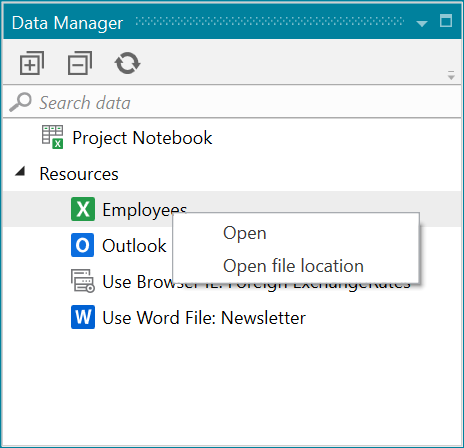
Sie können Excel-, Word- und PowerPoint-Dateien, die Ihrer Automatisierung hinzugefügt wurden, direkt über den Bereich Data Manager öffnen. Klicken Sie mit der rechten Maustaste auf eine Excel- oder Word-Ressource, und wählen Sie Öffnen aus. Sie können auch Dateispeicherort öffnen auswählen, um den Ordner zu öffnen, der die Datei enthält.
-
If you're not sure which activity can help you automate a specific action, search through activities using either the search bar at the top of the Activities panel, or the one displayed at the top of the screen after you click Add activity
in the Designer panel. Searching returns results from activity names as well as descriptions, so it can be a good way to find activities you may not have discovered yet.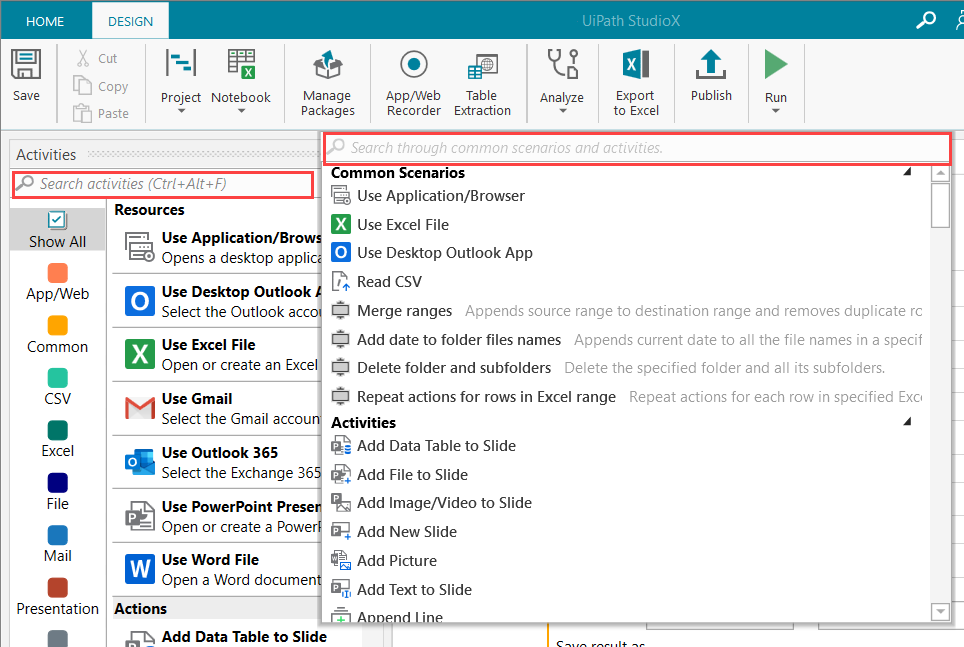
-
Wenn Sie Hilfe zu einer Aktivität benötigen, die Sie Ihrem Projekt hinzugefügt haben, klicken Sie mit der rechten Maustaste darauf, und wählen Sie dann Hilfe aus, oder wählen Sie die Aktivität aus, und drücken Sie dann F1 auf Ihrer Tastatur, um die Dokumentationsseite mit Informationen zur Konfiguration zu öffnen.
-
If you want to save a few clicks when designing your automations, you can double-click most activity fields to open the option in the Plus
menu most commonly used to configure that field. For example, double-clicking a field that accepts text input opens the Text Builder, doing the same for the Condition field in the If activity opens the Condition Builder. -
When you select Text from the Plus
menu to add text to an activity field, you can compose text that combines multiple types of data using the Text Builder. In addition to typing text, you can select other types of data from the Plus menu in the upper-right corner the Text Builder. For example, you can add the contents of a cell in an Excel file, a field in an Outlook email, or one of the properties of a file on your computer that you saved for later in a previous activity.
UI-Automatisierung (UI Automation)
-
When configuring a Use Application/Browser activity to add a desktop application to the automation, if you want the automation to open a specific file, indicate the application, and then add the path to the file in the Application arguments field. For example, if you indicated Acrobat Reader as the application to automate and you want to work with the file form_template.pdf located in the
C:\Workfolder, enterC:\Work\form_template.pdfin the Application arguments field to open the file in Acrobat when the automation is executed.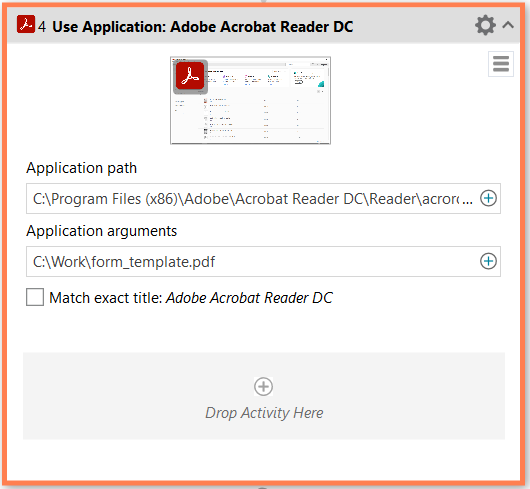
-
When indicating target elements of App/Web activities in web browsers, always add at least one anchor to make sure the element is correctly identified by the Robot. For more information about targets and anchors, see UI Automation.
-
Wenn Sie eine Anwendung/Browser verwenden-Aktivität (Use Application/Browser) konfigurieren, um Aufgaben zu automatisieren, die Sie in einem Webbrowser ausführen, navigieren Sie vor der Anzeige des Webbrowsers zur Webseite, auf der die Automatisierung die erste Aktion ausführt. Dadurch wird automatisch die URL der Seite zum Feld Browser-URL hinzugefügt, sodass Sie sie nicht manuell eingeben müssen.
-
If you don't want to add too many Type Into activities to fill out a form with many fields, you can simplify your workflow by configuring one Type Into activity to enter text in multiple fields. After indicating the first field on the form and selecting the text to type into it, you can open the Text Builder of the Type this field, add the
tabspecial key from the Plus menu inside the Text Builder, and then select the text for the following field. For example, provided that the tabkey moves the cursor to the next field in the target application, configuring the Type this field like in the following image copies the text from three different cells and pastes it in three different fields.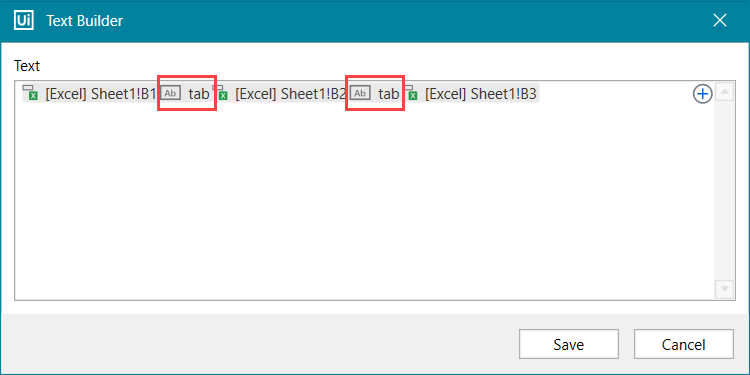
-
Wenn zwei aufeinanderfolgende App-/Web-Aktivitäten zeitlich nicht korrekt abgestimmt sind (z. B. die erste braucht sehr lange, um die Aktion auszuführen, und die zweite startet, bevor die vorherige Aktion abgeschlossen ist), konfigurieren Sie die Eigenschaften Verzögerung vor oder Verzögerung nach (Delay after) im Eigenschaftenbereich der Aktivitäten, um sicherzustellen, dass die erste Aktivität abgeschlossen ist, bevor die zweite startet. Diese Eigenschaften fügen eine Verzögerung hinzu, bevor oder nachdem eine Aktivität ausgeführt wird, um die Zeit zwischen den Aktivitäten bei Bedarf zu verlängern.
-
When the actions you want to perform in a desktop application or web browser depend on the state of the application, use a Check App State activity to determine which actions to perform based on the state. This activity verifies whether an element appears in or disappears from the user interface of the target application and enables you to add different activities to execute when the element is found and/or when it is not found. For example, you can check if you are already logged in to a web application by verifying if the Log in button is present, and only perform the actions required to log in when the button is found.
Excel
- The Excel files you add to automations are not always available at design time (for example, a file can be created by or downloaded during the automation). In this scenario, you can still take advantage of StudioX's deep integration with Excel to configure the activities that use the file by defining another file with the same format (same sheets, columns, tables, etc.) as a template file. Once defined, you can indicate data in Excel or select data from the template file directly from the Plus menu. For example, if you want to create an automation with a report you'll receive monthly, use an existing report with the same format as the template. To define a template, add the Use Excel File Excel File activity, enter the path to the file to automate, then select the Template file option and indicate the file to use.
- When you want to work with a .xls (Excel 97-2003) workbook, the data in the file cannot be accessed directly from the Plus menu. In this case, you can configure activities that use the file with the Indicate in Excel or Custom input options in the Plus menu. Alternatively, to be able to select data directly from the menu, create a .xlsx copy and add it as a template file.
- When you filter rows in a large sheet and iterate through them using an Excel For Each Row activity, instead of iterating through the original sheet after applying the filter, use a Copy Range activity to copy the filtered rows to a different sheet, and then iterate through the filtered range in the new sheet. This will result in better performance when the project is executed.
Outlook-Desktop-App
-
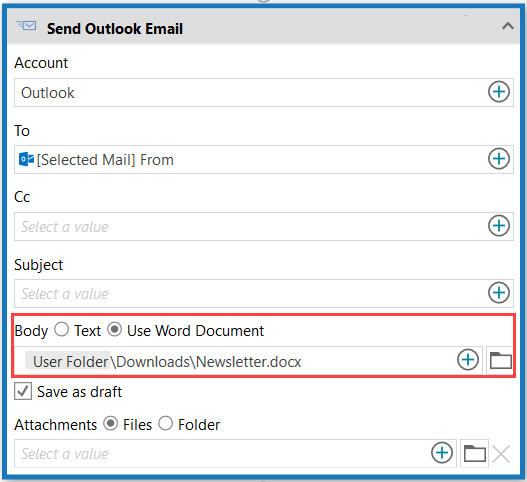
You can add bodies formatted as HTML for emails sent using mail activities from the desktop Outlook app by selecting the Use Word Document option for the Body field. This enables you to select a Word document containing formatted text, images, or tables as the body of emails sent with the Send Email , Reply to Email, and Forward Email activities.
Laufende Projekte
-
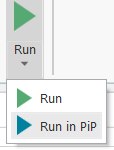
Wenn Sie Ihren Computer während der Projektausführung ohne Eingreifen durch den Roboter verwenden möchten, können Sie Ihre Automatisierungen im Bild-in-Bild-Modus ausführen. Diese Funktion ermöglicht Ihnen das Ausführen des Projekts in einer anderen Sitzung, die in einem separaten Fenster geöffnet wird, sodass Sie die volle Kontrolle über Tastatur, Maus und Bildschirm haben. Zum Ausführen einer Automatisierung im Bild-in-Bild klicken Sie im StudioX-Menüband auf den Pfeil neben Ausführen und wählen dann In BiB ausführen aus.
-
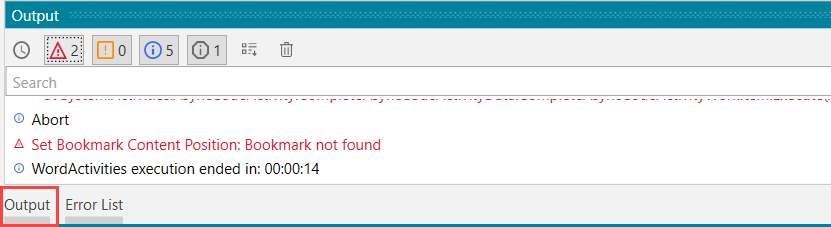
Wenn Sie eine Fehlermeldung beim Ausführen eines Projekts geschlossen haben, bevor Sie sie lesen konnten, finden Sie die Fehlermeldung im Ausgabebereich. Für den Zugriff auf das Ausgabefenster klicken Sie in der linken unteren Ecke des StudioX-Fensters auf Ausgabe.
-
Um zu vermeiden, dass mehrere Instanzen derselben Anwendung geöffnet werden, schließen Sie vor dem Ausführen einer Automatisierung alle Anwendungen und Dateien, die darin verwendet werden.
- Über Aktivitäten
- Das Aktivitäten-Panel
- Containeraktivitäten
- Ressourcenaktivitäten
- Iterieren durch Elemente
- Konfigurieren der von Aktivitäten verwendeten Daten
- Optionen für Eingabefelder
- Optionen für Ausgabefelder
- Verwenden der Ausgabe einer Aktivität als Eingabe für eine andere Aktivität
- Das Eigenschaften-Panel
- Verwalten von Variablen
- Verwalten von Argumenten
- Ausführen Ihrer Automatisierungen
- Ausführung in Bild in Bild
- Gängige Szenarien
- Irgendwo in der Automatisierung
- Excel-Datei verwenden
- Use PowerPoint Presentation
- Use Application/Browser
- Use Desktop Outlook App
- Für jede E-Mail
- For Each File In Folder
- Tipps und Tricks
- Allgemein
- UI-Automatisierung (UI Automation)
- Excel
- Outlook-Desktop-App
- Laufende Projekte