- 发行说明
- 入门指南
- 设置和配置
- 自动化项目
- 依赖项
- 工作流类型
- 文件比较
- 自动化最佳实践
- 源代码控件集成
- 调试
- 诊断工具
- 工作流分析器
- 变量
- 管理变量
- 变量面板
- 使用 True 或 False 变量的示例
- UiPath 专有变量
- 参数
- 导入的命名空间
- 控制流程
- 对象存储库
- 日志记录
- ScreenScrapeJavaSupport 工具
- Studio 测试
- 扩展程序
- 故障排除
为了举例说明如何处理 True 或 False变量,我们将创建一个自动化,它可询问用户的姓名和性别,并在另一个窗口中显示结果。
-
创建新的流程并添加流程图。
-
创建两个字符串变量:
Name和Gender。第一个用于存储用户的姓名,第二个用于存储用户的性别。 -
创建一个布尔值变量
Male。此变量将用于验证用户是否为男性。 -
将“输入对话框”活动添加到“设计器”面板,并将其连接到“开始”节点。
-
在“属性”面板的“标签”字段中,键入“您叫什么名字?”。
-
添加标题,然后在“结果”字段中,添加
Name变量。 -
添加另一个“输入对话框”活动,然后将其连接到上一个“输入对话框”活动。
-
在“属性”面板的“标签”字段中,键入“您的性别是?”。
-
添加标题,然后在“结果”字段中,添加
Gender变量。 -
将“流决策”活动添加到“设计器”面板,并将其连接到第二个输入对话框。
-
在“属性”面板的“条件”字段中,键入
Gender= “Male” 或Gender= “male”。此活动检查用户是男性还是女性。 -
添加两个“赋值”活动。
-
将一个活动连接到流程决策活动的 True 分支。
-
在“属性”面板的“至”字段中,输入
Male变量。 -
在“值”字段中,键入“True”当满足
Gender= “Male”或Gender= “male”条件时,会为Male变量赋值“True”。 -
将第二个“赋值”活动连接到“流程决策”的“False”分支。
-
在“属性”面板的“至”字段中,输入
Male变量。 -
在“值”字段中,键入“False”。当不满足
Gender= “Male”或Gender= “male”条件时,会为Male变量赋值“False”。 -
添加一个新的“流程决策”,并将先前添加的“赋值”活动连接到它。
-
在“属性”面板的“条件”字段中,键入
Male= True。 -
添加“消息框”活动,并将其连接到“流决策”的“真实”分支。
-
在“属性”面板的“文本”字段中,键入
Name+ “是” +Gender+ “。”。如果Male为 true,则此消息显示用户的姓名和性别。 -
添加另一个“消息框”活动并将其连接到“流程决策”的“False”分支。
-
在“属性”面板的“文本”字段中,键入
Name+ “是” +Gender+ “。”。如果Male为 false,则此消息显示用户的姓名和性别。最终的项目应如以下屏幕截图所示。 -
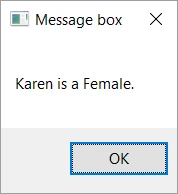
按 F5。系统将执行自动化。注意,最终的“消息框”按预期显示消息。