
- Introdução
- Tutoriais
- Projetos de automação
- Criando automações
- Noções básicas de automação
- Repo. de Objetos
- Melhores Práticas de Automação
- Tutorial: Criando uma Tabela Pivot
- Tutorial: Iterando através das Linhas de uma Tabela
- Tutorial: Comparar arquivos do Excel e enviar e-mails com erros de reconciliação
- Tutorial: Extrair dados de e-mails automatizados e movê-los para um aplicativo da área de trabalho.
- Tutorial: Filtrar dados no Excel
- Tutorial: Formatar células
- Tutorial: Adicionar informações sobre os arquivos de uma pasta para um arquivo do Excel
- Tutorial: Adicionando suas Próprias Fórmulas ao Project Notebook
- Automação do PowerPoint
- Automação de dados
- Atividades comuns
- Automação do Google Workspace
- Automação do OneDrive e do SharePoint
- Solução de problemas
Noções básicas de automação
Atividades, configuração de dados, variáveis, argumentos, automações em execução e cenários comuns no StudioX para Windows e Windows - Legacy.
As informações nessa página se aplicam a projetos com as compatibilidades com Windows e Windows - Legado. Para obter informações específicas sobre a criação de projetos multiplataforma, consulte Projetos multiplataforma no guia do Studio.
Sobre as atividades
As atividades são os blocos de construção básicos de um projeto de automação, cada um representando uma ou mais tarefas manuais que o StudioX pode automatizar. Uma sequência de atividades relacionadas, interconectadas a partir de um projeto de automação. Quando você considera automatizar um processo repetitivo, você deve primeiro dividir o processo em cada um dos passos manuais individuais que você faria, e depois identificar as atividades no StudioX que automatizam cada um deles.
Por exemplo, vamos dizer que você deseja automatizar o seguinte fluxo de trabalho:
- Abra uma planilha.
- Abra um aplicativo profissional
- Copie os dados de uma célula na planilha.
- Cole os dados copiados em um campo de um aplicativo profissional.
- Clique em um botão no aplicativo para enviar os dados.
Quando você cria um projeto no StudioX para automatizar esse processo, você usa as seguintes atividades:
- Use Excel File para informar a planilha que você deseja usar.
- Use Application/Browser para informar qual aplicativo você deseja usar.
- Type Into para selecionar o campo de entrada no aplicativo profissional em que serão copiados os dados, além da célula cujos dados você quer copiar.
- Click para indicar em qual botão clicar para enviar os dados ao aplicativo profissional.
Nem sempre há uma relação direta entre um passo manual e uma atividade do StudioX. Como você pode ver no exemplo acima, a atividade Type Into abrange dois passos manuais, pois você a usa tanto para indicar a origem quanto o destino do texto copiado.
O Painel de Atividades
O painel Atividades mostra atividades disponíveis que podem ser adicionadas ao projeto atual. Em projetos do Windows e multiplataforma, você pode ver tanto as atividades instaladas quanto as instaláveis; já em projetos do Windows - Legado, apenas as atividades instaladas estão visíveis. Instalado refere-se a pacotes de atividades que já fazem parte de um projeto, enquanto instalável refere-se a pacotes disponíveis para instalação a partir dos feeds Oficial e do Tenant do Orchestrator. Para adicionar uma atividade à sua automação, dê um duplo clique nela ou arraste e solte-a para o local desejado no painel Designer. Adicionar uma atividade instalável instala seu pacote de atividades correspondente no projeto.
Passar o mouse sobre uma atividade no painel exibe o pacote ao qual ela pertence e sua descrição. Para adicionar uma atividade à lista de favoritos, clique com o botão direito do mouse e selecione Adicionar aos favoritos.
Personalização do Painel de Atividades
Clique no botão Agrupar por na parte superior do painel para agrupar as atividades disponíveis pela categoria a que pertencem ou pelo pacote ao qual pertencem. Você também pode desmarcar as duas opções para visualizar uma lista não agrupada de atividades organizadas em ordem alfabética.
Clique em Filtrar por  botão para filtrar atividades com base nas opções abaixo.
Para projetos do Windows e multiplataforma
- Filtrar por disponibilidade:
- Instalado - Exibir as atividades que fazem parte dos pacotes instalados em seu projeto (este filtro não pode ser desativado)
- Disponível — Exibe atividades descobertas que você pode adicionar a seu projeto.
- Windows — Exibe atividades disponíveis apenas em projetos do Windows (Esse filtro está disponível apenas em projetos multiplataforma)
- Filtrar por tipo:
- Atividades - Exibe atividades
- Gatilhos - Exibe gatilhos
- Filtrar por categoria:
- Desenvolvedor - Exibe atividades projetadas para perfil Studio
Para projetos do Windows - Legado
- Filtrar por tipo:
- Atividades - Exibe atividades
- Gatilhos - Exibe gatilhos
- Filtrar por categoria:
- Desenvolvedor - Exibe atividades projetadas para perfil Studio Essas atividades podem não funcionar como esperado no perfil do StudioX.
Por exemplo, se você estiver tentando visualizar todas as atividades do Excel, pode selecionar Agrupar por pacotes e desmarcar Agrupar por categoria.
Atividades de Contêiner
As Atividades Contêiner definem um âmbito ou conjunto de condições a serem atendidas para a execução de atividades adicionadas dentro de cada uma delas. Uma atividade de contêiner pode ser descrita como uma atividade pai que contém uma ou mais atividades filho. Exemplos de atividades de contêiner incluem:
- Atividades de recursos - Adicione um recurso de aplicativo à automação e disponibilize esse recurso para as atividades adicionadas dentro dele.
- Atividades do tipo For Each - Define uma coleção de itens e repete as atividades adicionadas dentro delas para cada um dos itens.
- Repeat number of times - Semelhante a um For Each, mas ela repete as atividades adicionadas dentro dela um número de vezes especificado.
- If, Switch e Check App State - Avaliam uma condição e determinam o fluxo da automação ao executar atividades específicas adicionadas dentro delas com base no resultado da avaliação.
- Wait for Download - Detecta um arquivo iniciado por atividades adicionadas dentro dela e disponibiliza o arquivo na automação.
Atividades de recursos
As atividades são agrupadas em categorias com base no aplicativo às quais elas são aplicadas. Antes de poder automatizar as tarefas que você executa em um aplicativo, você deve primeiro adicionar o recurso de aplicativo necessário à automação. As seguintes atividades adicionam recursos às suas automações:
- Use Excel File - Usa um arquivo do Excel especificado. Os dados no arquivo do Excel estão disponíveis para todas as atividades adicionadas dentro desta atividade. Quando você configura as atividades filho, você pode selecionar células individuais, intervalos ou planilhas no arquivo diretamente do StudioX.
- Use Desktop Outlook App, Use Outlook 365 e Use Gmail adicionam uma conta do Outlook, Outlook 365 e Gmail à automação. Os e-mails na conta estão disponíveis para todas as atividades adicionadas dentro desta atividade. Quando você configurar as atividades filho, você pode selecionar pastas individuais, mensagens ou campos de mensagem diretamente do StudioX.
- Use Word File - Usa um documento do Word especificado. Adicione as atividades a serem executadas no arquivo dentro desta atividade.
- Use Application/Browser - Usa um aplicativo da área de trabalho ou página do navegador da web especificado. Adicione as atividades a serem executadas no aplicativo ou no navegador da web dentro desta atividade.
- Use PowerPoint Presentation - Usa um arquivo do PowerPoint especificado. Adicione as atividades a serem executadas no arquivo dentro desta atividade.
- Usar OneDrive e SharePoint - Selecione uma conta para usar na automação do OneDrive e do SharePoint. Adicione as atividades relacionadas dentro dessa atividade.
Você pode adicionar quantos recursos sua automação necessitar. Para atividades que usam mais de um aplicativo, adicione os recursos dentro de outros recursos. Por exemplo:
- Para adicionar atividades que usam tanto dados de um arquivo do Excel quanto e-mails de uma conta do Outlook, adicione uma atividade Use Excel File dentro de uma atividade Use Desktop Outlook App e adicione as atividades comuns dentro da atividade Use Excel File.
- Para adicionar atividades que usam tanto os dados de uma página da web quanto um documento do Word, adicione uma atividade Use Application/Browser dentro de uma atividade Use Word File e depois adicione as atividades comuns dentro da atividade Use Application/Browser.
Como adicionar recursos globais à automação
Quando você adiciona um recurso à automação usando uma atividade de recurso, o recurso fica disponível apenas para as atividades adicionadas dentro da atividade de recurso. Para disponibilizar um recurso para todas as atividades em um projeto, você pode adicionar o recurso globalmente ao conectar o projeto ao recurso. Os recursos globais são gerenciados a partir do painel Gerenciador de Dados, e não adicionados como atividades ao projeto. Isso significa que a conexão do projeto a um recurso também ajuda a economizar espaço no painel Designer.
Para obter informações sobre como conectar um projeto a uma pasta de trabalho do Excel, consulte Conectar um projeto a um arquivo do Excel.
Como iterar por itens
A iteração refere-se a atividades repetidas ou outras no seu projeto de automação para cada item individual em uma coleção de itens. Para iterar pelos itens, adicione uma das atividades For Each disponíveis na qual você define a coleção, e adicione as atividades a serem repetidas dentro da For Each. Quando você configurar as atividades para repetir, indique que uma atividade deve usar dados de cada item na iteração selecionando a opção item atual no Mais  menu.
menu.
O StudioX vem com as seguintes atividades For Each:
-
For Each Excel Row - Repete uma ou mais atividades para cada linha em uma tabela do Excel, intervalo ou planilha.
A opção atual para o item é
CurrentRow. Para algumas atividades, você também deve selecionar qual coluna a ser usada na linha atual. -
For Each Excel Sheet - Repete uma ou mais atividades para cada planilha em um arquivo do Excel.
A opção atual para o item é
CurrentSheet. -
For Each Email - Repete uma ou mais atividades para cada mensagem em uma pasta do Outlook, marcador do Gmail ou em uma seleção de mensagens.
A opção atual para o item é
CurrentMail. Para algumas atividades, você também deve selecionar qual campo a ser usado no e-mail atual: Assunto, Corpo, Corpo como HTML, Cco, Cc, Para, De ou Prioridade. -
For Each File in Folder - Repete uma ou mais atividades para cada arquivo em uma pasta no seu computador.
A opção atual para o item é
CurrentFile. Você também deve selecionar qual propriedade do arquivo a ser utilizada para o arquivo atual: Tamanho, Nome, Nome completo (inclui caminho completo), Pasta, Última data de modificação, Última data de acesso, Data de criação, Somente Leitura ou Tamanho em kB. -
Para cada pasta na pasta - Repita uma ou mais atividades para cada pasta dentro de uma pasta especificada em seu computador.
A opção atual para o item é
CurrentFolder. Para algumas atividades, é preciso também selecionar qual propriedade de pasta usar na pasta atual: Name, Full Path, ou Last modified date.
Para facilitar a identificação ao configurar atividades dentro de atividades do tipo For Each, você pode renomear a opção de item atual usando um nome que descreve os itens pelos quais você está iterando.
Como configurar os dados usados por atividades
As atividades podem receber dados como entrada e, quando executadas, podem gerar dados de saída. Você configura os dados para cada atividade usando o Plus menu disponível no lado direito dos campos de dados.
Dependendo do seu propósito, uma atividade pode ter um, nenhum ou vários campos de dados. As seguintes informações descrevem as opções que você pode encontrar no Plus menu. Como o menu exibe as opções que são relevantes no contexto de cada campo, atividade e atividade pai, apenas um subconjunto de opções fica disponível para cada campo.
Opções para os campos de entrada
Os campos de entrada definem os dados recebidos por uma atividade usando as seguintes opções:
-
Dados de recursos adicionados ao projeto:
- Excel - Dados do Notebook do projeto ou de um arquivo do Excel adicionado à automação. Selecione células nomeadas, intervalos nomeados, tabelas ou planilhas diretamente do Mais ou selecione Indicar no Excel para abrir a pasta de trabalho no Excel e indicar nela. Selecionar Entrada personalizada permite que você insira manualmente nomes de planilhas, nomes de tabelas, endereços de células ou endereços de intervalos. Se a atividade estiver dentro de uma atividade For Each Excel Row , você pode selecionar a linha atual na iteração.
- Outlook / Gmail / Outlook 365 - Dados de uma conta de e-mail definida para uma atividade pai de recursos de e-mail. Você pode usar a mensagem selecionada no aplicativo do Outlook para desktop quando o projeto for executado ou, se a atividade estiver dentro de uma atividade For Each Email, o e-mail atual na iteração.
- PowerPoint - Dados de uma apresentação do PowerPoint definida para uma atividade pai Use PowerPoint Presentation. Você pode selecionar slides, espaços reservados, slides mestre ou layouts.
- Arquivo - Se a atividade estiver dentro de uma atividade For Each File in Folder, você pode usar as propriedades do arquivo atual na iteração.
- Excel - Dados do Notebook do projeto ou de um arquivo do Excel adicionado à automação. Selecione células nomeadas, intervalos nomeados, tabelas ou planilhas diretamente do Mais
-
Texto - Insira texto usando o Construtor de texto integrado. Você pode clicar em Mais
dentro do Construtor de Texto para adicionar ao seu texto dados do Excel, dados de e-mail ou valores que você salvou para uso posterior. -
Texto - Valor vazio - Essa opção oferece a capacidade de ter um texto vazio como um valor para casos em que você deseja acrescentar texto adicional ou atualizá-lo mais tarde.
-
Número - Insira um valor numérico ou uma fórmula. As fórmulas oferecem suporte aos seguintes operadores e símbolos:
+(adição),-(subtração),*(multiplicação),/(divisão),^(exponente, por exemplo 2^3 para 2 elevado ao cubo),( )(para definir a ordem das operações).Você pode clicar em Mais
dentro da janela Cálculo numérico para adicionar valores numéricos do projeto. Por exemplo, selecione uma célula em um arquivo do Excel ou um valor numérico que você salvou para uso posterior. -
Construtor de condição - Adicione condições que são usadas para determinar quais atividades serão executadas com base nas condições serem ou não atendidas. Por exemplo, a atividade If contém um campo de condição e executa uma série de atividades se a condição for atendida, e opcionalmente, outro conjunto de atividades se a condição não for atendida. Você cria uma instrução condicional selecionando dois valores e os compara usando um dos operadores disponíveis: maior que, maior ou igual a, menor que, menor ou igual a, igual a, diferente de, está vazio, não está vazio, é verdadeiro, é falso, começa com, termina com, contém, é numérico, não é numérico. Você pode adicionar várias instruções e selecionar se todas as instruções ou qualquer uma das instruções deve ser verdadeira para a condição ser atendida.
-
Verdadeiro / Falso - adiciona uma declaração condicional. Selecione
TrueouFalsepara campos que são compatíveis com declarações condicionais em atividades como a atividade If . -
Usar Variável - Use a saída de outra atividade que você armazenou como uma variável no projeto para o campo atual. Em determinados casos, o StudioX adapta o tipo de variável para que corresponda ao tipo que o campo exige. Por exemplo: é possível usar variáveis de Texto em campos que exigem um Número, pois o valor é automaticamente convertido de Texto em Número. Quando um tipo de variável é convertido em outro tipo, o StudioX adiciona o novo tipo no final do nome da variável.Em projetos do Windows e multiplataforma, a janela Seleção de variáveis exibe todas as variáveis e argumentos no projeto, bem como propriedades específicas de cada tipo de dados. Você pode navegar até a propriedade desejada ou usar a barra de pesquisa para encontrá-la. Um ícone ao lado de cada propriedade indica o tipo (por exemplo, Tt para strings ou 123 para tipos numéricos).As variáveis que são geradas automaticamente pelo StudioX para saídas de atividades são exibidas na atividade na qual foram geradas.
-
Selecionar Data/Hora - Selecione uma data no calendário ou um horário (hora, minuto). Essa opção está disponível para campos de data e
-
Escolher duração - Selecione uma duração (horas, minutos e segundos). Essa opção está disponível para campos de duração.
-
Opções de runtime - Contém as opções Perguntar ao executar e Colar da área de transferência . Perguntar ao executar - Solicita um valor durante a execução do projeto. Essa opção está disponível para os campos que aceitam valores de texto, numéricos, data/hora ou Booleanos (True/False). Colar da área de transferência usa um valor de saída que você copiou para a área de transferência em outra atividade como entrada para o campo atual. Essa opção está disponível para campos que aceitam valores de texto ou intervalos do Excel.
-
Variáveis — selecione uma variável criada para uso em seletores de atividades de aplicativos ou web.
-
Abrir no editor avançado - Insira expressões VB.
-
Limpar valor - Limpe a seleção atual no campo.
Opções para os campos de saída
Os campos de saída definem o que fazer com os dados gerados por uma atividade usando as seguintes opções:
- Excel - Salva a saída no Notebook do Projeto ou num arquivo do Excel definido por uma atividade pai do tipo Use Excel File. Selecione células nomeadas, intervalos nomeados, tabelas ou planilhas diretamente do Mais ou selecione Indicar no Excel para abrir a pasta de trabalho no Excel e indicar nela. Selecionar Entrada personalizada permite que você insira manualmente nomes de planilhas, nomes de tabelas, endereços de células ou endereços de intervalos. Se a atividade estiver dentro de uma atividade For Each Excel Row , você pode selecionar a linha atual na iteração.
- Criar variável - Salve a saída para uso posterior em sua automação como uma variável. Insira o nome pelo qual se referir à variável no projeto, selecione um escopo e tipo de dados entre as seguintes opções: Texto, Número, Verdadeiro ou Falso, Número com decimais, Data e Duração. A variável criada pode ser selecionada como entrada em outra atividade.
- Opções de runtime - Contém a opção Copiar para a área de transferência , que salva a saída na área de transferência. Em seguida, você pode colar o valor em um campo de entrada em outra atividade. Essa opção está disponível para campos com saída de texto, valores booleanos (Verdadeiro/Falso), números ou intervalos do Excel (por exemplo, o campo Destino na atividade Copy Range ). Os valores booleanos e numéricos são convertidos em texto quando copiados para a área de transferência.
- Usar Variável - Use a saída de outra atividade que você armazenou como uma variável no projeto para o campo atual. Em determinados casos, o StudioX adapta o tipo de variável para que corresponda ao tipo que o campo exige. Por exemplo: é possível usar variáveis de Texto em campos que exigem um Número, pois o valor é automaticamente convertido de Texto em Número. Quando um tipo de variável é convertido em outro tipo, o StudioX adiciona o novo tipo no final do nome da variável.Em projetos do Windows e multiplataforma, a janela Seleção de variáveis exibe todas as variáveis e argumentos no projeto, bem como propriedades específicas de cada tipo de dados. Você pode navegar até a propriedade desejada ou usar a barra de pesquisa para encontrá-la. Um ícone ao lado de cada propriedade indica o tipo (por exemplo, Tt para strings ou 123 para tipos numéricos).As variáveis que são geradas automaticamente pelo StudioX para saídas de atividades são exibidas na atividade na qual foram geradas.
- Renomear Variável - Renomear uma variável criada para uso posterior.
- Variáveis — selecione uma variável criada para uso em seletores de atividades de aplicativos ou web.
- Abrir no editor avançado - Insira expressões VB.
- Limpar valor - Limpe a seleção atual no campo.
Como usar a saída de uma atividade como entrada para outra atividade
Passar dados de uma atividade para outra pode ser muito útil, e até mesmo essencial ao tentar obter determinados fluxos de trabalho. O StudioX permite que você salve a saída gerada por uma atividade em variáveis e use-a como entrada em outras atividades mais tarde no projeto:
- Para salvar dados e usá-los em outras atividades, selecione a opção Criar Variável no Mais de um campo que configura os dados de saída de uma atividade, e insira um nome para a variável (valor salvo). Você usará esse nome mais tarde para identificar e selecionar a variável como entrada em outra atividade, portanto, certifique-se de usar um nome exclusivo que descreva a variável.
Observação:
Determinadas atividades podem exigir que você selecione o tipo dos dados junto com o nome da variável. Selecione entre as seguintes opções: Texto, Número, Verdadeiro ou Falso, Número com decimais, Data e Duração. Selecione Opções avançadas se o tipo de dados que você precisa armazenar não for encontrado na lista.
- Para usar a variável como entrada para outra atividade posteriormente no projeto, selecione-a na opção Usar Variável no menu Mais menu de um campo que configura os dados de entrada de uma atividade.
Há várias situações em que essa funcionalidade pode ser útil. Aqui estão alguns exemplos:
- Uma atividade Read Text File lê e gera o conteúdo de um arquivo de texto que pode ser usado como entrada para uma atividade Append Text quando se deseja adicionar o texto a um arquivo do Word.
- Uma atividade File Exists verifica se um arquivo existe e gera o resultado (True ou False), que pode ser usado na condição de uma atividade If para determinar ações específicas a serem executadas quando o arquivo já existir.
O Painel de Propriedades
O painel Propriedades é contextual e te permite ver e editar propriedades avançadas de uma atividade selecionada. Ao selecionar várias atividades, apenas as suas propriedades comuns podem ser modificadas a partir do painel Propriedades.
O painel Propriedades está oculto por padrão. Na maioria das situações, você pode configurar as atividades usando as opções disponíveis no painel do Designer. Em projetos com compatibilidade multiplataforma, todas as propriedades das atividades estão disponíveis no cartão das atividades no painel do Designer. Isso também se aplica a algumas atividades em projetos que usam a compatibilidade do Windows.
Como gerenciar variáveis
As variáveis são usadas para armazenar dados de diferentes tipos e passá-los entre atividades em um projeto. Todas as variáveis usadas em seu projeto podem ser encontradas e gerenciadas no painel Data Manager. Para editar ou renomear uma variável, abra o painel Data Manager, clique com o botão direito em uma variável e selecione Editar Variável.
Leia mais sobre as variáveis na página Gerenciamento dos dados do seu projeto.
A partir do StudioX v2022.4, Valores salvos foram substituídos por Variáveis. A funcionalidade principal é a mesma, contudo, as variáveis permitem que o tipo de dados seja definido quando uma variável é criada e depois ela pode ser alterada por determinadas atividades ou manualmente pelo usuário. Os projetos criados em uma versão mais antiga do StudioX ainda usarão o sistema Valores Salvos quando abertos no StudioX v2022.4.
Como gerenciar argumentos
Os argumentos são usados para passar dados entre atividades em um projeto e podem ser usados para integrar um fluxo de trabalho com outros produtos, como oUiPath® Apps.
Após configurados, é possível usar argumentos em uma atividade de maneira semelhante a como você usaria Variáveis (valores salvos). Para editar ou renomear um argumento, abra o painel Data Manager, clique com o botão direito do mouse em um argumento e selecione Editar. Leia mais sobre argumentos na página Gerenciamento dos dados de seus projetos.
Executando as Suas Automações
Recomendamos que você execute as suas automações com frequência durante o estágio de design. Isso permite que você verifique se o projeto funciona como esperado e permite que você identifique os erros potenciais com antecedência.
Para executar uma automação, clique em Executar na faixa de opções do StudioX ou pressione F5 no seu teclado.
Você pode parar a execução do projeto clicando em Parar na faixa de opções ou pressionando F5 no seu teclado. Após o projeto ser executado, uma mensagem exibida no topo do painel Designer informa se a execução foi bem sucedida ou não.
Para executar apenas partes do seu projeto, clique com o botão direito do mouse em qualquer atividade e selecione:
- Executar até esta Atividade para executar todas as atividades no projeto anteriores à atividade.
- Executar a partir dessa atividade para executar todas as atividades no projeto começando nessa atividade.
Como executar no picture-in-picture
Se você quiser usar seu computador durante a execução do projeto sem interferência do Robô, você pode executar sua automação no modo picture-in-picture. Isso executa o projeto em outra sessão aberta em uma janela separada, permitindo que você tenha controle total do teclado, do mouse e da tela.
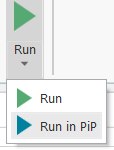
Para executar uma automação no picture-in-picture, clique na seta ao lado de Executar na barra de opções do StudioX e selecione Executar em PiP. Ou então, você pode pressionar F6 no seu teclado. O Robô começa a executar as atividades no projeto em uma nova janela.
Automações que usam os recursos do Microsoft Office, não executam com sucesso em picture-in-picture se os recursos já estiverem abertos na sessão principal. Antes de executar uma automação em picture-in-picture, feche qualquer arquivo do PowerPoint, Excel ou Word que seja acessado pela automação.
Cenários Comuns
Para ajudar a acelerar o design de automação, o StudioX vem com cenários comuns, peças reutilizáveis de automação que você pode adicionar a qualquer projeto. Um cenário comum representa uma ou mais atividades agrupadas em uma ordem lógica para automatizar uma tarefa ou parte de uma tarefa.
Cenários comuns são sensíveis ao contexto, o que significa que as opções disponíveis dependem de onde exatamente você esteja em sua automação. Por exemplo, em uma atividade Use Desktop Outlook App, os cenários comuns disponíveis estão relacionados às tarefas do Outlook, como Baixar anexos de e-mail. Para uma lista de cenários comuns disponíveis, consulte Descrições de Cenários Comuns.
Para usar um cenário comum em um projeto:
-
Clique na atividade Adicionar
 ícone no painel Designer onde você deseja adicionar o cenário. A barra de pesquisa Adicionar atividade aparece com uma lista de atividades relevantes e cenários comuns na parte superior.
 -
Clique no cenário comum que deseja adicionar. As atividades no cenário são adicionadas ao painel do designer.
-
Se necessário, configure as atividades adicionadas.
As tabelas a seguir descrevem os cenários comuns disponíveis no StudioX e qualquer configuração que eles possam exigir. Os cenários comuns são listados com base na atividade em que você pode adicioná-los.
Em qualquer lugar na automação
| Cenário Comum | O que faz | O que você precisa configurar |
|---|---|---|
| Adicionar data aos nomes dos arquivos da pasta | Solicita a pasta que contém os nomes dos arquivos a serem atualizados, adiciona uma atividade Write Cell, que insere a data de hoje em uma célula no Project Notebook, e uma atividade For Each File in Folder, que itera pela pasta selecionada. Dentro de cada arquivo na pasta, outra atividade Write Cell copia o nome do arquivo atual na iteração para o Notebook e uma atividade Move File adiciona a data atual ao nome usando uma fórmula no Notebook. | |
| Excluir pasta e subpastas | Solicita a exclusão da pasta e adiciona uma atividade Delete Folder configurada para exclusão mesmo se a pasta contiver arquivos ou subpastas. |
Use Excel File
Se não for adicionado dentro de uma atividade Use Excel File, os seguintes cenários comuns podem ser usados com o Project Notebook.
| Cenário Comum | O que faz | O que você precisa configurar |
|---|---|---|
| Mesclar intervalos | Adiciona uma atividade Append Range, que copia todos os valores em um intervalo e os anexa a outro intervalo, e uma atividade Delete Row, que remove todas as linhas duplicadas do destino depois que os dados são anexados. |
|
| Repetir ações nas linhas do intervalo do Excel | Adicionar uma atividade For Each Excel Row. |
|
| Colar gráfico do Excel no PowerPoint Observação: esse cenário estará disponível apenas quando Use Excel File for colocado dentro de uma atividade Use PowerPoint Presentation . | Adiciona uma atividade Get Chart que seleciona um gráfico de um arquivo do Excel e o copia para a área de transferência e uma atividade Paste Item into Slide que insere o gráfico Excel salvo em uma apresentação do PowerPoint. |
|
Use PowerPoint Presentation
| Cenário Comum | O que faz | O que você precisa configurar |
|---|---|---|
| Colar gráfico do Excel no PowerPoint Observação: para que esse cenário funcione corretamente, coloque uma atividade Use Excel File dentro da atividade Use PowerPoint Presentation antes de adicionar o cenário. | Adiciona uma atividade Get Chart que seleciona um gráfico de um arquivo do Excel e o copia para a área de transferência e uma atividade Paste Item into Slide que insere o gráfico Excel salvo em uma apresentação do PowerPoint. |
|
Use Application/Browser
| Cenário Comum | O que faz | O que você precisa configurar |
|---|---|---|
| Preencher formulário do Excel | Adiciona uma atividade For Each Excel Row, que contém três atividades Type Into, configuradas para copiar os dados da primeira, segunda e terceira colunas no intervalo selecionado e colá-los em três campos indicados no aplicativo de destino ou página da web. Por padrão, é usado o intervalo A1:C3 da planilha Scratchpad do Project Notebook. |
|
Use Desktop Outlook App
| Cenário Comum | O que faz | O que você precisa configurar |
|---|---|---|
| Repetir ações para e-mails | Adiciona uma atividade For Each Email. |
|
| Send Email | Adiciona uma atividade Send Email. | Configure a atividade Send Email. |
| Fazer download de anexos do email | Solicita uma pasta na qual salvar os anexos, adiciona uma atividade Save Email Attachments e, em seguida, uma atividade For Each File in Folder, contendo uma atividade Write Line, configurada para exibir os nomes dos arquivos no painel Saída. | |
| Backup de pasta de e-mail | Solicita uma pasta no computador na qual salvar e-mails e adiciona uma For Each Email com uma atividade Save Email dentro dela. | Selecione a pasta para fazer backup da atividade For Each Email. A Caixa de Entrada será selecionada por padrão. |
| Criar banco de dados de detalhes dos contatos | Adiciona uma atividade For Each Email configurada para usar os e-mails da caixa de entrada, as atividades Write Cell e Append Range dentro da atividade For Each Email para copiar os remetentes de cada e-mail para uma nova planilha de contatos no Notebook e uma atividade Delete Rows para remover duplicatas. | |
| Copiar detalhes do email para o Excel | Adiciona uma série de atividades Write Cell que incluem os campos de e-mail como cabeçalhos de coluna em uma nova planilha chamada E-mails no Bloco de anotações do projeto. Em seguida, adiciona uma atividade For Each Email, que contém uma série de atividades Write Cell, que copiam os campos de cada e-mail na planilha Scratchpad, e uma atividade Append Range, para copiar todos os campos na planilha Emails. | Na atividade For Each Email, selecione a pasta da qual deseja obter os e-mails. A Caixa de Entrada será selecionada por padrão. |
| Enviar por email todos os arquivos em uma pasta | Solicita uma pasta para selecionar e adiciona uma atividade Send Email configurada para usar os arquivos na pasta selecionada como anexos. A conta atual do Outlook é adicionada por padrão ao campo De. | Edite os valores padrão adicionados aos campos da atividade para personalizar o e-mail, por exemplo, adicione um ou mais destinatários ou edite o Assunto e o Corpo. |
For Each Email
| Cenário Comum | O que faz | O que você precisa configurar |
|---|---|---|
| Reply to email | Adiciona uma atividade Reply to Email, para responder ao e-mail atual na iteração, uma atividade Mark Email as Read/Unread e uma atividade Move Email, para mover o e-mail para outra pasta. |
|
| Forward email | Adiciona uma atividade Forward Email, para encaminhar o e-mail atual na iteração, uma atividade Mark Email as Read/Unread e uma atividade Move Email, para mover o e-mail para outra pasta. |
|
| Move email | Adiciona uma atividade Move Email, para mover o e-mail atual na iteração para outra pasta. | Na atividade Move Email, selecione uma pasta para onde mover o e-mail. |
| Salvar e processar anexos de e-mail | Solicita uma pasta na qual salvar os anexos, adiciona uma atividade Save Email Attachments e uma atividade For Each File in Folder, na qual são adicionadas atividades a serem repetidas para cada anexo. | Adicione atividades a serem repetidas para cada anexo dentro da atividade Each File in Folder. |
For Each File In Folder
| Cenário Comum | O que faz | O que você precisa configurar |
|---|---|---|
| Tente abrir o arquivo como Excel | Adiciona uma atividade If que verifica se o arquivo atual na iteração tem a .xlsx extensão. A ramificação Then contém uma atividade Use Excel File que adiciona o arquivo atual ao projeto se a condição for atendida. | |
| Adicionar data ao arquivo e mover para a subpasta | Adiciona uma atividade Create Folder, que cria uma subpasta nomeada Processed na pasta atual, uma atividade Write Cell, para copiar o nome do arquivo atual na iteração no Project Notebook, e uma atividade Move File, que move o arquivo atual para a subpasta e adiciona a data atual ao nome usando uma fórmula no Project Notebook. | |
| Agrupar arquivos por tipo | Adiciona uma atividade Write Cell, para copiar o nome do arquivo atual na iteração para o Project Notebook, uma atividade Create Folder, que cria uma subpasta na pasta atual nomeada com a extensão do arquivo atual, utilizando a fórmula no Project Notebook, e uma atividade Move File, que move o arquivo atual para a subpasta. | |
| Agrupar arquivos por tamanho | Adiciona uma atividade If que verifica se o arquivo atual na iteração é menor que 100 KB. A ramificação Then contém uma atividade Create Folder que cria uma nova pasta com o título definido para 100 K e uma atividade Move File que move o arquivo atual na iteração para a pasta recém-criada. A ramificação Else contém uma atividade If, que verifica se o arquivo atual é menor que 1000 kB. Ambas as ramificações Then e Else contêm uma atividade Create Folder e Move File. | |
| Agrupar arquivos por data de criação | Adiciona uma atividade Write Cell, para copiar uma data de criação do arquivo atual na iteração para o Project Notebook, uma atividade Create Folder, que cria uma subpasta na pasta atual, nomeada com a data de criação do arquivo atual usando uma fórmula no Project Notebook, e uma atividade Move Folder, que move o arquivo atual para a subpasta. | |
| Copiar informações do arquivo para o Excel | Adiciona uma série de atividades Write Cell que copiam o nome, caminho completo, tamanho e data de criação do arquivo atual na iteração para a planilha Scratchpad e uma atividade Append Range para copiar todos os campos para a planilha Arquivos. |
Dicas e truques
Geral
-
Você pode abrir arquivos do Excel, Word e PowerPoint adicionados à sua automação diretamente do painel Gerenciador de Dados. Clique com o botão direito do mouse em qualquer recurso do Excel ou Word e selecione Abrir. Você também pode selecionar Abrir local de Arquivo para abrir a pasta contendo o arquivo.
-
Se você não tiver certeza de qual atividade poderá ajudá-lo a automatizar uma ação específica, pesquise as atividades usando a barra de pesquisa na parte superior do painel Atividades ou aquela exibida na parte superior da tela após clicar em Adicionar atividade
no painel Designer. A pesquisa retorna resultados de nomes de atividades e suas descrições, o que pode ser útil para encontrar atividades que você ainda não conheça. -
Quando você precisar de ajuda com uma atividade que você adicionou ao seu projeto, clique nela com o botão direito do mouse e selecione Ajuda ou selecione a atividade e então pressione F1 no seu teclado para abrir a página documentação com informações sobre como configurá-la.
-
Se você quiser economizar alguns cliques ao criar suas automações, você pode clicar duas vezes na maioria de campos de atividade para abrir a opção no Plus
mais comumente usado para configurar esse campo. Por exemplo, clicar duas vezes em um campo que aceite entrada de texto abre o Construtor de Texto, da mesma forma clicar duas vezes no campo Condição da atividade abre o Construtor de Condição. -
Quando você seleciona Texto no Mais
para adicionar texto a um campo de atividade, você pode escrever texto combinando vários tipos de dados usando o Construtor de Texto. Além de digitar o texto, você pode selecionar outros tipos de dados do recurso Mais no canto superior direito do Construtor de Texto. Por exemplo, você pode adicionar o conteúdo de uma célula em um arquivo do Excel, um campo em um e-mail do Outlook ou uma das propriedades de um arquivo no seu computador que você tenha salvado para mais tarde em uma atividade anterior.
Automação de Interface Gráfica
-
Ao configurar uma atividade Usar Aplicativo/Navegador para adicionar um aplicativo da área de trabalho à automação, se você quiser que a automação abra um arquivo específico, indique o aplicativo e então adicione o caminho ao arquivo no campo Argumentos de Aplicativo . Por exemplo, se você indicou o Acrobat Reader como aplicativo a automatizar e você deseja trabalhar com o arquivo form_template.pdf localizado na pasta
C:\Work, insiraC:\Work\form_template.pdfno campo Argumentos de aplicativo para abrir o arquivo no Acrobat quando a automação é executado. -
Ao indicar elementos de destino das atividades Aplicativo/Web em um navegador web, sempre adicione pelo menos uma âncora para garantir que o elemento seja identificado corretamente pelo Robot. Para obter mais informações sobre destinos e âncoras, consulte Automação de IU.
-
Ao configurar uma atividade Use Application/Browser para automatizar as tarefas que você executa em um navegador web, antes de indicar o navegador web, navegue até a página da web na qual a automação executará a primeira ação. Fazer isso adiciona automaticamente a URL da página ao campo URL do Navegador, para que você não precise inseri-la manualmente.
-
Se você não quiser adicionar atividades Type Into demais para preencher um formulário com muitos campos, você pode simplificar seu fluxo de trabalho configurando uma atividade Type Into para inserir texto em vários campos. Após indicar o primeiro campo no formulário e selecionar o texto no qual digitar, você pode abrir o Construtor de Texto do campo Type this , adicione a
tabtecla especial do menu Mais menu dentro do Construtor de Texto e, em seguida, selecione o texto para o seguinte campo. Por exemplo, desde que a tecla tabmova o cursor para o próximo campo no aplicativo de destino, configurar o campo Digitar conforme a imagem seguinte irá copiar o texto de três células diferentes e colá-lo em três campos diferentes. -
Quando duas atividades de Aplicativo/Web não estão sincronizadas de forma apropriada (por exemplo, a primeira leva um tempo maior para ser executada e a segunda se inicia antes da ação anterior ter sido concluída), configure a propriedade Defasar Menos ou Defasar Mais no painel Propriedades das Atividades para garantir que a primeira seja concluída antes do início da segunda. Essas propriedades adicionam um atraso antes ou após uma atividade ser executada, aumentando o tempo entre as atividades quando necessário.
-
Quando as ações que você deseja executar em um aplicativo de área de trabalho ou navegador web dependem do estado do aplicativo, use uma atividade Verificar Estado para determinar quais ações devem ser executadas com base no estado. Essa atividade verifica se um elemento se encontra exibido na interface de usuário do aplicativo de destino e permite que você adicione diferentes atividades a serem executadas conforme o elemento esteja ou não sendo exibido. Por exemplo, você pode verificar se já está conectado a um aplicativo web verificando se o botão Login está disponível e, assim, executar ações de login apenas quando o botão estiver sendo exibido.
Excel
- Os arquivos do Excel que você adiciona às automações nem sempre estão disponíveis no período de design (por exemplo, um arquivo pode ser criado ou baixado durante a automação). Nesse cenário, você ainda pode aproveitar a integração profunda do StudioX com o Excel para configurar as atividades que usam o arquivo definindo outro arquivo com o mesmo formato (mesmas planilhas, colunas, tabelas, etc.) como um arquivo de modelo. Depois de definido, você pode indicar dados no Excel ou selecionar dados no arquivo de modelo diretamente no Plus menu. Por exemplo, se você quiser criar uma automação com um relatório que você receberá numa mesma data mensal, use um relatório existente com o mesmo formato como modelo. Para definir um modelo, adicione a atividade Use Excel File, insira o caminho para o arquivo a ser automatizado e, em seguida, selecione a opção Arquivo de modelo e indique o arquivo a ser usado.
- Quando você quiser trabalhar com uma planilha.xls Pasta de trabalho (Excel 97-2003), os dados no arquivo não podem ser acessados diretamente da pasta de trabalho Mais menu. Nesse caso, você pode configurar atividades que usam o arquivo com as opções Indicar no Excel ou Entrada personalizada no menu Mais menu. Alternativamente, para ser capaz de selecionar dados diretamente do menu, crie uma cópia.xlsx e adicione-a como um arquivo de modelo.
- Quando você filtra linhas numa planilha grande e itera através delas usando uma atividade Cada Linha do Excel, ao invés de iterar através da planilha original aplicando um filtro, use a atividade Intervalo a Copiar para copiar as linhas filtradas para uma outra planilha e então itere através do intervalo filtrado na nova planilha. Isso resultará em um melhor desempenho quando o projeto for executado.
Aplicativo Local do Outlook
-
Você pode adicionar corpos formatados como HTML para e-mails enviados usando atividades de e-mail do aplicativo Outlook da área de trabalho selecionando a opção Usar documento do Word para o campo Corpo. Isso permite que você selecione um documento do Word contendo texto formatado, imagens ou tabelas como o corpo dos e-mails enviados com as atividades Enviar E-mail , Responder E-mail e Encaminhar E-mail.
Executando Projetos
-
Se você quiser usar seu computador durante a execução do projeto sem interferência do Robot, você pode executar sua automação no modo picture-in-picture. Esse recurso permite que você execute o projeto em uma outra sessão aberta em uma janela separada, o que permite controle total do teclado, mouse e tela. Para executar uma automação no picture-in-picture, clique na seta ao lado de Executar na faixa de opções do StudioX e selecione Executar em PiP.
-
Se você ignorou um erro ao executar um projeto antes de ler a mensagem de erro, você pode encontrar essa mensagem de erro no painel Resultado. Para acessar o painel Resultado, clique em Resultado no canto inferior esquerdo da janela StudioX.
-
Para evitar abrir várias instâncias de um mesmo aplicativo, antes de executar uma automação, feche todos os aplicativos e arquivos que serão utilizados por ela.
- Sobre as atividades
- O Painel de Atividades
- Atividades de Contêiner
- Atividades de recursos
- Como iterar por itens
- Como configurar os dados usados por atividades
- Opções para os campos de entrada
- Opções para os campos de saída
- Como usar a saída de uma atividade como entrada para outra atividade
- O Painel de Propriedades
- Como gerenciar variáveis
- Como gerenciar argumentos
- Executando as Suas Automações
- Como executar no picture-in-picture
- Cenários Comuns
- Em qualquer lugar na automação
- Use Excel File
- Use PowerPoint Presentation
- Use Application/Browser
- Use Desktop Outlook App
- For Each Email
- For Each File In Folder
- Dicas e truques
- Geral
- Automação de Interface Gráfica
- Excel
- Aplicativo Local do Outlook
- Executando Projetos