
- Primeros pasos
- Mejores prácticas
- Tenant
- Acerca del contexto de tenant
- Buscar recursos en un tenant
- Gestionar robots
- Conexión de los robots a Orchestrator
- Almacenar credenciales de robots en CyberArk
- Almacenar contraseñas de robots desatendidos en Azure Key Vault (solo lectura)
- Almacenar las credenciales de robots desatendidos en HashiCorp Vault (solo lectura)
- Almacenamiento de credenciales de Unattended Robot en AWS Secrets Manager (solo lectura)
- Eliminar sesiones desconectadas y sin respuesta no atendidas
- Autenticación de Robot
- Autenticación de robots con credenciales de cliente
- Autenticación por SmartCard
- Configurar las capacidades de automatización
- Auditoría
- Configuración: a nivel de tenant
- Servicio de catálogo de recursos
- Automation Suite Robots
- Contexto de carpetas
- Automatizaciones
- Procesos
- Trabajos
- Apps
- Desencadenadores
- Registros
- Supervisión
- Colas
- Activos
- Depósitos de almacenamiento
- Pruebas de Orchestrator
- Integraciones
- Solución de problemas


Guía del usuario de Orchestrator
Almacenar credenciales de robots en CyberArk
Antes de comenzar los siguientes procedimientos, asegúrate de haber configurado tu integración de CyberArk® CCP.
Añadir cuentas para tus Robots
Debes añadir las credenciales de inicio de sesión bajo los que se ejecuta tu robot. Si tienes varios Robots, realiza este procedimiento para todos ellos. Este procedimiento se aplica a los usuarios locales y de dominio. Desde la interfaz de CyberArk® PVWA sigue los siguientes pasos:
- En la pestaña Cuentas, haz clic en Añadir cuentas. Se mostrará la página Añadir cuenta.
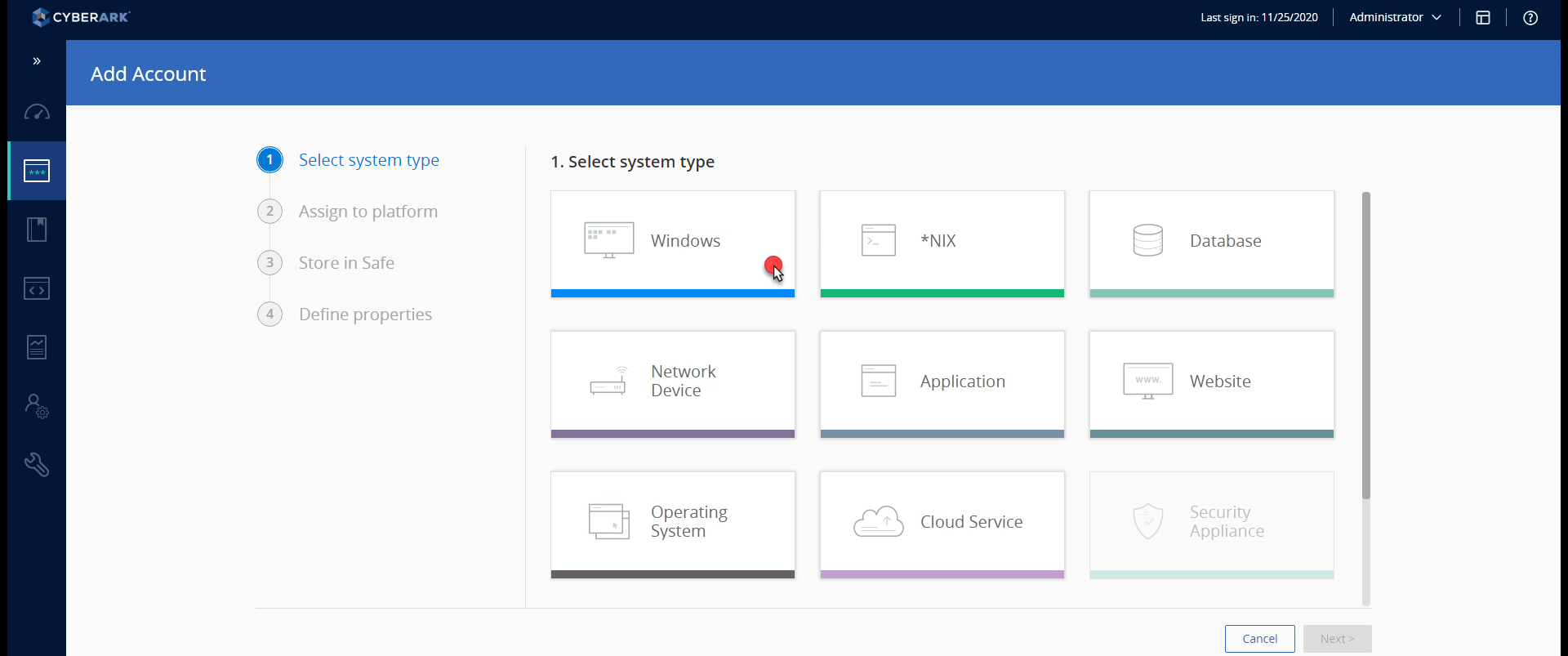
- Selecciona Windows en la lista Tipo de sistema.
Figura 1. Seleccionar Windows en la lista de tipos de sistema
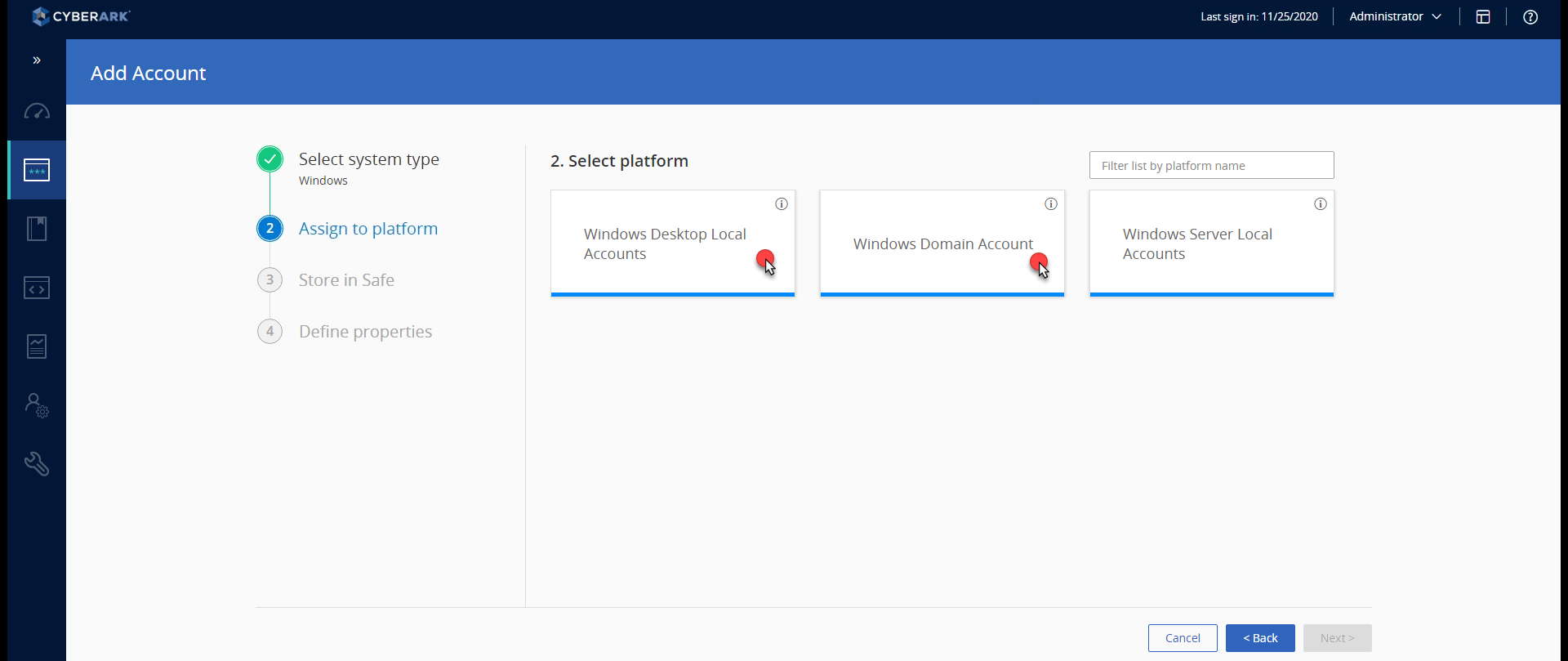
- En la pestaña Asignar a plataforma:
- selecciona Cuentas locales del escritorio de Windows si el usuario Robot es local.
- selecciona Cuenta de dominio de Windows si el usuario de Robot forma parte de un Active Directory.
Figura 2. Seleccionar la plataforma
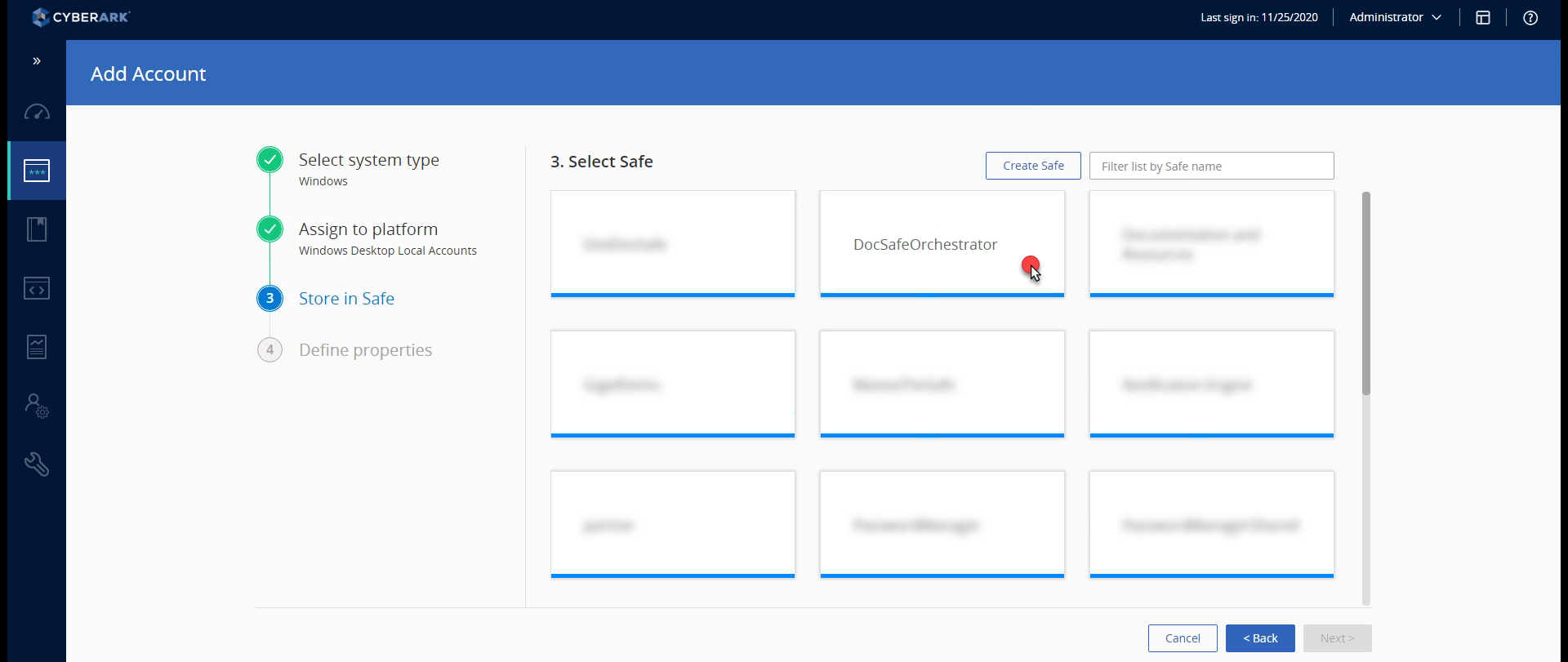
- En la pestaña Almacenar en caja fuerte, selecciona la pestaña segura que hayas creado anteriormente.
Figura 3. Seleccionar la caja fuerte
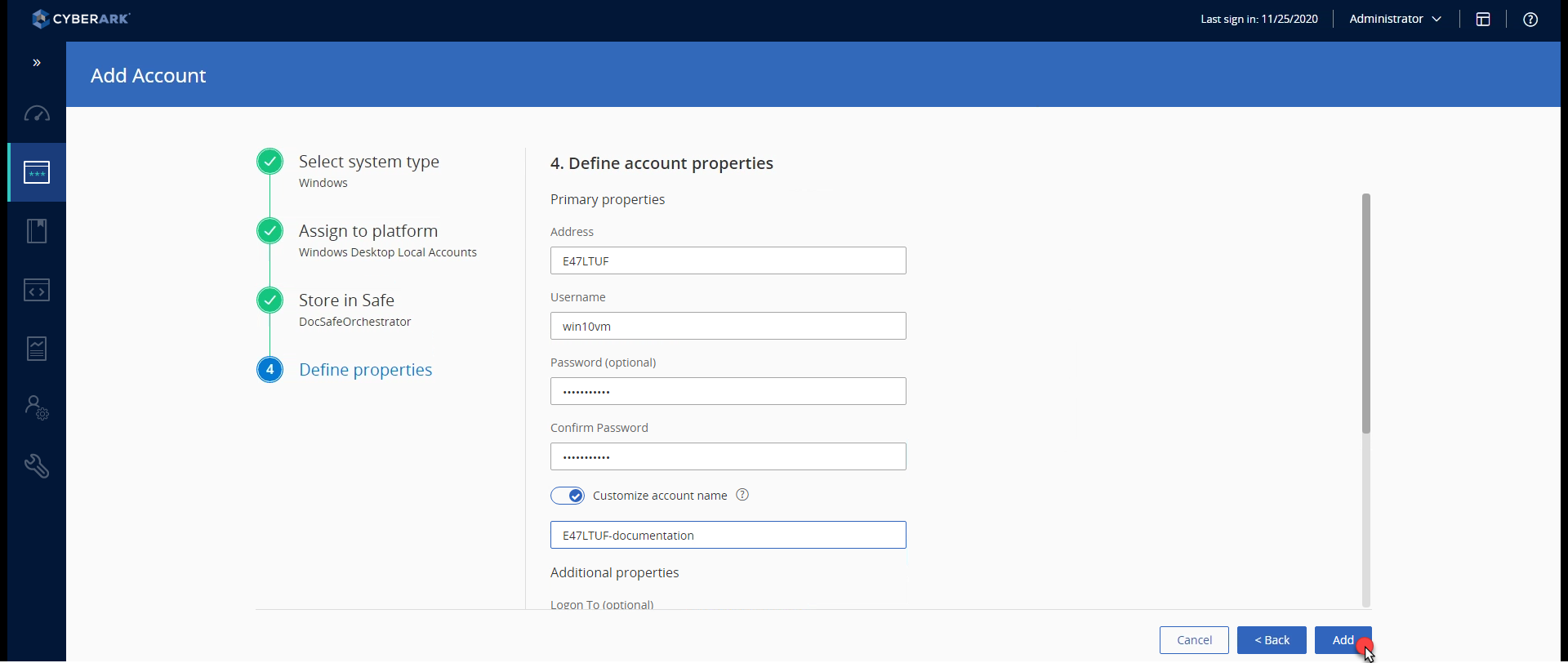
- En la pestaña Define propiedades, rellena los siguientes campos:
Figura 4. Definir propiedades de cuenta
| Campo | Valor |
|---|---|
| Address |
|
| Nombre de usuario | El nombre de la cuenta bajo la cual se ejecuta el Robot. |
| Contraseña y Confirma contraseña | Escribe la contraseña que pertenece a la cuenta bajo la cual se ejecuta el Robot. |
| Activa Personaliza el nombre de la cuenta | Habilitado. Escribe el nombre de la máquina o del dominio y el nombre de usuario del robot. Debes utilizar el mismo nombre en Orchestrator al definir las credenciales para el robot. |
- Haz clic en Guardar. La cuenta se ha guardado. Orchestrator la utiliza para recuperar las credenciales de Robot cuando sea necesario si tienes el robot aprovisionado en Orchestrator.
Recuperar las credenciales del almacén
Después de realizar los pasos anteriores, debes aprovisionar el Robot en Orchestrator. Como estás utilizando CyberArk® para almacenar tus contraseñas, ten en cuenta que en la ventana Aprovisionar Robot ya no debes introducir la contraseña. Sin embargo, el usuario sigue siendo obligatorio.
Al aprovisionar el Robot en Orchestrator, añade el nombre de usuario como lo harías normalmente:
- para los usuarios locales: el nombre de usuario real, como
Documentation; - para los usuarios del dominio: el nombre de usuario y el dominio bajo el que se ejecuta, en el formato
DOMAIN\username, comouipath\administrator.
En función de la cuenta proporcionada para el Robot, Orchestrator busca una coincidencia en CyberArk. Cuando encuentre una coincidencia recuperará la contraseña correspondiente.
- Cuando realices cambios en la contraseña en Cyberark Application Password Provider, ten en cuenta que puede tardar unos minutos en llegar a Orchestrator debido al sistema de caché de AIM.
- Cuando se crea un robot o activo en Orchestrator, se vincula a un secreto existente utilizando el Nombre externo de Orchestrator. Asegúrate de que el nombre de la cuenta de CyberArk se establezca en el campo Nombre externo, para que sea asignado con los detalles de la cuenta de CyberArk.