Orchestrator 用户指南
管理包要求
概述
RPA 之旅始于 Studio,即工作流和活动领域。在设计工作流时,开发者可以使用各种对象,这些对象通常使用文件夹从 Orchestrator 进行集中管理,这使您能够对自动化和关联的对象进行精细控制。
这些对象对于成功执行流程至关重要。缺少任何指定的对象都会导致流程无法成功执行。
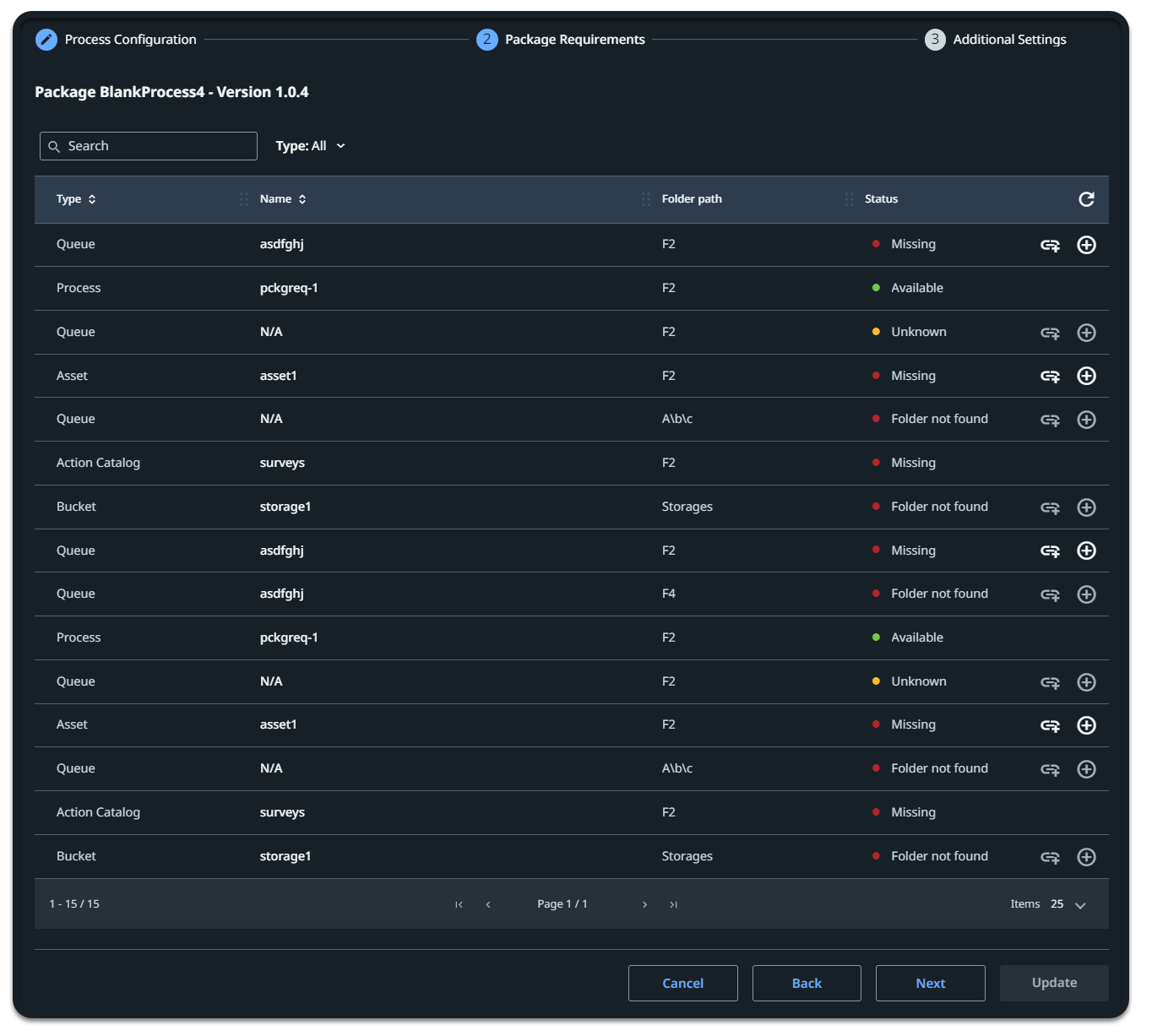
“包要求”选项卡允许您识别缺少的对象并在流程级别手动添加它们。这有助于:
-
向用户介绍有关流程依赖项的信息,
-
减少手动工作流调试,
-
无需在 Studio 和 Orchestrator 用户界面之间切换即可识别缺少的对象。
图 1. “包要求”页面
- 此功能与使用 Studio 版本 2021.10 及更高版本以及活动包版本 2021.10 及更高版本创建的流程兼容。
- 对于工作流开发者指定了连接用途的连接等对象,此信息显示在依赖项网格中的“描述”字段中。例如,一个工作流可能使用两个 Outlook 365 连接,一个用于下载电子邮件,另一个用于发送电子邮件自动回复。在这种情况下,开发者可以使用“描述”字段将连接标记为“下载电子邮件”和“发送电子邮件”。
包要求的工作原理
创建流程时,Orchestrator 会检查基础包及其所有组件 .xaml 文件,并聚合其内部对象,例如:
根据是否有检测到相应的对象,有两个“包要求”选项卡行为:
- 选项卡变为红色 - 工作流具有一些 Orchestrator 中不存在的依赖项,因此您需要添加它们。
- 选项卡为空,显示“此包版本不包含任何要求”。 - 上传的包没有任何要求。
备注:
Orchestrator 不会自动检测外部订阅源中存储的包的要求。
包要求状态
常规状态
- 可用 - 对象存在于 Orchestrator 中。无需进一步操作。
- 缺少 - 对象不在 Orchestrator 的当前文件夹中。如果您具有适当的权限,则可以将其链接或添加到相应的 Orchestrator 文件夹中。
- 未找到文件夹 - 对象本应存在于活动的“文件夹路径”字段中引用的 Orchestrator 文件夹中,但:
- 该文件夹在 Orchestrator 中不存在。您应该在 Orchestrator 中添加文件夹,使用与“文件夹路径”列中指示的相同的名称,然后为其分配用户。
- 您无权访问该文件夹。您应该请求访问“文件夹路径”列中指定的 Orchestrator 文件夹。
- 未知 - 无法确定对象名称。没有可执行的操作。有几种情况可能会导致“未知”状态:
- 您没有为该类型的对象设置正确的权限;
- 例如,工作流活动引用了无法链接到其队列的队列项目。 注意:对象的未知状态不会阻止流程成功执行。
对象的未知状态不会阻止流程成功执行。
触发器状态
除了常规状态外,触发器还显示以下状态:
- 待创建 - 添加触发器需要将其与现有流程相关联。创建流程时,触发器位于 Orchestrator 内存中,并在创建流程后变为活动状态。当触发器处于此状态时,您可以从“包要求”选项卡编辑触发器。之后,您可以选择在“触发器”页面编辑触发器。
- 配置无效 - 所选运行时不可用。
- 复制名称 - 触发器名称重复。
权限
要管理包要求,您需要以下权限:
| 我想... | 我需要... | 我需要的文件夹访问权限... |
|---|---|---|
| ...查看可用的包 | 查看包权限(租户级别) | 不适用,因为包权限是在租户级别设置的。 |
| ...上传包 | 创建包权限(租户级别) | 不适用,因为包权限是在租户级别设置的。 |
| ...查看可用对象 | 查看指定对象的权限 | 获取对包含对象的文件夹的访问权限。 |
| ...添加对象 | 创建特定类型对象的权限 | 访问要添加对象的文件夹。 |
| ...从其他文件夹导入对象 | 创建和查看特定类型对象的权限 | 可以访问:
|
管理缺少的对象
添加缺少的对象
先决条件:确保您具有特定对象的“创建”权限,以及要向其中添加对象的文件夹的访问权限。
-
要添加缺少的对象,请单击相应的“添加”按钮。系统将打开“创建 [对象]”页面。
-
根据需要配置对象。
名称字段已预填充缺少的对象名称,并且无法编辑。此限制适用于工作流中使用的对象名称。
导入缺少的对象
如果您怀疑缺少的对象存在于当前租户中,但位于其他文件夹中,则可以将其导入当前文件夹。
先决条件:确保您具有特定对象的“查看”和“创建”权限,并且可以访问从中导入对象的文件夹和要将对象导入到的文件夹。
-
要从其他文件夹导入对象,请单击相应的“导入”按钮。系统将打开“从其他文件夹链接 [对象]”页面,并显示两个选项卡:
-
如果对象存在于其他文件夹中,则该对象将显示在“选择 [对象]”选项卡上。选中它。
-
单击“继续”以导航至“文件夹验证”选项卡。
选择对象后,“文件夹验证”选项卡将显示您可以从中导入的源文件夹。
-
如果对象存在于多个文件夹中,并且您在上一步中选择了所有副本,则系统现在会提示您仅保留一个源文件夹。
-
删除与不需要从中导入的文件夹关联的对象副本。
-
单击“链接”以将对象导入“文件夹路径”列中指定的文件夹。
-
添加或导入对象后,系统会将您重定向到“包要求”选项卡,以继续添加或导入缺少的对象。请注意,已添加或导入的对象的状态已更改。
对于多层流程依赖项,Orchestrator 仅检测并显示给定流程的第一级依赖项。
For example, process A needs process B to start, and process B needs process C to start. The dependency hierarchy is A > B > C. In this case, when checking package requirements for process A, Orchestrator detects and displays the first level of dependency for it, that is process B. If process B is missing, you can add it from the Package Requirements tab, but if process C is missing, you need to identify it as missing yourself and add it manually.
添加操作目录
Orchestrator 会检测执行流程所需的操作目录,但您无法从“包要求”选项卡中添加缺少的目录,因为操作目录是可通过 Action Center 配置的对象。
先决条件:确保您具有特定对象的“创建”权限,以及要向其中添加对象的文件夹的访问权限。
继续执行以下步骤:
- 前往相应的 Action Center 实例。
- 访问“管理员设置”页面。
- 选择流程文件夹。
- 单击“添加新目录”。确保使用在“包要求”选项卡中检测到的缺失名称。
- 单击“创建”。
添加时间和队列触发器
添加时间或队列触发器时,系统会使用 RPA Developer 在设计时的关联触发器活动中设置的值预填充“创建触发器”页面上的字段。您可以在触发器处于“待创建”状态或更高状态时从“编辑触发器”页面编辑这些值。“待创建”状态意味着系统会将触发器存储在临时内存中,直到创建所需的流程为止。
-
转到“自动化”>“流程”,然后单击“添加流程”。
-
选择包含时间触发器活动的包。
-
输入所需的运行时参数,然后单击“下一步”。
-
“包需求”页面显示“缺失”状态下的时间触发器。选择“添加触发器”按钮,以配置时间触发器。
-
按照“创建时间触发器/创建队列触发器”页面上的说明配置触发器属性。时间/队列触发器状态已变更为“待创建”。
-
选择“下一步”以继续配置流程,然后选择“创建”。
创建流程后,时间/队列触发器将显示在 Orchestrator 的“时间/队列触发器”网格中。
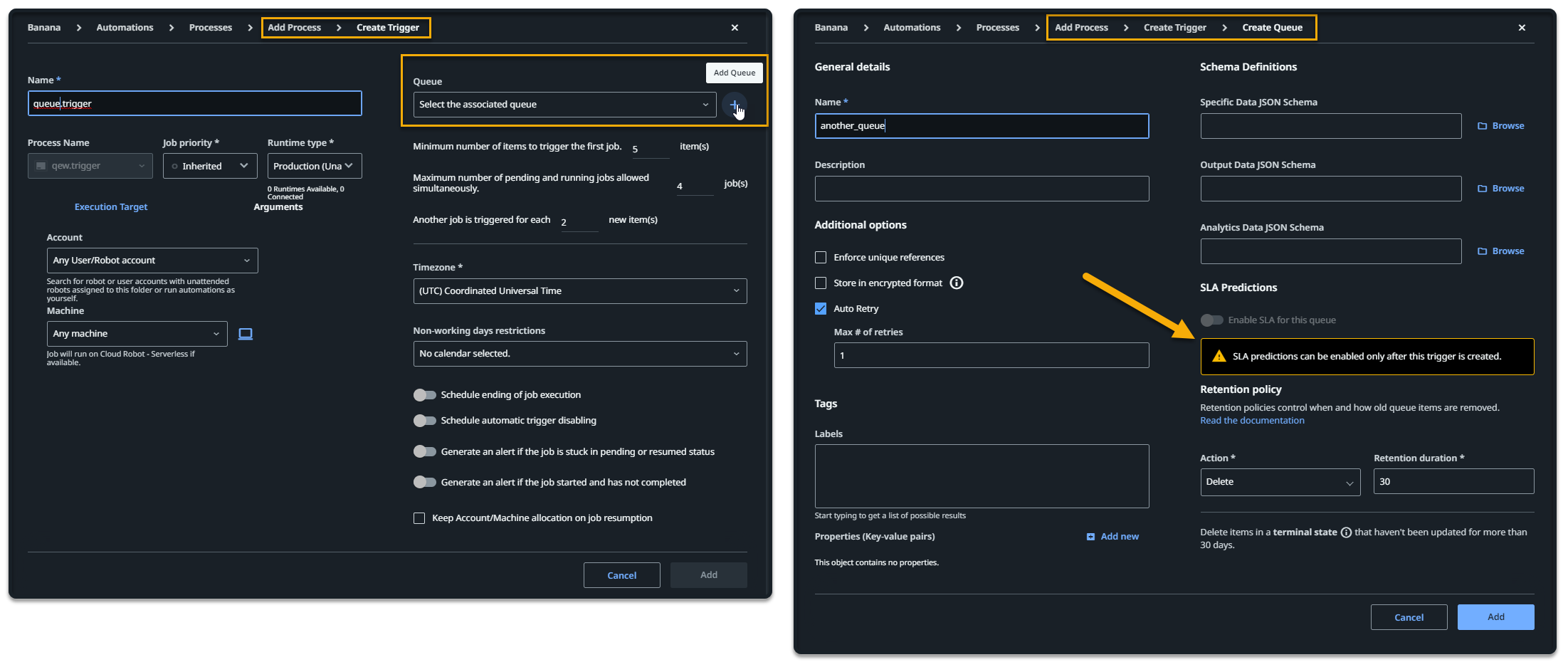
在创建缺失队列触发器期间,您可以选择添加队列。 请注意,这样做会限制您在创建触发器之前将 SLA 添加到队列中。
图 3. 从队列触发器创建页面添加队列