
orchestrator
2023.10
false
- 入门指南
- 要求
- 最佳实践
- 安装
- 正在更新
- 身份服务器
- 对启动错误进行故障排除
重要 :
新发布内容的本地化可能需要 1-2 周的时间才能完成。


Orchestrator 安装指南
上次更新日期 2026年4月28日
服务器角色和功能
以下服务器角色和功能由 InstallRolesAndFeatures.ps1 PowerShell 脚本安装。
- 展开“网页服务器 (IIS)”>“网页服务器”>“常用 HTTP 功能”。该列表包含以下项目:
- 默认文档
- HTTP 错误
- 静态内容
- 展开“网页服务器 (IIS)”>“网页服务器”>“安全性”。列表包含以下项目:
- 请求筛选
- URL 授权
- Windows 身份验证
- 展开“网页服务器 (IIS)”>“网页服务器”>“应用程序开发”。列表包含以下项目:
- ASP.NET45
- .NET Extensibility 4.5
- 应用程序初始化
- ISAPI 扩展
- ISAPI 筛选器
- WebSockets
备注:
默认情况下,Windows Server 2019 附带 ASP.NET47。同时也会默认选择 .NET Extensibility 4.7 功能。
- 展开“网页服务器 (IIS)”>“网页服务器”>“管理工具”。该列表显示以下项目:
- IIS 管理控制台
- 访问添加角色和功能向导 > 功能,以启用以下项目:
- NFS 客户端
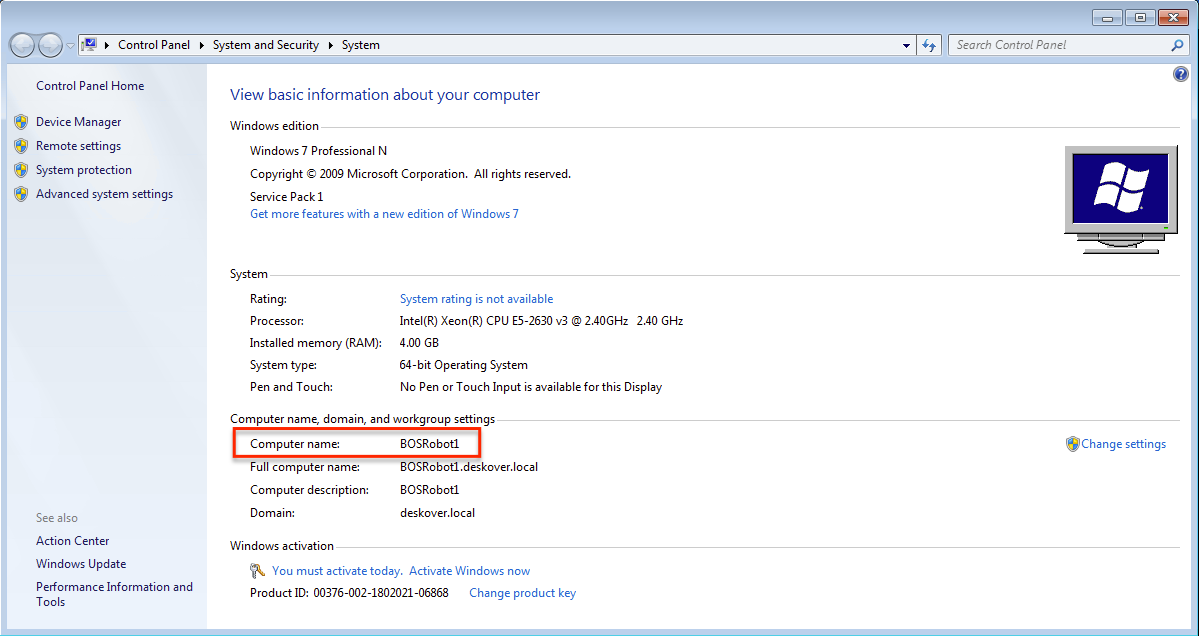
完成安装后,打开浏览器并转到http://computername/ 。如果您不知道计算机名称,请打开命令提示符并键入hostname ,或打开“系统”并查找计算机名称。
图 1. 系统页面
打开 http://computername/ 地址后应显示 IIS 的默认页面。
图 2. “IIS 默认”页面
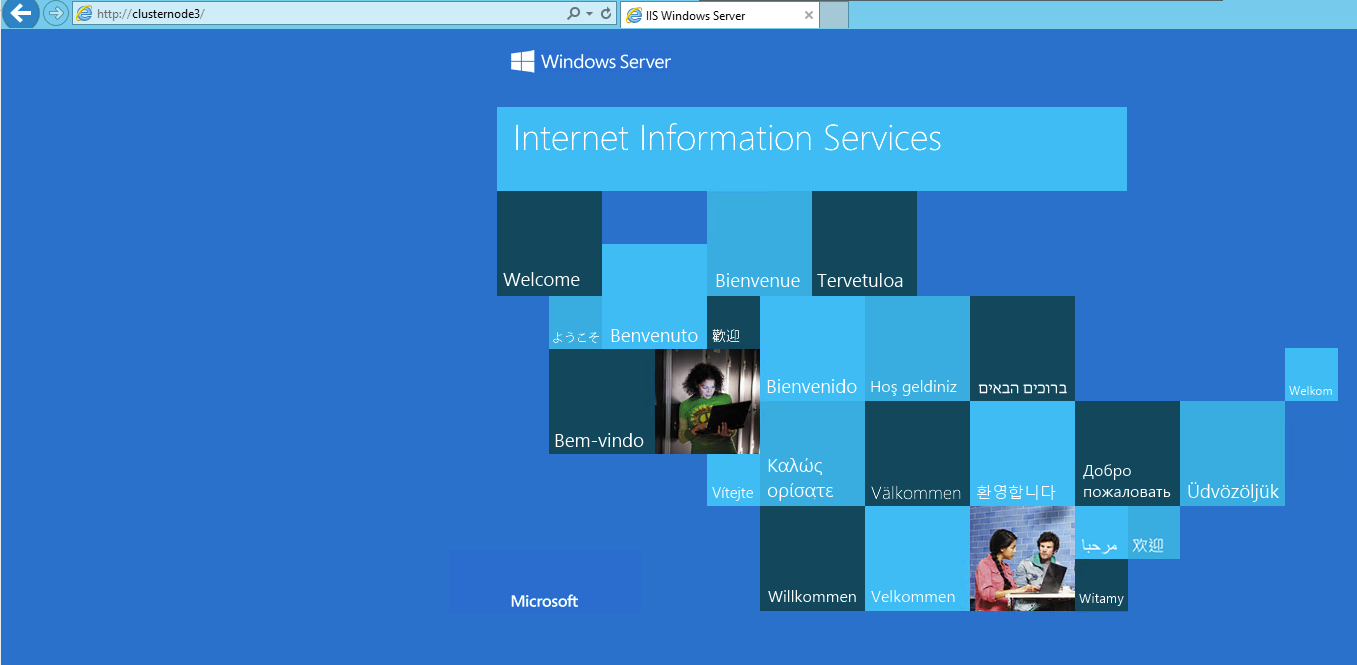
如果页面未如上图所示,则需要确保 IIS 服务器正在运行并且端口 80 已打开。 默认情况下,IIS 会侦听端口 80 上的连接,以侦听绑定到服务器的任何 IP。
即使没有为特定 IP 设置主机标头或绑定,也会发生这种情况。 这可能会阻止您在端口 80 上运行多个 Web 服务器。
要将 IIS 设置为侦听特定 IP,请按照以下说明进行操作。
备注:
所需的最低 Windows 服务器版本:2012/IIS 8。
- 打开提升的命令提示符,然后键入
netsh。 - 键入
http。 - 输入
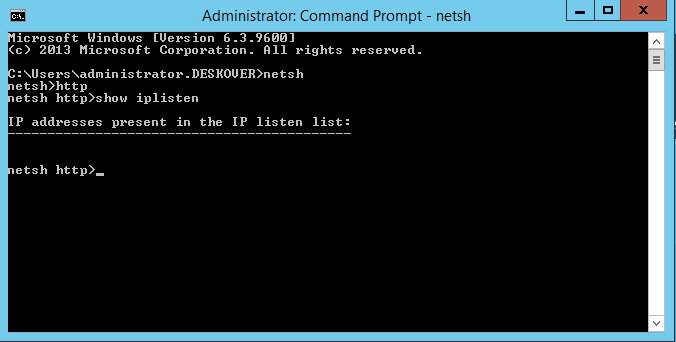
show iplisten命令以显示要侦听的 IP 的当前列表。 如果未显示任何 IP,则默认情况下 IIS 将侦听所有 IP。
图 3. “show iplisten”命令
- 使用
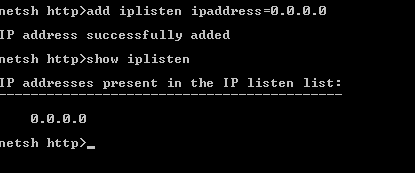
add iplisten ipaddress=0.0.0.0命令将 IIS 设置为侦听特定 IP。 确保将 0.0.0.0 替换为正确的 IP。 为任何其他地址再次运行该命令。
图 4. 添加 iplisten ipaddress=0.0.0.0 命令
- 如果要退出,请键入
exit。 - (Optionally) If you need to delete any IP from this list, use the following command:
delete iplisten ipaddress=0.0.0.0. - 使用
iisreset命令重新启动 IIS 以应用更改。
文件扩展程序
Orchestrator 需要访问以下文件扩展名:
| 文件类型 | 描述 |
|---|---|
.nupkg | 用于自动化包和库。 |
.json | 用于上传队列架构。 |
.csv | 用于上传队列项目和日历,以及下载日志和审核记录。 |
.png / .svg | 用于将自定义徽标添加到 Orchestrator 实例。 |
.txt | 用于上传 Orchestrator 许可证文件(仅脱机激活)。 |
.ttf / .eot / .otf / .woff / .woff2 | 用于访问字体文件。 |
.html | 用于显示 Orchestrator 页面及其内容。 |
.js | 用于实现应用程序逻辑。 |
.css | 用于外观、布局和演示目的。 |
重要提示:
当使用 Orchestrator 类存储桶时,可以使用上面列出的列表之外的任何文件扩展名。