
apps
2.2510
true
Apps ユーザー ガイド
- 基本情報
- はじめる前に
- 使い方
- 通知
- VB の式を使用する
- アプリをデザインする
- イベントとルール
- アプリで RPA を活用する
- アプリ内でエンティティを活用する
- アプリ内でキューを活用する
- Studio Web の Apps
- アプリケーション ライフサイクル管理 (ALM)
- 基本的なトラブルシューティング ガイド
重要 :
このコンテンツの一部は機械翻訳によって処理されており、完全な翻訳を保証するものではありません。
新しいコンテンツの翻訳は、およそ 1 ~ 2 週間で公開されます。
画像コントロールを使用してファイルをダウンロードする
Orchestrator のストレージ バケットから画像ファイルをダウンロードし、アプリの変数を使用して [画像] コントロールでレンダリングします。
ダウンロードするファイルの名前と、そのファイルが格納されているストレージ バケットを把握しておく必要があります。ファイル名はプロセスから取得することも、Orchestrator のストレージ バケットで確認することもできます。
この手順では、以下の画像形式を使用できます。
- JPEG
- PNG
- BMP
- GIF
- SVG
-
アプリをデザインする前に Orchestrator に移動します。ダウンロードするファイルを含むストレージ バケットにアクセスします。ファイルの名前をコピーします。
-
この機能を使用するアプリに移動します。
-
AppsFile 型の新しいアプリ変数を追加します。名前を付けます。
-
[MainPage] から、[イベント] タブをクリックします。[ルールを作成] ボタンをクリックします。
-
[ストレージ バケットからファイルをダウンロード] ルールを、ページの [読み込み時] イベントに新しく追加します。
-
[ストレージ バケットからファイルをダウンロード] ルールを設定します。
- [ストレージ バケット] フィールドをクリックします。新しく開いた [リソース] メニューで、ダウンロードするファイルを含むストレージ バケットをフィールドに追加します。
- [ファイル名] フィールドに、手順 1 のファイルの名前を貼り付けます。名前とその拡張子は引用符で囲みます。たとえば、"[file_name].png" のようになります。
- [アプリの変数にファイルを割り当てる] フィールドをクリックします。手順 3 で追加したアプリ変数を選択します。フィールドに変数を追加します。
-
[MainPage] に戻ります。[コントロールを追加] をクリックし、[表示] を選択します。[画像] コントロールをアプリに追加します。
-
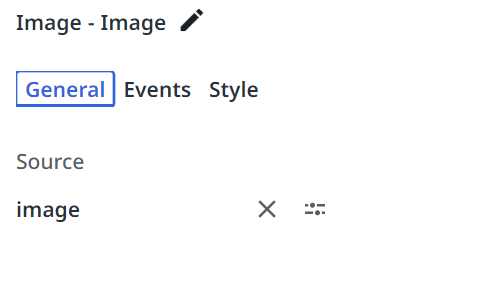
[画像] コントロールの [全般] プロパティで、[ソース] フィールドをクリックします。手順 3 で指定した変数名を [ソース] フィールドに追加します**。**
画像コントロール内に画像がレンダリングされます。