
- Démarrage
- Meilleures pratiques
- Modélisation de l'organisation dans Orchestrator
- Gestion de grands déploiements
- Meilleures pratiques d'automatisation
- Optimisation de l'infrastructure Unattended à l'aide de modèles de machine
- Organisation des ressources avec des balises
- Réplica Orchestrator en lecture seule
- Exportation des grilles dans l'arrière-plan
- Locataire
- À propos du contexte du locataire
- Recherche de ressources dans un locataire
- Gestion des Robots
- Connexion des Robots à Orchestrator
- Enregistrement des identifiants du Robot dans CyberArk
- Stockage des mots de passe de l’Unattended Robot dans Azure Key Vault (lecture seule)
- Stockage des informations d’identification de l’Unattended Robot dans HashiCorp Vault (lecture seule)
- Stockage des informations d'identification du robot Unattended dans AWS Secrets Manager (lecture seule)
- Suppression des sessions Unattended déconnectées et qui ne répondent pas
- Authentification du Robot
- Authentification du Robot avec les informations d'identification du client
- Authentification par carte à puce
- Configurer les capacités d’automatisation
- Audit
- Paramètres - Niveau du locataire
- Service de catalogue de ressources
- Contexte des dossiers
- Automatisations
- Processus (Processes)
- Tâches (Jobs)
- Déclencheurs (Triggers)
- Journaux (Logs)
- Surveillance
- Files d'attente (Queues)
- Téléchargement d'éléments en bloc à l'aide d'un fichier CSV
- Gestion des files d'attente dans Orchestrator
- Gestion des files d'attente dans Studio
- Demandes de révision
- Actifs
- Compartiments de stockage
- Tests d'Orchestrator
- Autres configurations
- Intégrations
- Administration de l'hôte
- À propos du niveau de l’hôte
- Gestion des administrateurs système
- Gestion des locataires
- Configuration des notifications par e-mail du système
- Journaux d'audit pour le portail hôte
- Mode de Maintenance
- Administration de l'organisation
- Résolution des problèmes


Guide de l'utilisateur d'Orchestrator
Gestion des files d'attente dans Orchestrator
Création d'une file d'attente
- Sur la page Files d’attente (Queues), cliquez sur Ajouter une file d'attente (Add Queue). Deux options s'affichent, vous permettant de créer une file d'attente ou de lier des files d'attente à partir d'autres dossiers.
- Cliquez sur Créer une nouvelle file d'attente (Create a new queue). La fenêtre Créer une file d'attente (Create Queue) s'affiche.
- Dans le champ Nom (Name), saisissez un nom pour la file d’attente.
- Dans le champ Description, ajoutez une description de la file d'attente.
- Cochez la case Appliquer des références uniques (Enforce unique references) si vous souhaitez que les références de transaction soient uniques ou non.
- Cochez la case Stocker en format chiffré (Store in encrypted format) si vous souhaitez que les données et la sortie des éléments de la file d'attente soient chiffrées dans la base de données.
Remarque :
- L'opération de chiffrement ne peut pas être annulée.
- Les données sont stockées à l’aide d’AES 256 et seul Orchestrator peut les déchiffrer.
- La clé de chiffrement utilisée est celle définie via les paramètres du fichier de configuration. Pour plus de détails, consultez la section Paramètres d’installation avancés (Advanced Installation Settings) de la page UiPath.Orchestrator.dll.config.
- Seules les valeurs Données spécifiques (Specific Data) et Sortie (Output) d'un élément de la file d'attente sont chiffrées. Ces valeurs ne sont chiffrées que dans la base de données, protégeant ainsi le contenu sensible des administrateurs de la base de données. L'interface utilisateur d'Orchestrator continue d'afficher le contenu déchiffré. Pour le chiffrement de bout en bout, vous devez chiffrer l'élément de file d'attente avant de l'ajouter à la file d'attente.
- Les files d'attente existantes ne peuvent pas être chiffrées. Comme alternative, vous pouvez recréer la file d'attente et cocher la case Stocker en format chiffré (Store in encrypted format).
- En raison du format chiffré, il n'est plus possible de créer des rapports d'analyse par rapport aux champs de base de données Données spécifiques (Specific Data) et Sortie (Output), et les tableaux de bord correspondants dans Insights ne sont pas disponibles.
- Cochez la case Nouvelle tentative automatique (Auto Retry) si vous souhaitez utiliser le mécanisme de nouvelle tentative automatique.
- Dans le champ Nombre max de nouvelles tentatives (Max # of Retries), saisissez le nombre souhaité de nouvelles tentatives d'un élément de la file d'attente.
- Téléchargez un schéma JSON pour une ou chacune des Données spécifiques (Specific Data), Données de sortie (Output Data) et Données d'analyse (Analytics Data) en utilisant le bouton Parcourir (Browse) correspondant.
- Activez Prévisions du SLA (SLA predictions) Si vous souhaitez mieux contrôler la durée de traitement de vos éléments et déterminer les ressources requises de sorte qu'ils respectent leur échéance. Si les prévisions du SLA sont activées, configurez les champs suivants :
- Dans la liste déroulante Processus (Process), sélectionnez le processus qui gère les éléments de la file d'attente, puis renseignez la valeur du SLA ci-dessous. La valeur maximale est de 90 jours.
- Activez SLA à risque (Risk SLA) si vous souhaitez définir une zone tampon avant le SLA réel, puis renseignez la valeur ci-dessous. Le SLA à risque doit être inférieur au SLA.
- Cliquez sur Ajouter (Add). La file d'attente est créée et s'affiche sur la page Files d'attente (Queues), bien qu'elle soit vide.
Vous pouvez renseigner des files d'attente à l'aide de Studio ou dans la fenêtre Télécharger des éléments . Le traitement d'éléments depuis une file d'attente n'est possible qu'à l'aide de Studio. Pour plus d'informations, consultez la page Gestion des files d'attente dans Studio .
Modification des files d'attente
Vous pouvez mettre à jour des paramètres de file d'attente existants, tels que :
- Le nom et la description de la file d'attente
- L'option Nouvelle tentative automatique (Auto Retry)
- Le nombre maximum de nouvelles tentatives
Modification d'un nom ou d'une description de file d'attente
Pour modifier un nom de file d'attente existant dans Orchestrator :
- Dans la page Files d’attente, sélectionnez sur le bouton Options supplémentaires
 pour la file d’attente souhaitée.
 - Sélectionner Modifier
 . L'assistant de mise à jour de la file d'attente s'affiche.
 - Dans le champ Nom (Name), saisissez le nouveau nom de la file d'attente sélectionnée.
Remarque :
- Assurez-vous d'entrer un nom unique. Si une file d'attente du même nom existe déjà dans votre locataire, vous êtes invité par le message d'erreur :
The name <QueueName> is already used. (#1001). - Le nom n'est pas sensible à la casse. Par conséquent,
NEW_QueueNameetnew_queuenamesont des doublons.
- Assurez-vous d'entrer un nom unique. Si une file d'attente du même nom existe déjà dans votre locataire, vous êtes invité par le message d'erreur :
- Dans le champ Description, mettez à jour la description de votre file d'attente.
- Sélectionnez Update (Mettre à jour).
Important :
Assurez-vous de mettre à jour le nom de la file d'attente dans le ou les workflows correspondants dans Studio. Vous devez le faire manuellement, car il n'existe aucun moyen automatique de mettre à jour le nom de la file d'attente dans Studio.
Modification de l'option Nouvelle tentative automatique (Auto Retry)
Pour modifier l'option Nouvelle tentative automatique (Auto Retry) pour une file d'attente existante :
- Dans la page Files d'attente (Queues), cliquez sur le bouton Options supplémentaires (More Options) pour la file d'attente souhaitée.
- Cliquez sur Modifier (Edit) . L'assistant de mise à jour de la file d'attente s'affiche.
- Dans le champ Nouvelle tentative automatique (Auto Retry), sélectionnez l'option dont vous avez besoin.
- Cliquez sur Mettre à jour (Update).
Définition d'un nombre maximum de tentatives
Nouvelle tentative automatique (Auto Retry) : case cochée
Si vous avez sélectionné l'option Nouvelle tentative automatique (Auto Retry), le champ Nombre max de nouvelles tentatives (Max # of Retries) s'affiche.
Entrez une valeur comprise entre 1 et 50 comme nombre de nouvelles tentatives de la transaction ayant échoué.
Important :
- Les transactions ayant échoué existantes ne sont pas réessayées. Seules les transactions qui échouent après avoir défini la nouvelle valeur sont réessayées
- Les nouvelles tentatives manuelles ne sont pas prises en compte dans le nombre maximal de nouvelles tentatives que vous définissez pour les éléments de la file d’attente. Dans de tels cas, dans l’API,
RetryNumberest0etAncestorIdestnull.
Par ailleurs, chaque élément de la file d'attente, via le champ Key, renvoie à l'élément de la file d'attente d'origine dans une chaîne de nouvelles tentatives.
L'objectif est de permettre une traçabilité complète des nouvelles tentatives des éléments de file d'attente.
- Les éléments de la file d’attente réessayés et supprimés ne participent pas aux vérifications uniques de référence. En tant que tel, nous vous recommandons de ne pas supprimer un élément de la file d’attente initial d’une chaîne de relance, car cela empêche la validation de références uniques. Cependant, si l’élément de la file d’attente initial a été récupéré par la rétention des données, cette validation est toujours effectuée.
Supposons que vous ayez une liste de transactions ayant échoué qui ont été réessayées une fois. La valeur actuelle de Nombre max de nouvelles tentatives est 2. Mettez à jour la valeur sur 3 et les transactions ayant échoué sont réessayées deux fois de plus au lieu d'une.
Nouvelle tentative automatique (Auto Retry) : case non cochée
Si vous n'avez pas sélectionné l'option Nouvelle tentative automatique (Auto Retry), le champ Nombre max de nouvelles tentatives (Max # of Retries) est masqué.
Aucune transaction n'est réessayé.
Gestion des liens de file d'attente
Le partage de files d’attente entre les dossiers permet de lancer des tâches dans plusieurs dossiers sans devoir concevoir une nouvelle fois vos workflows dans Studio lorsque les processus sous-jacents ont pour cible la même file d’attente. La liaison d'une file d'attente à un dossier rend la file d'attente et tous les objets associés à la file d'attente, tels que les éléments de file d'attente, disponibles dans ce dossier.
Une file d’attente liée à plusieurs dossiers est marquée à l'aide de l'icône  . Si l'icône n'est pas affichée, le dossier actuel est le seul dossier contenant la file d’attente. La supprimer ici supprime complètement la file d'attente d'Orchestrator.
Vous avez besoin de l'autorisation Files d’attente - Création (Queues - Create) dans les dossiers dans lesquels vous souhaitez ajouter la file d'attente (dossiers cibles) et Files d’attente - Consultation (Queues - View) dans le dossier où réside actuellement la file d'attente (dossier d'origine). Si vous disposez de Files d’attente - Modification (Queues - Edit) dans le dossier cible, vous avez également besoin de Files d’attente - Modification dans le dossier d'origine.
Relier plusieurs files d’attente au dossier actuel
-
Dans le dossier auquel vous souhaitez lier une file d'attente, sur la page Files d'attente (Queues), cliquez sur Ajouter (Add). Trois boutons s'affichent, vous permettant d'ajouter une file d’attente, de lier des files d’attente à partir d'autres dossiers ou de masquer les options.
-
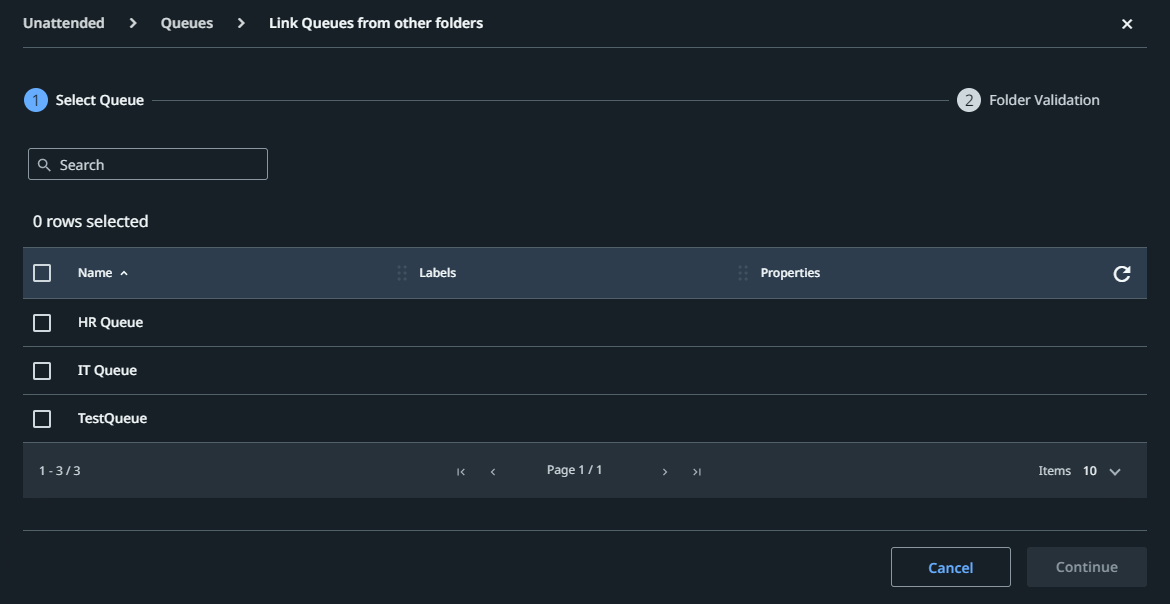
Cliquez sur Lier depuis d'autres dossiers (Link from other folders). La fenêtre Lier les files d’attente (Link Queues) s'affiche avec une liste de toutes les files d’attente des dossiers dans lesquels vous pouvez Afficher les autorisations (View permissions) pour les files d’attente.
-
Dans la section Sélectionner des files d’attente (Select Action Queues), sélectionnez une ou plusieurs files d’attente dans la liste.
Image 1. Sélectionner la file d'attente
-
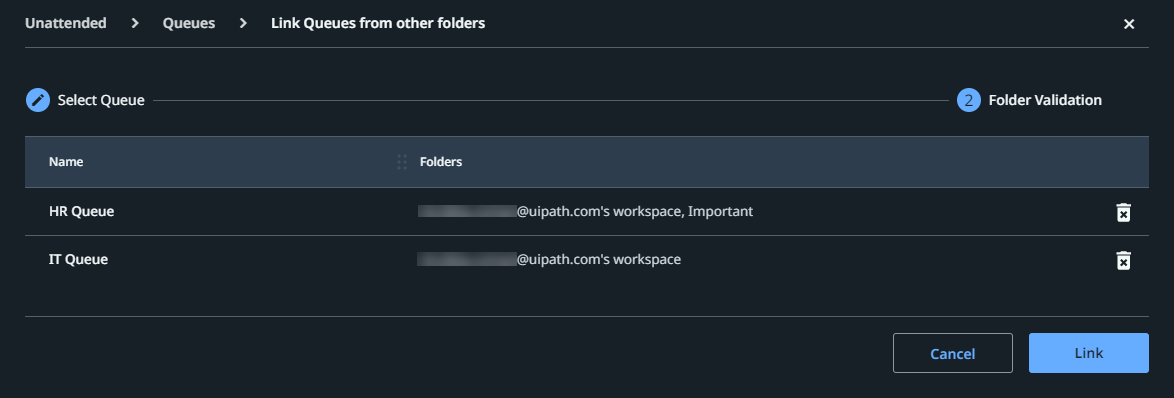
Sélectionnez continuer (continue). Vous êtes redirigé vers la section Validation du dossier (Folder Validation). Ici, vous pouvez voir les dossiers auxquels les files d’attente sont déjà liées. S'il y a plusieurs dossiers, leurs noms sont affichés.
Figure 2. Valider le dossier
-
Sélectionnez l'option Supprimer correspondant à la file d'attente pour annuler la modification ou cliquez sur Quitter pour annuler l'opération.
-
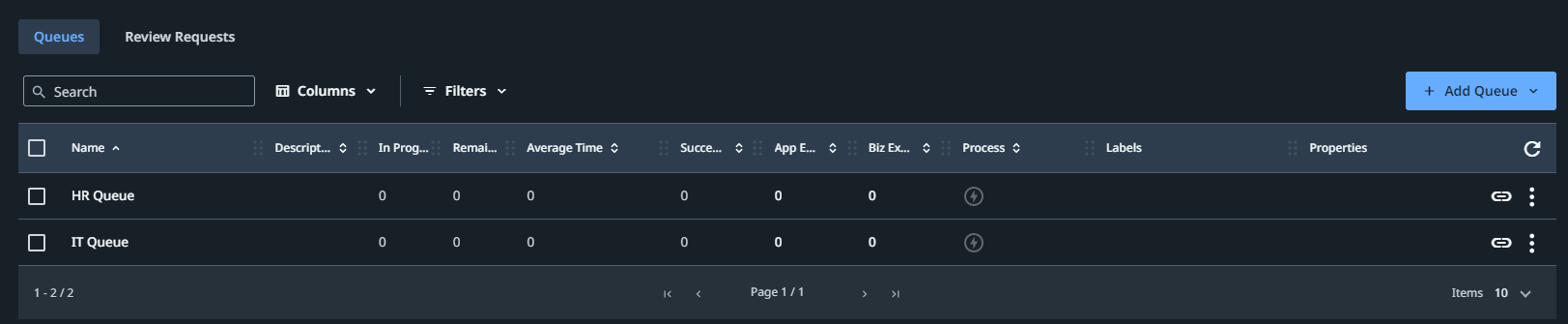
Sélectionnez Lier si vous souhaitez établir le lien entre les files d'attente que vous avez sélectionnées et le dossier actuel. Les files d'attente sont affichées sur la page Files d'attente (Queues).
Figure 3. Page Files d'attente
Lier une file d'attente à plusieurs dossiers
-
Accédez à un dossier contenant la file d’attente à lier.
-
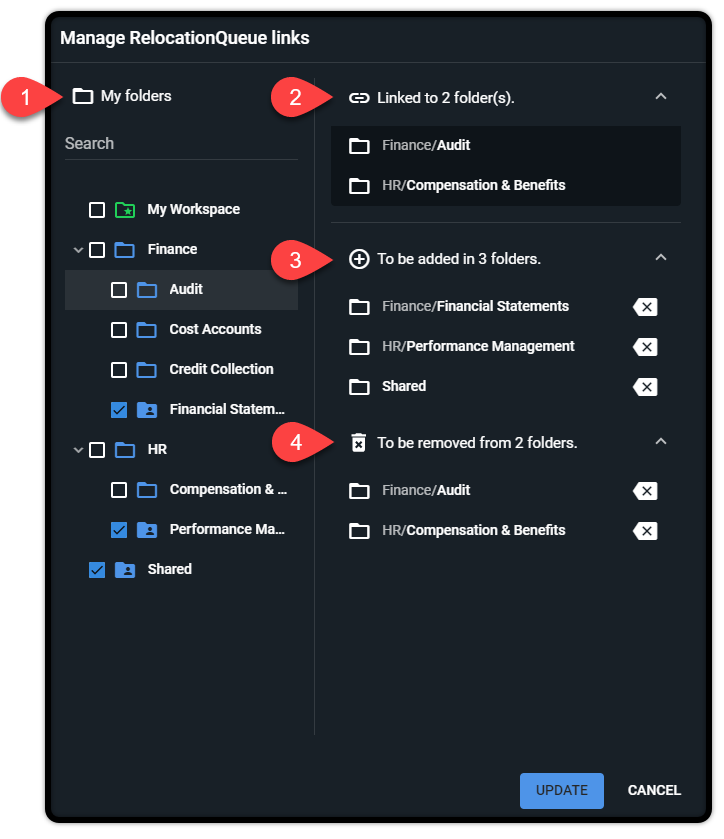
Sélectionnez l'option Autres actions > Gérer les liens de la file d'attente souhaitée pour ouvrir la fenêtre Gérer les liens. La fenêtre Gérer les liens de file d’attente (Manage Queue Links) s'affiche.
Figure 4. Page Gérer les liens de file d'attente
-
Sélectionnez Update (Mettre à jour). Une fenêtre de confirmation s'affiche.
-
Sélectionnez Annuler si vous souhaitez annuler les modifications ou Continuer pour que les modifications prennent effet. Les opérations sont désormais appliquées à Orchestrator conformément à vos modifications.
Dissociation des files d'attente des dossiers
La dissociation des files d’attente des dossiers peut être effectuée d'une manière similaire à l'opération de liaison. Accédez aux zones de gestion des liens présentées dans les procédures ci-dessus et supprimez les connexions entre la file d’attente et le dossier de votre choix.
Vous pouvez également supprimer une file d'attente à l'aide de la fonctionnalité Supprimer (Remove).
La suppression d'une file d’attente existant dans plusieurs dossiers ne la supprime que du dossier dans lequel l'opération de suppression a lieu, sans la supprimer des autres dossiers. Afin de supprimer complètement une file d'attente, vous devez supprimer tous ses liens existants.
Vous ne pouvez pas dissocier une file d'attente d'un dossier dans les situations suivantes :
- le SLA de la file d'attente a été activé dans ce dossier ;
- un déclencheur de file d'attente est attaché à la file d'attente.
Affichage des transactions
In the Queues page, click More Actions > View Transactions. The Transactions page is displayed, containing only the items from the indicated queue.
Affichage des requêtes de révision
Dans la page Files d'attente (Queues), cliquez sur Requêtes de révision (Review Requests) pour afficher tous les éléments de file d'attente affectés pour la révision à l'utilisateur actuellement connecté. La page prend en compte les modifications de l'état et la gestion des informations sur les éléments.
Affichage du graphique de la file d'attente
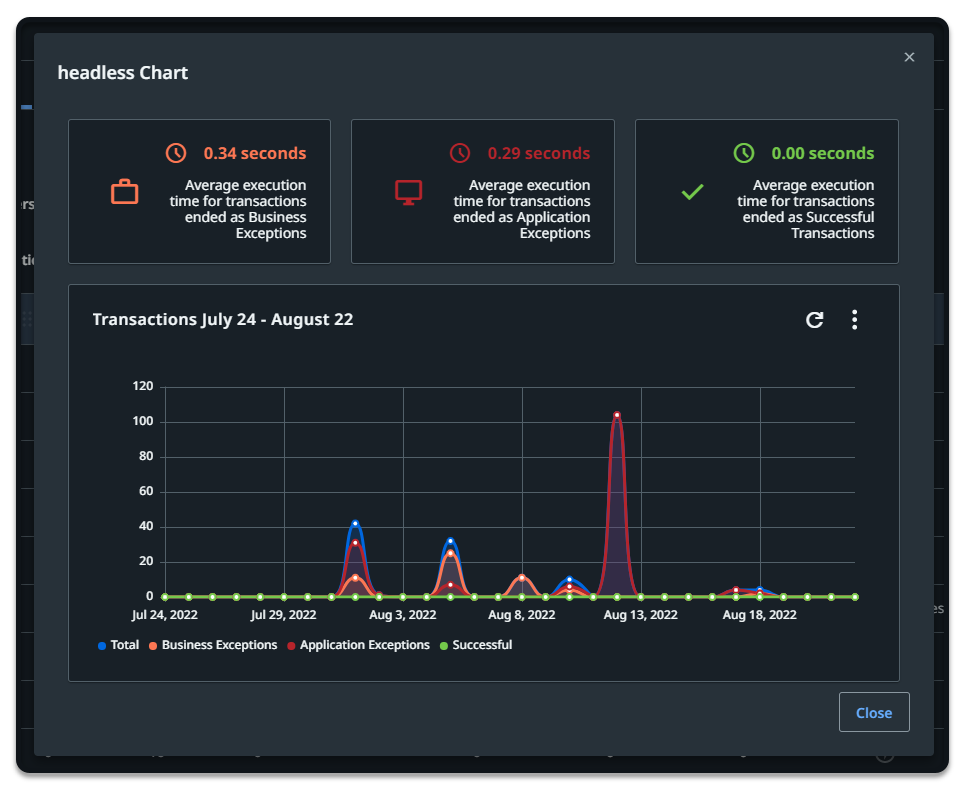
Pour afficher le graphique d'une file d'attente spécifique, cliquez sur le bouton Autres actions (More Actions), puis sur Afficher le graphique (View Chart).
Un graphique en courbes affiche l'évolution de l'état des transactions sur une période spécifique. La période (dernière heure, dernier jour, dernière semaine, 30 derniers jours) peut être modifiée, et vous pouvez afficher le délai d'exécution moyen et le nombre maximal de nouvelles tentatives.
Figure 5. Graphique de file d'attente
Téléchargement d'éléments vers une file d'attente à l'aide d'un fichier CSV
Voir ici les détails sur le chargement d’éléments de la file d’attente à l’aide d’un fichier CSV.
Surveillance d'une file d'attente
To monitor a queue, click the corresponding More Actions button and then Monitor Queue. Alternatively, select it from the Queues Overview widget (Monitoring > Queues).
Note that monitoring a queue requires your user to have View permissions on Queues and on Monitoring. Additionally, Edit on Monitoring is required in order to disable errors from the Error Feed widget on the Monitoring > Queues page.
Ajout de balises aux files d'attente
Vous avez besoin de l'autorisation Modification (Edit) par rapport aux files d'attente et Consultation (View) par rapport aux balises pour ajouter des balises existantes aux files d'attente. Vous avez besoin de l'autorisation Modification (Edit) par rapport aux files d'attente et Création (Create) par rapport aux balises pour ajouter de nouvelles balises aux files d'attente.
- Chaque file d'attente peut avoir jusqu'à un million de paires clé/valeur.
- Les étiquettes et les propriétés clé/valeur sont limitées à 256 caractères.
- Les noms de balise ne peuvent pas contenir ces caractères :
<,>,%,&,\)\),?,/,:
Vous pouvez appliquer des balises à une file d'attente lors de sa création ou de la modification d'une file d'attente existante. Pour ajouter des balises à une file d'attente lors de sa modification, suivez ces étapes :
- Sur la page Files d'attente (Queues), cliquez sur Plus d'actions (More Actions) > Modifier (Edit) en regard de la file d'attente souhaitée. La file d'attente est ouverte pour modification.
- Dans le champ Étiquettes (Labels), commencez à saisir le nom de l'étiquette. Vous pouvez choisir une étiquette existante ou en créer une.
- Dans le champ Propriétés (paires clé-valeur) (Properties (key-value pairs)), cliquez sur Ajouter nouveau (Add new).
- Ajoutez de nouvelles clés et valeurs. Vous pouvez choisir des clés et/ou valeurs existantes, ou vous pouvez en créer.
- Une fois terminé, cliquez sur Mettre à jour (Update). Votre file d'attente est mise à jour et les balises nouvellement créées, le cas échéant, deviennent disponibles pour d'autres objets.
Suppression de balises des files d'attente
Pour supprimer des balises d'une file d'attente, suivez ces étapes :
- Sur la page Files d'attente (Queues), cliquez sur Plus d'actions (More Actions) > Modifier (Edit) en regard de la file d'attente souhaitée. La file d'attente est ouverte pour modification.
- Dans le champ Étiquettes (Labels), cliquez sur le X adjacent au nom de l'étiquette pour la supprimer. L'étiquette est supprimée.
- Dans le champ Propriétés (paires clé-valeur) (Properties (key-value pairs)), cliquez sur le X adjacent aux clés et/ou valeurs pour les supprimer. Les clés et/ou valeurs sont supprimées.
- Pour supprimer une paire clé/valeur, cliquez sur l'icône Supprimer (Remove) correspondant à cette entrée. La paire clé/valeur est supprimée.
- Une fois terminé, cliquez sur Mettre à jour (Update). Vos files d'attente sont mises à jour et les balises sont supprimées.
Suppression d'une file d'attente
Pour supprimer une planification, cliquez sur le bouton Autres actions (More Actions) correspondant, puis sur Supprimer (Remove).
Sinon, sélectionnez-la sur la page Files d'attente (Queues) et cliquez sur Supprimer (Remove). La file d'attente ne s'affiche plus sur la page Files d'attente (Queues).
La suppression d'une file d’attente existant dans plusieurs dossiers ne la supprime que du dossier dans lequel l'opération de suppression a lieu, sans la supprimer des autres dossiers. Afin de supprimer complètement une file d'attente, vous devez supprimer tous ses liens existants.
Après la suppression d'une file d'attente, les éléments de transaction affectés appartenant à la file d'attente ne sont plus visibles dans la page Requêtes de révision (Review Requests).
Enregistrer les transactions de file d'attente ayant échoué
Vous pouvez enregistrer les transactions de file d'attente ayant échoué associées à un processus dont l'option d'enregistrement est activée. Cela permet d'identifier et de résoudre les problèmes entraînant des défaillances et facilite la surveillance ainsi que l'audit.
Cette option est activée au niveau du processus, dans la section Enregistrement des tâches de l'onglet Paramètres supplémentaires.
Figure 6. Paramètres supplémentaires de l'enregistrement des tâches
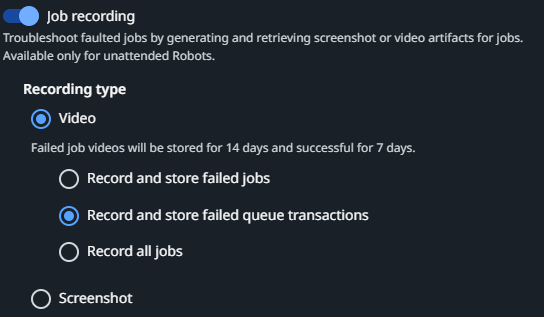
Si un processus contenant une file d’attente échoue, son exécution sera enregistrée et mise à disposition dans Orchestrator aux emplacements suivants :
- Au niveau de la file d'attente, en cliquant sur Ouvrir l'enregistrement dans le menu contextuel de la file d'attente concernée. Cette option n'est pas active si :
- la file d'attente est associée à un processus dont l'exécution n'a pas échoué.
- l'option Enregistrer et stocker les transactions de file d'attente ayant échoué n'a pas été activée pour le processus auquel cette file d'attente est associée.
- Au niveau de la transaction, en cliquant sur Ouvrir l'enregistrement dans la fenêtre Afficher les détails de la transaction concernée.
Durée de l'enregistrement
La durée maximale de l'enregistrement est de 3 minutes et s'applique aux derniers instants de l'exécution.
La durée d'enregistrement minimale est de 10 secondes. Si le traitement d'une transaction prend moins de 10 secondes, l'enregistrement peut également inclure d'autres transactions.
- Création d'une file d'attente
- Modification des files d'attente
- Modification d'un nom ou d'une description de file d'attente
- Modification de l'option Nouvelle tentative automatique (Auto Retry)
- Définition d'un nombre maximum de tentatives
- Gestion des liens de file d'attente
- Relier plusieurs files d’attente au dossier actuel
- Lier une file d'attente à plusieurs dossiers
- Dissociation des files d'attente des dossiers
- Affichage des transactions
- Affichage des requêtes de révision
- Affichage du graphique de la file d'attente
- Téléchargement d'éléments vers une file d'attente à l'aide d'un fichier CSV
- Surveillance d'une file d'attente
- Ajout de balises aux files d'attente
- Suppression de balises des files d'attente
- Suppression d'une file d'attente
- Enregistrer les transactions de file d'attente ayant échoué
- Durée de l'enregistrement