
- Erste Schritte
- Lizenzierung
- Einstellung und Konfiguration (Setup and Configuration)
- Verwenden des Dienstes
- Referenz (Reference)
- Beispiele und Tutorials
- Verwenden von Entitäten in Projekten
- Hochladen von Dateifeldern in Entitätsdatensätze
- Herunterladen von Dateifeldern in Entitätsdatensätzen
- Hochladen von Daten aus der CSV-Datei mithilfe von Batch-Aktivitäten
- Protokollierung
Data Service-Benutzerhandbuch
Mit Studio können Sie bestimmte Dateien eines Entitätsdatensatzes einfach bearbeiten. Mit diesen Aktivitäten können Sie Vorgänge wie etwa das Hochladen, Herunterladen oder Löschen bestimmter Dateien aus einem bestimmten Feld eines Entitätsdatensatzes ausführen.
Die maximale Größe einer einzelnen Datei darf 10 MB nicht überschreiten, da andernfalls unerwartetes Verhalten auftreten kann.
The following example contains a main XAML demonstrating how to upload a file to Data Fabric / Data Service, after downloading it from Olympics games related Wikipedia pages.
Prerequisite step 1: Create entities in Data Fabric / Data Service
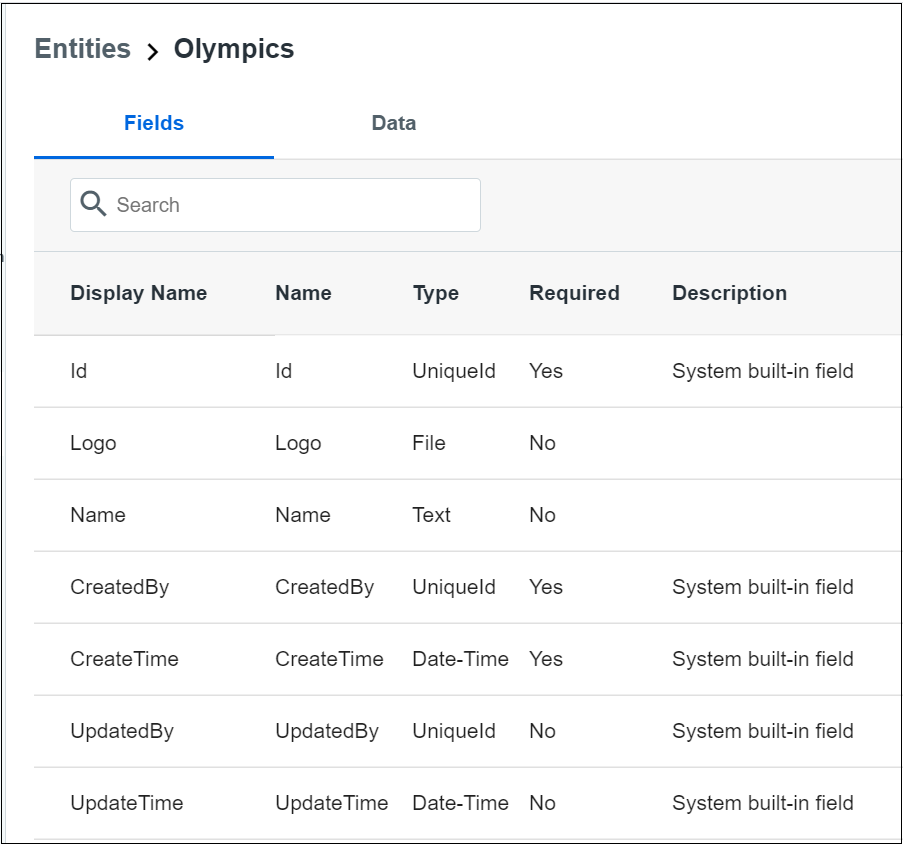
Gemäß den auf der Seite Erstellen einer Entität beschriebenen Schritte haben wir eine Entität zum Speichern von Informationen über die Olympischen Spiele erstellt.
Die Entität Olympische Spiele verfügt über folgende Felder: Name (Text) und Logo (Datei).
Integrierte Systemfelder werden Ihrer Entität automatisch hinzugefügt, um Details zu ihrer Erstellung bereitzustellen.
Voraussetzung Schritt 2: Die Entitäten in Studio importieren
Importieren Sie die Entität in Ihren Workflow in Studio.
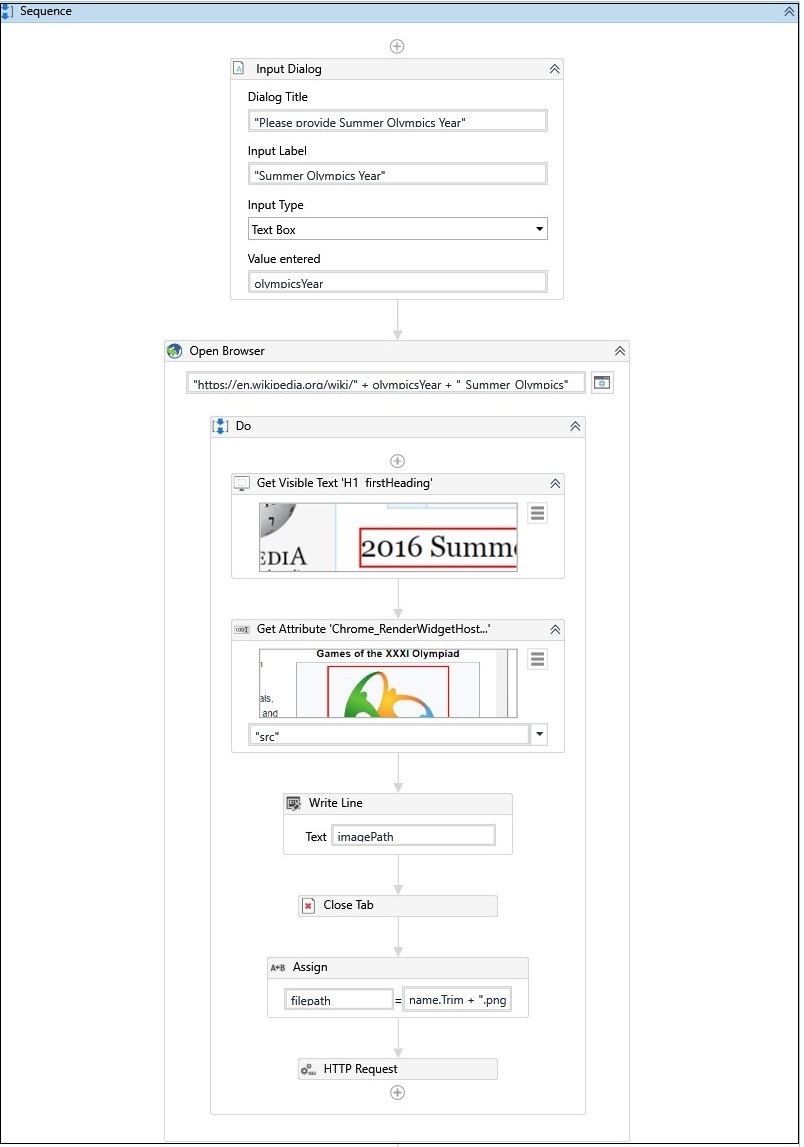
Der folgende Workflow extrahiert Informationen und Bilder über ein bestimmtes Austragungsjahr der Olympiade, ordnet die gefundenen Daten Argumenten zu und leitet sie an den Hauptworkflow weiter.
Schritt 3: Den Workflow erstellen
Zugehörige Datensätze abfragen
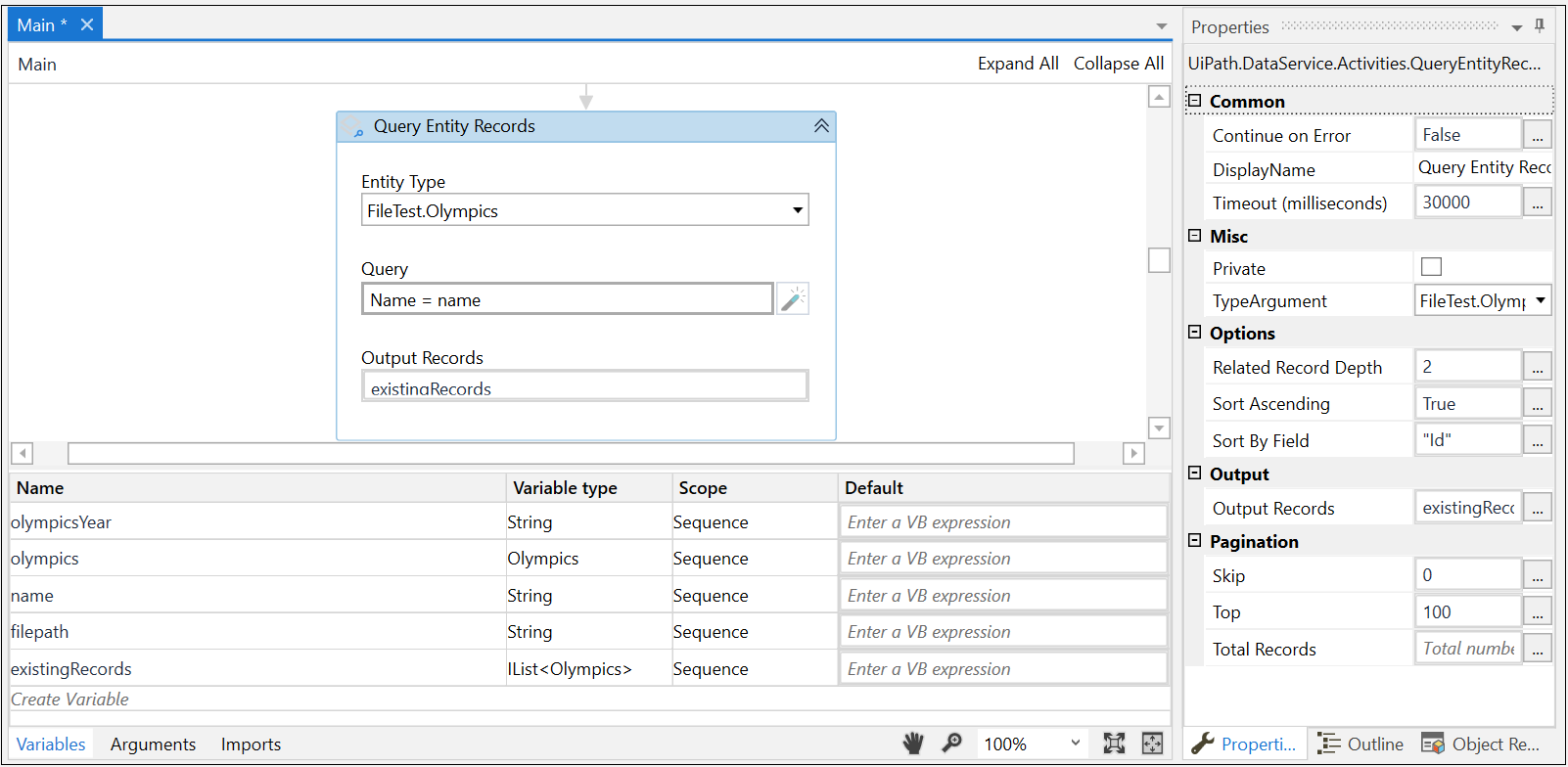
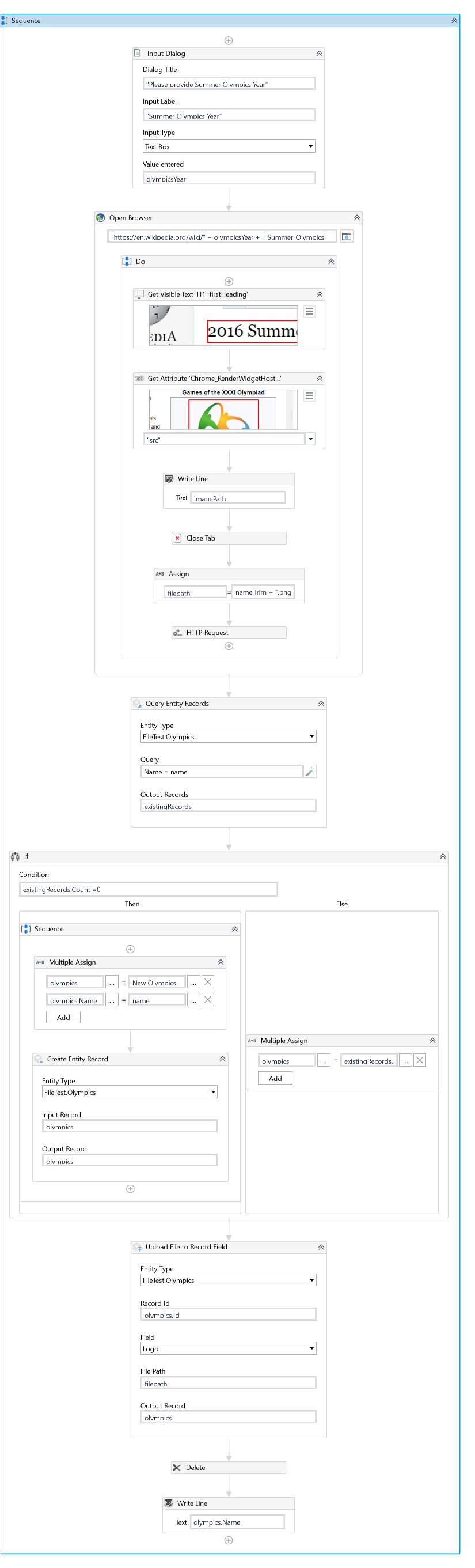
We'll use the Query Entity Records activity to pull up a list of records from the Olympics entity from Data Fabric / Data Service by setting up the name variable. This goes through all records from the Name field and outputs them in the existingRecords variable to be used in the following If activity.
Wenn (If)
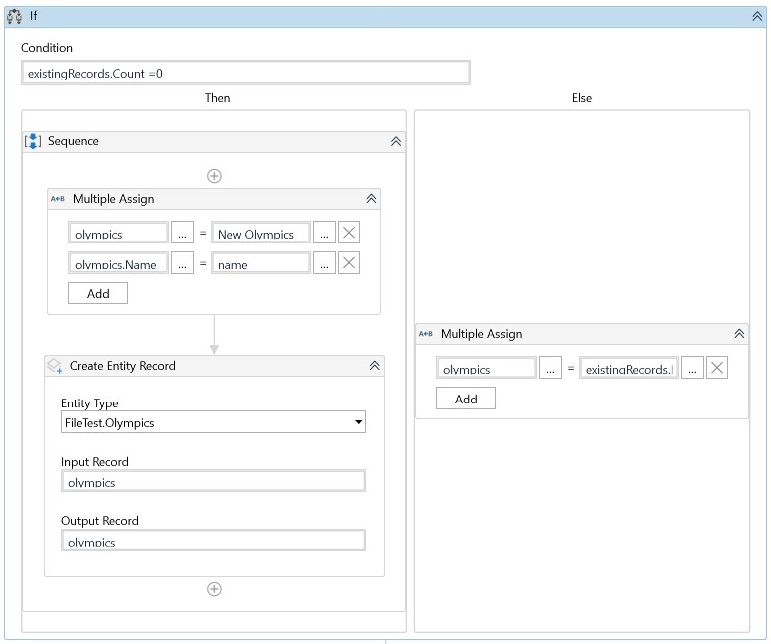
Durch Hinzufügen der Aktivität If können wir eine der folgenden zwei unterschiedlichen Vorgehensweisen wählen. Dies hängt davon ab, ob die Berechnung für die Variable existingRecords 0 ergibt oder nicht:
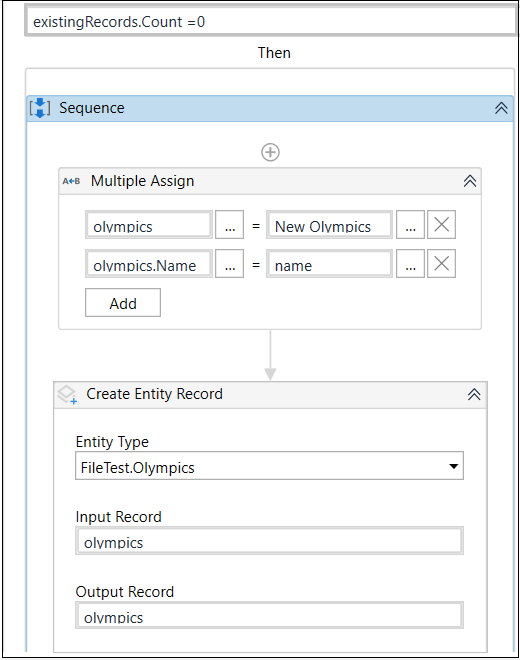
1. Wenn kein Datensatz vorhanden ist, erstellen Sie ihn und weisen Sie ihm Werte zu
Wenn keine Datensätze gefunden werden, was bedeutet, dass die Bedingung existingRecords=0 erfüllt ist, erstellen Sie eine neue Sequence, verwenden Sie die Aktivität Multiple Assign , um den Variablen olympics und olympics.Name Werte zuzuweisen, und die Aktivität Create Entity Record, um die gesammelten Informationen hinzuzufügen Data Service.
Sie können die Informationen verwenden, die im Beispiel auf der Seite Verwenden von Entitäten in Projekten im Abschnitt Datensätze erstellen verfügbar sind.
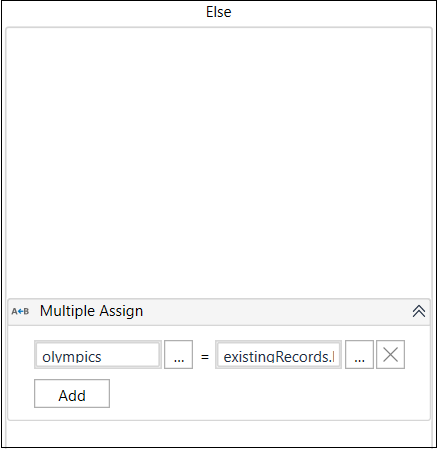
2. Wenn bereits ein Datensatz vorhanden ist, weisen Sie ihm Werte zu
Wenn ein Datensatz gefunden wird – was bedeutet, dass die Bedingung existingRecords=0 nicht erfüllt ist – verwenden Sie die Aktivität Assign oder Multiple Assign, um den Wert der Variable existingRecords zuzuweisen.
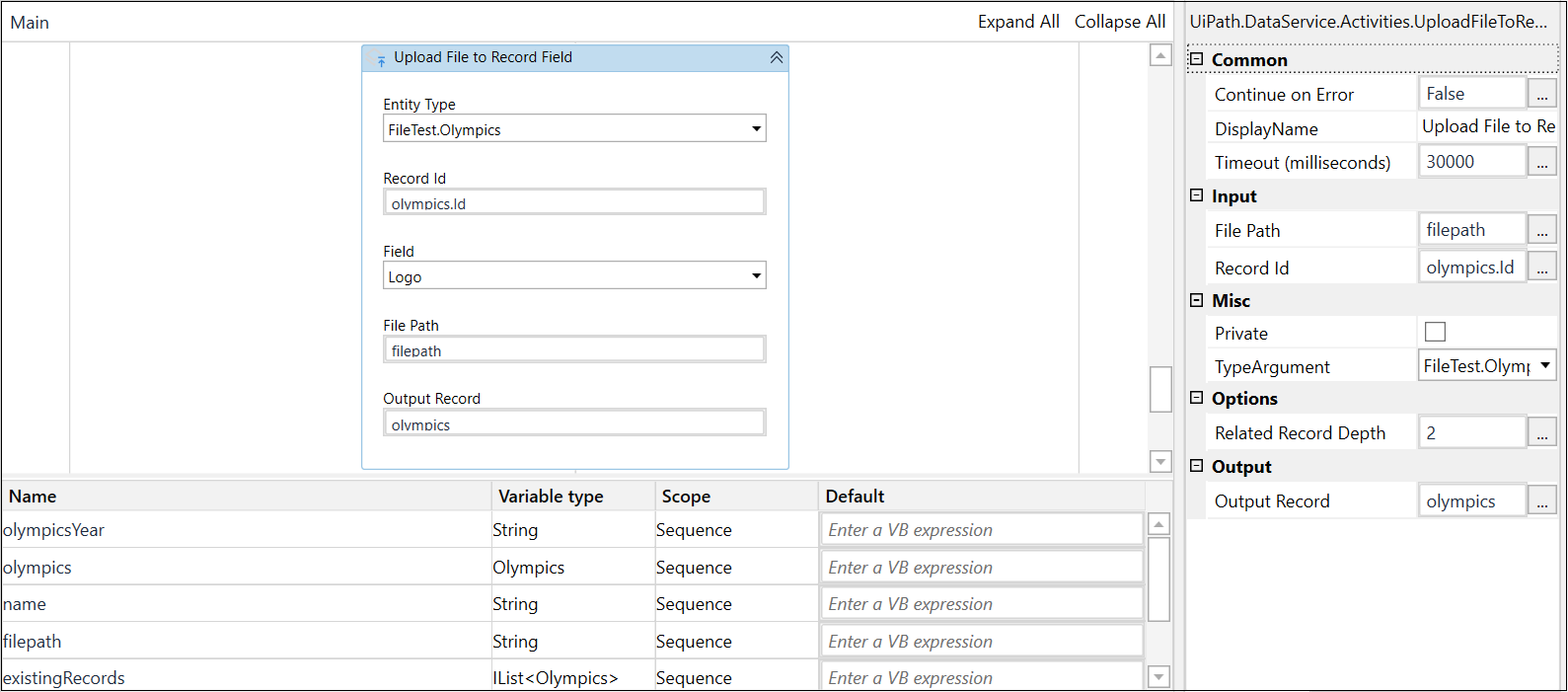
Datei in Datensatzfeld hochladen
Wir verwenden die Aktivität Upload File to Record Field und laden die erstellte Datei aus dem Entitätsdatensatz Olympische Spiele zum Feld Logo hoch.
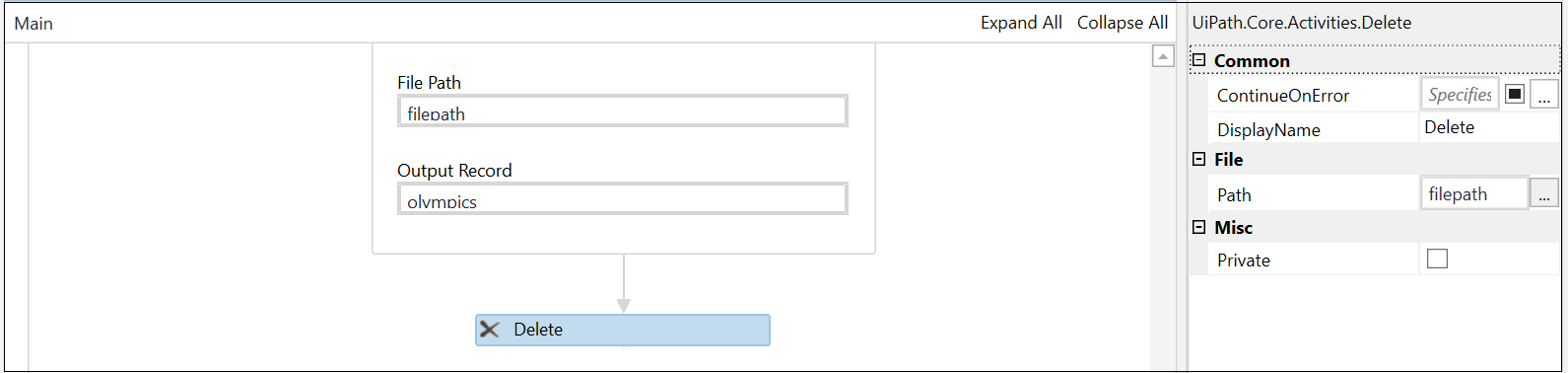
Lokale Datei löschen
Remove the file that was downloaded locally from Wikipedia to our machine after uploading it to Data Fabric / Data Service by using the Delete activity.
Wert der Variable im Ausgabe-Panel anzeigen
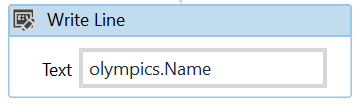
Fügen Sie Write Line hinzu, um den Wert der Stringvariablen anzuzeigen. In diesem Beispiel haben wir olympics.Name zum Ausgabe-Panel hinzugefügt.
Nach Abschluss sollte Ihr Projekt folgendermaßen aussehen:
- Prerequisite step 1: Create entities in Data Fabric / Data Service
- Voraussetzung Schritt 2: Die Entitäten in Studio importieren
- Schritt 3: Den Workflow erstellen
- Zugehörige Datensätze abfragen
- Wenn (If)
- Datei in Datensatzfeld hochladen
- Lokale Datei löschen
- Wert der Variable im Ausgabe-Panel anzeigen