- Introdução
- Gerenciamento do projeto
- Documentos
- Trabalhando com análise de impacto de alterações
- Criação de requisitos
- Requisitos de clonagem
- Exportação de requisitos
- Requisitos de verificação de qualidade
- Gerar testes para requisitos
- Localização de testes obsoletos com base nos requisitos
- Requisitos do Jira
- Aplicação de filtros e visualizações
- Criar casos de teste
- Automatizar casos de teste
- Vinculação de casos de teste no Studio ao Test Manager
- Assigning test cases to requirements
- Documentar casos de teste com o Task Capture
- Importação de casos de teste manuais
- Casos de teste de clonagem
- Exportação de casos de teste
- Casos de teste manuais
- Parâmetros
- Delete test cases
- Aplicação de filtros e visualizações
- Importando conjuntos de testes do Orchestrator
- Creating test sets
- Adição de casos de teste a um conjunto de testes
- Habilitando a cobertura de atividade
- Configuração de conjuntos de testes para pastas e robôs de execução específicos
- Substituindo parâmetros
- Clonagem de conjuntos de teste
- Exportação de conjuntos de testes
- Aplicação de filtros e visualizações
- Operações e utilitários do projeto
- Configurações Test Manager
- Integração da ferramentas ALM
- Integração do API
- Solução de problemas


Guia do usuário do Test Manager
Localização de testes obsoletos com base nos requisitos
Você pode identificar casos de teste obsoletos associados a requisitos usando o AutopilotTM para Testers. O Autopilot identifica casos de teste obsoletos analisando sua relevância para os requisitos atualizados, verificando funcionalidade obsoleta, cobertura redundante, ambientes ou dependências desatualizados e etapas de teste desalinhadas ou sem suporte.
Esse recurso está disponível apenas no Test Manager entregue por meio do Test Cloud.
Pré-requisitos
Para encontrar casos de teste obsoletos vinculados aos requisitos, sua função de Test Manager deve ter as seguintes permissões:
- Requisito - Editar
- Caso de teste - Editar
Etapas
Para encontrar casos de teste obsoletos vinculados aos requisitos, siga estas etapas:
-
Abra um projeto e navegue até Requisitos.
-
Selecione Mais opções para o requisito desejado e escolha Otimizar cobertura. Como alternativa, abra o requisito e escolha Otimizar cobertura.
-
Na caixa de diálogo Otimizar cobertura , selecione Encontrar testes obsoletos. A janela Fornecer contexto adicional é aberta, com foco em Adicionar documentos, solicitando anexos ou outros documentos necessários para identificar os casos de teste obsoletos.
- Na seção Adicionar documentos , selecione os anexos que você deseja usar ao pesquisar casos de teste obsoletos. Você pode carregar outros arquivos por conta própria.
- Selecione Avançar e forneça instruções adicionais que o AutopilotTM deve usar ao encontrar casos de teste obsoletos. Escolha um prompt na Biblioteca de prompts ou digite essas instruções na janela Fornecer orientação adicional .
Opcionalmente, na lista suspensa Modelo , selecione o modelo de IA que o Autopilot deve usar. O Autopilot usa o Claude 3.7 Sonnet por padrão ao encontrar testes obsoletos, que também é o modelo recomendado. :::note Os modelos disponíveis na lista suspensa Modelo dependem da Política de AI Trust Layer aplicada à sua organização e tenant. Se todos os modelos compatíveis estiverem habilitados, Claude 3.7 Sonnet aparece como a opção recomendada. Se apenas um tipo de modelo estiver habilitado (por exemplo, Azure OpenAI), então o modelo GPT 4o é o único exibido e automaticamente recomendado. :::
-
Selecione Encontrar testes obsoletos para iniciar o processo. Quando a operação de localização for concluída, você receberá uma notificação Testes obsoletos descobertos ou Nenhum caso de teste obsoleto descoberto . Dependendo de suas preferências de notificação, você pode receber a notificação no aplicativo e por email. Você pode cancelar a atribuição dos casos de teste obsoletos resultantes ou adicionar rótulos a eles, dependendo de suas necessidades.
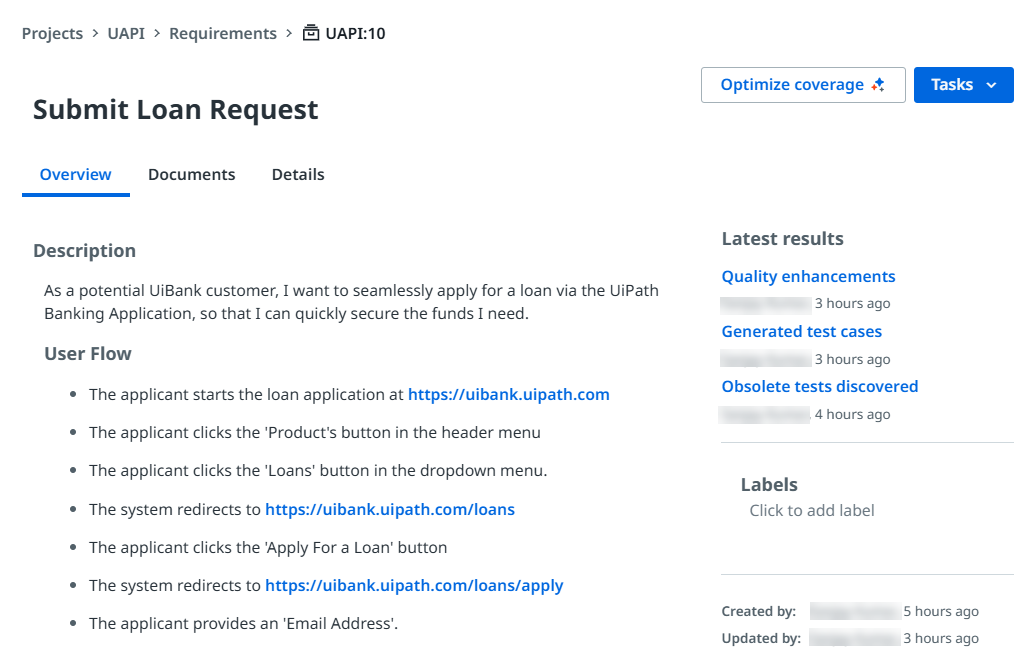
Figura 1. Os resultados mais recentes para um requisito, incluindo testes obsoletos