
- リリース ノート
- スタート アップ ガイド
- セットアップと構成
- Unassisted Task Mining
- その他のリソース
レコーダーでキャプチャする
レコーダー クライアントには、検出プロセスとそのレコーダーへの参加を求める招待を受け取ったユーザーがアクセスできます。レコーダーは、記録プロセスの管理を容易にし、ユーザーが必要とする他の特定の情報を管理するために使用されます。
アクセスするには、画面の左下隅に表示されているアイコンをクリックします。
キャプチャを開始
デスクトップ クライアントを初めて起動すると、サインインするよう求められます。次の手順を行います。
-
[サインイン] を選択するとブラウザー ページが開き、資格情報を使用してログインするよう求められる場合があります。既に Task Mining のページを開いている場合、Task Mining クライアントはユーザーの資格情報を使用して自動的にログインします。
-
記録する目的のテナントを選択して、[ 続行] を選択します。複数のテナントがある場合は、[ テナント] ドロップダウン リストから適切なテナントを選択します。
-
この時点でキャプチャ環境を準備し、関係のないスクリーンショットが記録されないようにします。単に、タスクの一部として使用しないアプリを閉じるだけです。
同意画面に表示される記録手順を確認し、関係のないスクリーンショットが記録されないように、それに応じてキャプチャ環境を準備します。単に、タスクの一部として使用しないアプリを閉じるだけです。
注:[開始] ボタンの上にあるチェックボックスをオンにして、アクションを記録することに同意します。
-
記録アプリケーションのステータス: [停止] または [開始] のいずれかです。これは、管理者またはプロジェクト管理者のみが、管理コンソールから変更できます。
-
The Pause option: use it to pause the recording for a maximum of 1 hour.
これは、個人データや、記録されたデータのノイズを増大させる可能性のあるものをキャプチャしないようにする場合に便利です。
データを記録する
有効化すると、アクセスするページまたはウィンドウの右側に、コントロール パネルのポップアップ アイコンが表示されます。Unassisted Task Mining は、特定のアプリケーションで実行するステップをキャプチャするよう設計されており、コントロール パネルのアイコンでは、メッセージと色によってそのことが示されます。
Task Mining アプリケーションの使用中に UiPath® Studio を開いて実行することは推奨されません。
-
If the icon is green it signifies that the application is being recorded.
-
If the icon is grey it signifies that the application is not being recorded. This is caused by the fact that the application was not added to the allow list.
ブラウザー ページ (Chrome、Firefox、Edge、Opera) がキャプチャされると、操作が発生した URL も CSV ファイルに「BrowserURL」プロパティとして記録されます。これには、キャプチャしたページのフル パスが含まれます。
アプリケーションを再起動する
トレースの記録中に問題が発生した場合は、以下の手順に従って Task Mining アプリケーションを再起動できます。
-
Windows のシステム トレイを開きます。
-
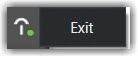
レコーダー アプリケーションを右クリックして、[終了] を選択します。
-
デスクトップ上のショートカットを使用して Task Mining アプリケーションを起動するか、Windows の検索機能を使用してアプリケーションを検索します。
キャプチャが完了したら、データ分析を開始して、そのデータを [検出結果] セクションで使用することができます。