
- 概要
- はじめに
- 重要な概念
- インストールと設定
- スタート アップ ガイド
- 信頼とコンプライアンス
- ガバナンス
- 機能
- 参照
- トラブルシューティング
- バックアップと復元
はじめに
Cartographer の機能、機能、および組織のコントロールとモデルにどのように適合するか。
UiPath Cartographer は、プロセスの知識を管理されたプロセスのドキュメントに変換する、ビジネス アナリスト向けの AI エージェントです。すでに持っているもの (トランスクリプト、インタビュー、SOP、記録、または既存の自動化) を提供すると、Cartographer は現在の実行中のプロセスを文書化し、改善された将来の状態を設計し、プロセス設計ドキュメント (PDD) を生成し、承認されると、開発チームとコーディング エージェントが構築できる仕様設計ドキュメント (SDD) を生成します。
一般的な汎用のデスクトップ アシスタントとは異なり、Cartographer は UiPath 組織がすでに持っている制御の下で実行され、作業が実際に行われるエンタープライズ システムを運用します。
Cartographer は UiPath Assistant および Delegate と一緒にインストールされます。表示されるエクスペリエンスは、管理者が有効化している設定によって異なります。
このガイドは、利用可能な情報を収集し、主要な設計上の決定を調整し、承認を取得し、PDDからSDDに移行する必要があるビジネスアナリスト、またはチームでその機能を実行するすべての人のために書かれています。
Cartographer でできること
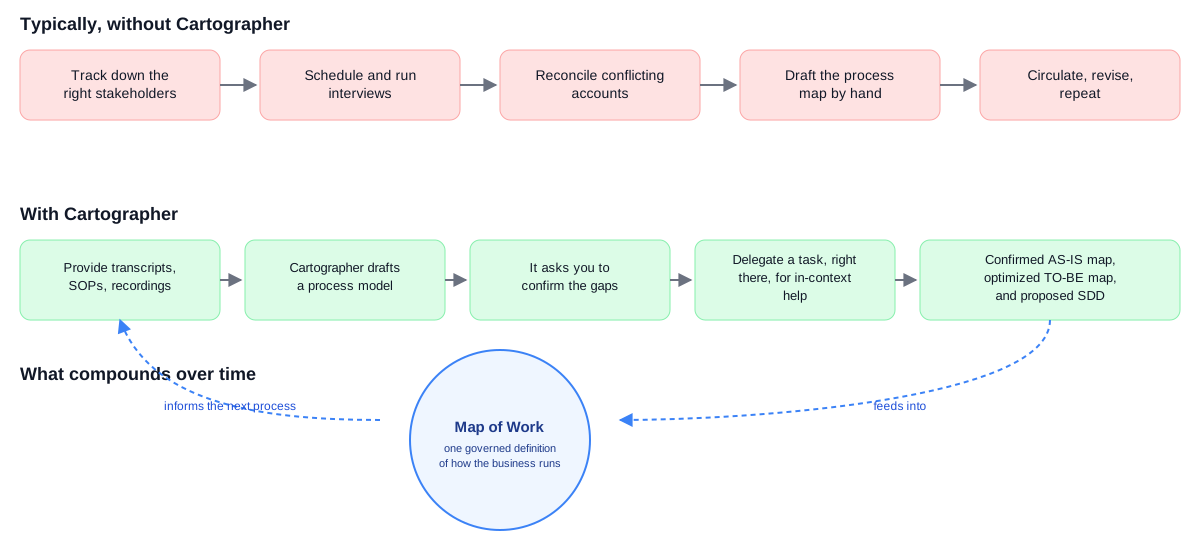
Cartographerは、プロセスの知識を構築可能な設計図に変換するためのディスカバリーパートナーです。その長期的な目標は、Map of Work、つまりビジネスの運営方法の単一のバージョン管理された定義であるため、仕様、承認、および監査は、ドリフトドキュメントではなく、1つの信頼できる情報源から得られます。
プロセスを文書化するということは、通常、そのプロセスを知っている人を追跡し、インタビューを実施し、互いに意見が一致しないアカウントを調整することを意味します。Cartographerは、その足取りを直接引き受けます。
現在の実行状況を文書化する
トランスクリプト、インタビュー、SOP、記録など、既存のものを提供すると、Cartographer が確認済みの現 行 のプロセス マップを作成し、ビジネス ルールを抽出し、その過程でギャップを特定します。この機能は、事前設定された定義済みの一連のスキルによって強化されており、追加のアプリケーションは必要ありません。基礎となるドキュメンテーション スキルは、プロセス アトラスの 100+ の十分に調査された記事にわたるプロセス固有の知識によってさらに強化されます。「 Cartographer にドキュメントを提供する」をご覧ください。
改善された将来のステートを設計する
現在のステートを確認したら、ビジネス目標、問題点、希望するエージェントの使用方法を考慮して、各ステップにオートメーション モードを割り当てます。Cartographer が、モードごとに色分けして将来のステートのプロセス マップを作成します。「TO-BE設計とPDD生成」を参照してください。
ビルド可能な仕様の生成
Cartographer は、確認済みの AS-IS ステートと TO-BE ステートを組み合わせて、プロセスの再設計や自動化プロジェクト用にダウンロード可能な プロセス設計ドキュメント (PDD) を作成します。PDD が承認されると、開発チームとコーディング エージェントがオートメーションの構築に使用する ソリューション設計ドキュメント (SDD) が生成されます。SDD の生成を参照してください。
既存のものを再利用する
Cartographer は、空のプロセスから開始するのではなく、テナントに既にパブリッシュされている自動化を指し示すことができます。Cartographer は、すでに機能しているものに基づいて設計し、それらのオートメーションの間に手動で接着するだけです。「 既存のオートメーションを使用する」をご覧ください。
チームメイトを招いて実践的なステップを踏み出す
Cartographer can delegate a step to Delegate for in-context help, and incorporate the reply back into the process. See Ask a teammate.
Cartographer の仕組み
ビジネス プロセスは、サイドバーの [ 進行状況 ] セクションに表示される一連の段階を通じて独自の進行状況を追跡します。
| ステージ | フェーズの説明 |
|---|---|
| Discovery | プロセスについて説明したり、ソース資料を提供したりします。 |
| 現行 (AS IS) を定義 | Cartographer は、プロセス モデルを構築し、ビジネス ルールを抽出して、ギャップを特定して、現在のステートのプロセス マップを確認します。 |
| あるべき姿 (TO BE) を設計 | 各ステップにオートメーション モードを割り当てます。Cartographer は将来の状態の地図を下書きします。 |
| あるべき姿 (TO BE) を検証 | 詳細なドキュメントを作成する前に、将来の状態の設計をレビューして確認します。 |
| アーキテクト プロセス | Cartographer は、両方の状態をフォーマットされたダウンロード可能な PDD に結合します。 |
| アーキテクト ソリューション | 承認されたPDDから、Cartographerは開発チームとコーディングエージェント用のSDDを生成します。 |
| 引継ぎ | ビルド チームが SDD と PDD を Automation Hub にパブリッシュします。 |
プロデュースするもの
- 埋め込みフローチャートとしての確認済みの現状 (AS-IS) プロセス マップ
- 確認済みの TO-BE プロセス マップ。オートメーション モードごとに色分けして表示
- 各ステップの現在および今後の処理を示すデリバリー モデル
.docxファイルとしてダウンロード可能なPDD- Markdownファイルとしてダウンロード可能なSDD、コーディングエージェントの準備完了
Cartographer の違い
すでに持っているものから機能します
Cartographer works from transcripts, interviews, SOPs, and recordings — see Providing documents to Cartographer — and from existing automations you point it at, reusing what already works instead of rebuilding it — see Working with existing automations. When a step needs hands-on help, it can delegate that step to Delegate for in-context assistance — see Ask a teammate.
組織の制御下で実行される
Cartographer は、マシン上、システム内のユーザーのアクセス権で動作します。このプラットフォーム専用に構築された個別のガバナンス レイヤーはありません。Automation Ops で構成され、組織が他のすべてをすでに実行しているのと同じオートメーション プラットフォームのガバナンスの下で動作します。
管理者は、UiPath の他の部分を管理するのと同じ一元的なポリシーを使用して、使用できるアプリケーションやツール、実行するモデル、接続できるシステムを制御します。それとは別に、組織で許可されている範囲内で、ユーザーに確認する前に実行される量を制御できます。モデルの呼び出しは UiPath AI Trust Layer を経由してルーティングされるため、Cartographer は他のすべてのコントロールと同じプラットフォーム コントロールでカバーされ、別個のレビューを行う必要はありません。「 セキュリティの概要 」および 「ローカルのセキュリティ構成」をご覧ください。
1 つのモデルに縛られるわけではありません
Cartographer は、単一のベンダーの単一のモデルを中心に構築されているわけではありません。既定では、組織が UiPath AI Trust Layer を通じて利用可能にしているモデル (UiPath の既定のモデル、または独自のモデルを使用する場合は独自のモデル) が使用されます。
組織では、どのモデルが許容されるかを決定し、契約、規制当局、またはデータ所在地の要件で必要な場合は独自のモデルを提供できます。どちらのモデルを使用しても、呼び出しは AI Trust Layer を経由してルーティングされるため、コントロールと監査証跡は変更されません。Cartographer のモデルの推奨事項については、「 LLM モデルを選択する 」をご覧ください。
モデルの選択が重要です。選択した LLM モデルは、Cartographer のパフォーマンスに影響します。推奨されていないモデルを使用している場合、Cartographer には「 推奨されないモデル 」バナーが表示されます。これはエラーではなく、品質に関する注意です。変更するには、「 利用可能なモデル 」をご覧ください。
これは、すでに持っているものに基づいて構築されます
組織ですでに UiPath を実行している場合、Cartographer はその作業を複製するのではなく使用します。空のプロセスではなく、テナントに既にパブリッシュされているオートメーションから開始できます 。「既存のオートメーションを使用する」をご覧ください。キュー、アセット、権限は引き継がれるため、2 つ目の付与数は維持不要です。
Extend Cartographer
コネクタは、UiPath Platform の他の部分と同じ方法で既存のシステムにアクセスします。スキルとプラグインは、機能を追加する方法です。
| コネクタ | Integration Service のコネクタ、MCP サーバー、または MCP Apps を介して Cartographer をツールやデータ ソースに接続します。「 外部データとアプリケーションを使用する」をご覧ください。 |
| スキル | Teach Cartographer フィードからインストールされた、または組織によって作成された、特定のアプリケーションやタスク用の再利用可能な機能。「 チームとスキルを共有する」をご覧ください。 |
| プラグイン | 一連のスキルを配布可能なパッケージにバンドルします。「 プラグインを使用して機能を拡張する」をご覧ください。 |
Cartographerの責任ある使用
Cartographer は大規模言語モデルを利用しており、その計画、説明、および生成されるコンテンツは、不正確、不完全、または要求の誤解に基づくことがあります。これは LLM の既知の制限であり、「ハルシネーション」と呼ばれることもあります。
例:
- Cartographerは指示を誤って解釈し、意図しないアクションを実行する可能性があります。
- ドキュメントやビジネス システムから誤ったデータを抽出または要約する可能性があります。
- それが何をしたのか、あるいはなぜそれをしたのかについての説明は、実際に起こったことと一致しなくてももっともらしく聞こえるかもしれません。
特に運用環境のワークフロー、データ処理、または元に戻せにくいアクションの場合は、計画と出力を利用する前に、必ず計画と出力を確認してください。
- 提案されたアクションを確認する前に確認してください。特に、データを変更するアクションやビジネス システムに影響を与えるアクションはすべてそうです。
- 成果物 (PDD、SDD) を送信したり、さらに行動を起こしたりする前に、成果物を確認します。
Cartographer は、監督されていない意思決定者ではなく、協力者として最適に機能します。特に運用システムや外部の関係者に関わるワークフローでは、ユーザーの確認と評価が依然として重要です。
次のステップ
ドキュメントを順番に読み進めるか、現在のニーズに合ったセクションに進んでください。
- 主要な概念 — ビジネスプロセス、ビジネスタスク、現状現状/将来的、PDD、およびSDD
- 初めてのカートグラファー タスク — 最初のセッションの準備
- インストール — Cartographer をインストールし、前提条件を確認します
- セキュリティの概要 — インストール前に Cartographer がアクセスできるもの
- ローカル セキュリティの設定 — アクセスを制御する方法