
- Démarrage
- Applications de démonstration
- Comment
- Accéder à l'URL de production d'une application
- Build a mobile-friendly app
- Déboguer les applications
- Intégrer des cartes
- Définir un contexte externe (Set External Context)
- Utiliser des tableaux pour remplir les commandes Liste déroulante, Liste déroulante à sélection multiple et Bouton radio
- Utiliser Count With Choice Set Values
- Utiliser TableDonnées avec les commandes Table et Modifier la grille
- Utiliser le masque de saisie
- Notifications
- Utilisation d'expressions VB
- Concevoir votre application
- Présentation des commandes
- Mise en page et style
- Exemples de mises en page d'applications
- Commandes d'icônes
- Créer des applications accessibles
- Ajout de descripteurs accessibles
- Le libellé Accessible
- Utilisation de la commande Onglet pour l'accessibilité
- Concevoir des listes et des en-têtes accessibles
- Conception d'application réactive
- Taux de contraste des couleurs
- Prédéfinir les styles et les mappages au niveau de l'air pour la commande En-tête
- Langage d’exécution
- Panneau Ressources (Resources)
- Exportation et importation de pages
- Références du contexte de l'utilisateur
- Applications publiques
- Enregistrer votre application
- Erreurs d’application et résolution des problèmes
- Concevoir votre application avec le Autopilot
- Événements et règles
- Règle : If-Then-Else
- Règle : ouvrir une page
- Règle : Ouvrir l'URL
- Règle : Fermer le Pop-Over/la feuille du bas
- Règle : Message du journal
- Règle : Afficher le message
- Règle : Afficher/Masquer la roulette
- Règle : Définir une valeur (Set Value)
- Règle : Démarrer le processus
- Règle : Réinitialiser les valeurs
- Règle : Charger le fichier dans le compartiment de stockage
- Règle : Télécharger un fichier depuis un compartiment de stockage (Download File From Storage Bucket)
- Règle : Créer un enregistrement d'entité (Create Entity Record)
- Règle : Mettre à jour un enregistrement d'entité (Update Entity Record)
- Règle : Supprimer un enregistrement d’entité
- Règle : ajouter à la file d'attente (Add to Queue)
- Règle : Déclencher un workflow
- Règle : Soumettre l'action
- Tirer parti de la RPA dans votre application
- Exploitation des entités de votre application
- Exploitation des entités de votre application
- Exploitation des médias de votre application
- Exploitation des actions de votre application
- Exploitation des connexions de vos applications
- Applications dans Studio Web
- Gestion du cycle de vie des applications (Application lifecycle management, ALM)
- Applications propriétaires UiPath
- Guide de dépannage de base
Utiliser TableDonnées avec les commandes Table et Modifier la grille
Liez les arguments TableDonnées du processus aux commandes Table et Modifier la grille pour afficher, ajouter, modifier et supprimer des lignes au moment de l'exécution.
Assurez-vous que vous avez déjà un objet TableDonnées dans votre application.
Les objets Tables de données (DataTables) peuvent être définis en tant qu'arguments d'entrée, de sortie ou d'entrée/de sortie d'un processus. Pour utiliser ces objets TableDonnées, vous devez référencer le processus où ils sont utilisés comme arguments.
TableDonnées ne prend en charge que les primitives dans une colonne. Les arguments de type complexe dans une colonne ne fonctionnent pas dans DataTable.
Supposons que vous ayez un processus nommé "Process_A", qui a les objets TableDonnées comme arguments :
| Arguments d'entrée | in_dt1 |
| Arguments de sortie | out_dt1 |
| Arguments d'entrée/de sortie | inout_dt |
Table
-
Accédez à l'onglet Général de votre champ Table .
-
Dans le champ Source de données de la commande, ouvrez l'éditeur d'expressions et écrivez l'expression suivante :
Processes.<process_name>.<datatable_output_argument>.ToListSourceProcesses.<process_name>.<datatable_output_argument>.ToListSourcePar exemple :
Processes.Process_A.out_dt1.ToListSourceProcesses.Process_A.out_dt1.ToListSource
Les colonnes de la table doivent refléter les colonnes de l'objet TableDonnées.
Modifier la grille
-
Accédez à l'onglet Général de votre commande Modifier la grille .
-
Dans le champ Source de données de la commande, ouvrez l'éditeur d'expressions et écrivez l'expression suivante :
Processes.<process_name>.<datatable_output_argument>.ToListSourceProcesses.<process_name>.<datatable_output_argument>.ToListSourcePar exemple :
Processes.Process_A.out_dt1.ToListSourceProcesses.Process_A.out_dt1.ToListSource -
Pour effectuer des opérations sur les lignes de la table de données, telles que l'ajout, la modification ou la suppression d'actions :
-
Assurez-vous que les propriétés Modifiable, Ajouter des lignes et Supprimer des lignes sont définies sur true.
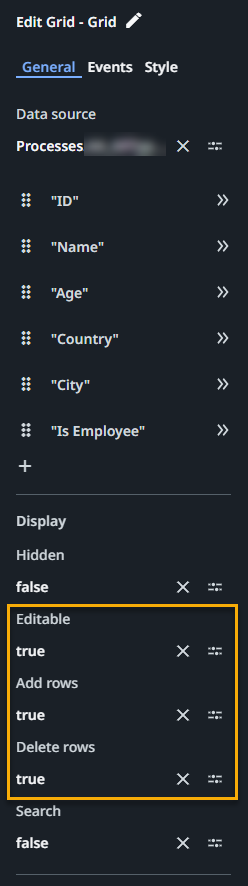 -
Basculez sur l'onglet Événements de la commande Modifier la grille , puis configurez les règles correspondantes :
-
Pour ajouter des lignes, cliquez sur Créer une règle pour Ligne ajoutée, puis utilisez la règle Définir la valeur :
Élément à définir Processes.<process_name>.<datatable_output_parameter>Processes.<process_name>.<datatable_output_parameter>
Par exemple :Processes.Process_A.out_dt1Processes.Process_A.out_dt1Valeur (Value) Processes.<process_name>.<datatable_output_parameter>.AddRow(MainPage.EditGrid.NewItem)Processes.<process_name>.<datatable_output_parameter>.AddRow(MainPage.EditGrid.NewItem)
Par exemple :Processes.Process_A.out_dt1.AddRow(MainPage.EditGrid.NewItem)Processes.Process_A.out_dt1.AddRow(MainPage.EditGrid.NewItem) -
Pour supprimer des lignes, cliquez sur Créer une règle pour Ligne supprimée, puis utilisez la règle Définir la valeur :
Élément à définir Processes.<process_name>.<datatable_output_parameter>Processes.<process_name>.<datatable_output_parameter>
Par exemple :Processes.Process_A.out_dt1Processes.Process_A.out_dt1Valeur (Value) Processes.<process_name>.<datatable_output_parameter>.DeleteRowAt(MainPage.EditGrid.RowIndex)Processes.<process_name>.<datatable_output_parameter>.DeleteRowAt(MainPage.EditGrid.RowIndex)
Par exemple :Processes.Process_A.out_dt1.DeleteRowAt(MainPage.EditGrid.RowIndex)Processes.Process_A.out_dt1.DeleteRowAt(MainPage.EditGrid.RowIndex) -
Pour modifier les lignes, cliquez sur Créer une règle pour Ligne modifiée, puis utilisez la règle Définir la valeur :
Élément à définir Processes.<process_name>.<datatable_output_parameter>Processes.<process_name>.<datatable_output_parameter>
Par exemple :Processes.Process_A.out_dt1Processes.Process_A.out_dt1Valeur (Value) Processes.<process_name>.<datatable_output_parameter>.UpdateRowAt(MainPage.EditGrid.RowIndex, MainPage.EditGrid.SelectedItem)Processes.<process_name>.<datatable_output_parameter>.UpdateRowAt(MainPage.EditGrid.RowIndex, MainPage.EditGrid.SelectedItem)
Par exemple :Processes.Process_A.out_dt1.UpdateRowAt(MainPage.EditGrid.RowIndex, MainPage.EditGrid.SelectedItem)Processes.Process_A.out_dt1.UpdateRowAt(MainPage.EditGrid.RowIndex, MainPage.EditGrid.SelectedItem)
-