
- Introdução
- Melhores práticas
- Tenant
- Sobre o contexto do tenant
- Pesquisa de recursos em um tenant
- Gerenciamento de robôs
- Conectar Robôs ao Orchestrator
- Armazenamento de credenciais do robô no CyberArk
- Armazenamento de senhas do Unattended Robot no Azure Key Vault (somente leitura)
- Armazenamento de credenciais do Unattended Robot no HashiCorp Vault (somente leitura)
- Armazenando credenciais de Unattended Robots no AWS Secrets Manager (somente leitura)
- Exclusão de sessões não assistidas desconectadas e não responsivas
- Autenticação do robô
- Autenticação de robôs com credenciais de cliente
- Autenticação do SmartCard
- Configuração de recursos de automação
- Auditar
- Configurações - Nível do tenant
- Serviço Catálogo de recursos
- Contexto de Pastas
- Automações
- Processos
- Trabalhos
- Gatilhos
- Logs
- Monitoramento
- Filas
- Ativos
- Armazenar Buckets
- Teste do Orquestrador
- Outras configurações
- Integrações
- Administração do host
- Sobre o nível do host
- Gerenciamento dos administradores do sistema
- Gerenciando Tenants
- Configurando notificações de e-mail do sistema
- Logs de auditoria para o portal do host
- Modo de Manutenção
- Administração da organização
- Solução de problemas


Guia do usuário do Orchestrator
Configuração do SSO do SAML com o ID do Microsoft Entra
Você pode usar o portal do Azure para habilitar o SSO para um aplicativo Enterprise que você adicionou ao seu tenant do Microsoft Entra ID.
Após configurar o SSO, seus usuários podem fazer login usando suas credenciais Microsoft Entrada ID.
Se seus usuários estiverem no Microsoft Entrada ID, mas você não puder usar as instruções de integração do Microsoft Entrada ID para configurar o Microsoft Entrada ID em sua organização UiPath®, configurar o Microsoft Entrada ID como um provedor de identidade baseado em SAML pode ser uma opção.
Isso se deve às restrições em torno da concessão de permissões para ler detalhes do usuário e associações de grupos de todos os usuários do Orchestrator. A integração nativa do Microsoft Entra ID é recomendada devido às suas funcionalidades avançadas. Se, no entanto, você alternar para SAML, você deve substituir manualmente a atribuição de funções feita por meio de grupos de diretórios com atribuição direta de funções às contas de diretório para manter seu esquema de acesso sem ter que recriá-lo do zero.
Gerenciamento de declarações
A UiPath exige que as declarações http://schemas.xmlsoap.org/ws/2005/05/identity/claims/emailaddress ou http://schemas.xmlsoap.org/ws/2005/05/identity/claims/upn sejam enviadas pelo provedor de identidade SAML. A declaração http://schemas.xmlsoap.org/ws/2005/05/identity/claims/emailaddress diferencia maiúsculas e minúsculas.
Se ambas as declarações forem enviadas na carga útil do ACS, o Orchestrator priorizará a declaração http://schemas.xmlsoap.org/ws/2005/05/identity/claims/emailaddress .
Por padrão, o aplicativo no Microsoft Entra ID é configurado para enviar a declaração http://schemas.xmlsoap.org/ws/2005/05/identity/claims/emailaddress , com o endereço de email do usuário como o valor para a declaração.
Se você estiver alternando ou planejando alternar para a integração de diretório do Microsoft Entra ID, Observação:
-
O valor passado na declaração priorizada é usado pelo Orchestrator como um identificador exclusivo e é usado para vincular quaisquer usuários locais existentes (usando o endereço de email do usuário local) a esse usuário de diretório no Microsoft Entra ID.
-
Para uma alternância suave entre a integração do Microsoft Entra ID e do diretório SAML, é recomendável que você passe em ambas as declarações com os valores de usuário apropriados. A seguinte configuração é um exemplo:

Habilitando o SAML SSO para um aplicativo
-
Faça login no portal do Azure usando uma das funções listadas nos pré-requisitos.
-
Acesse Microsoft Entra ID e selecione Aplicativos empresariais. É aberta a página Todos os aplicativos , que lista os aplicativos em seu tenant do Microsoft Entra ID. Pesquise e, em seguida, selecione o aplicativo que você deseja usar. Por exemplo, UiPath.
Observação:Para criar um aplicativo para o SSO, siga as etapas em Criar aplicativo para o SSO.
-
Na barra lateral esquerda na seção Gerenciar , selecione Logon único para abrir a página de edição de SSO .
-
Selecione SAML para abrir a página de configuração do SSO . Depois que o aplicativo tiver sido configurado, os usuários podem fazer login nele usando suas credenciais de tenant do Microsoft Entra ID.
-
Na seção Configuração básica do SAML , selecione Editar.
-
Preencha os campos de ID da Entidade e URL do Serviço de Confirmação do Cliente com base nos valores fornecidos nas configurações SAML no portal do Orchestrator.

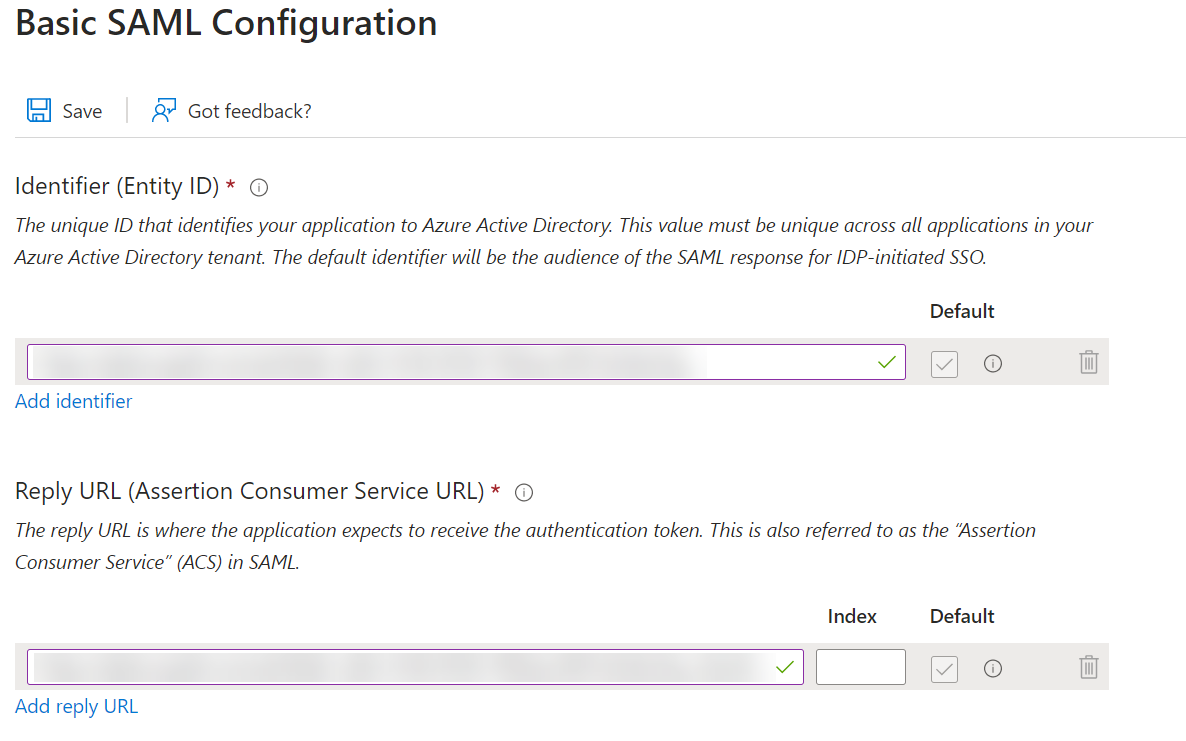
-
Selecione Salvar.
-
Copie a URL de metadados da federação do aplicativo.
-
Navegue até o portal de administração da UiPath e vá para a página de configuração SAML .
-
Cole o URL de metadados da federação do aplicativo no campo URL de metadados .
-
Selecione Buscar dados para fazer com que o sistema solicite informações relacionadas ao usuário do provedor de identidade.
Configuração de declarações para provisionamento automático no Orchestrator
-
Faça login no portal do Azure usando uma das funções listadas nos pré-requisitos.
-
Acesse Microsoft Entra ID e selecione Aplicativos empresariais. É aberta a página Todos os aplicativos , que lista os aplicativos em seu tenant do Microsoft Entra ID. Pesquise e, em seguida, selecione o aplicativo que você deseja usar. Por exemplo, UiPath.
Observação:Para criar um aplicativo para o SSO, siga as etapas em Criar aplicativo para o SSO.
-
Na barra lateral esquerda na seção Gerenciar , selecione Logon único para abrir a página de edição de SSO .
-
Selecione Editar na seção Atributos e Declarações da página de edição de SSO .

-
Selecione Adicionar uma reivindicação de grupo para configurar os grupos que você deseja enviar ao Orchestrator.
Observação:Para definir configurações avançadas, escolha no menu suspenso Configurações avançadas .
-
Selecione Salvar.
-
Para finalizar a configuração, siga as etapas de nossa documentação pública.
Se um cliente preferir usar UPN, você pode navegar até a seção Atributos e Declarações e alterar o valor para o atributo emailaddress .
Criar aplicativo para o SSO
- Faça login no portal do Azure usando uma das funções listadas nos pré-requisitos.
- Acesse Microsoft Entra ID e selecione Aplicativos empresariais. É aberta a página Todos os aplicativos , que lista os aplicativos em seu tenant do Microsoft Entra ID.
- Selecione Novo aplicativo > Criar seu próprio aplicativo.
- Dê um nome a seu aplicativo. Por exemplo, UiPath.
- Selecione Integrar qualquer outro aplicativo que você não encontrar na galeria (Não está na galeria).
- Selecione Criar.