- Introdução
- Melhores práticas
- Tenant
- Sobre o contexto do tenant
- Pesquisa de recursos em um tenant
- Gerenciamento de robôs
- Conectar Robôs ao Orchestrator
- Armazenamento de credenciais do robô no CyberArk
- Armazenamento de senhas do Unattended Robot no Azure Key Vault (somente leitura)
- Armazenamento de credenciais do Unattended Robot no HashiCorp Vault (somente leitura)
- Armazenando credenciais de Unattended Robots no AWS Secrets Manager (somente leitura)
- Exclusão de sessões não assistidas desconectadas e não responsivas
- Autenticação do robô
- Autenticação de robôs com credenciais de cliente
- Autenticação do SmartCard
- Configuração de recursos de automação
- Auditar
- Configurações - Nível do tenant
- Serviço Catálogo de recursos
- Contexto de Pastas
- Automações
- Processos
- Trabalhos
- Gatilhos
- Logs
- Monitoramento
- Filas
- Ativos
- Armazenar Buckets
- Teste do Orquestrador
- Outras configurações
- Integrações
- Administração do host
- Sobre o nível do host
- Gerenciamento dos administradores do sistema
- Gerenciando Tenants
- Configurando notificações de e-mail do sistema
- Personalizando a página de Login
- Política de sessão
- Configurações de host do Orchestrator
- Logs de auditoria para o portal do host
- Modo de Manutenção
- Administração da organização
- Solução de problemas


Guia do usuário do Orchestrator
Personalizando a página de Login
Você pode adicionar HTML personalizado a ser exibido na página de Logon .
Essa personalização é visível para todos os usuários, independentemente da organização à qual os usuários pertencem.
Adicionando uma mensagem personalizada à página de Login
-
Faça login no portal do host como administrador do sistema.
-
Certifique-se de que Host esteja selecionado no topo do painel esquerdo e, em seguida, selecione Configurações.
-
Along the top, select the Login Customization tab.
-
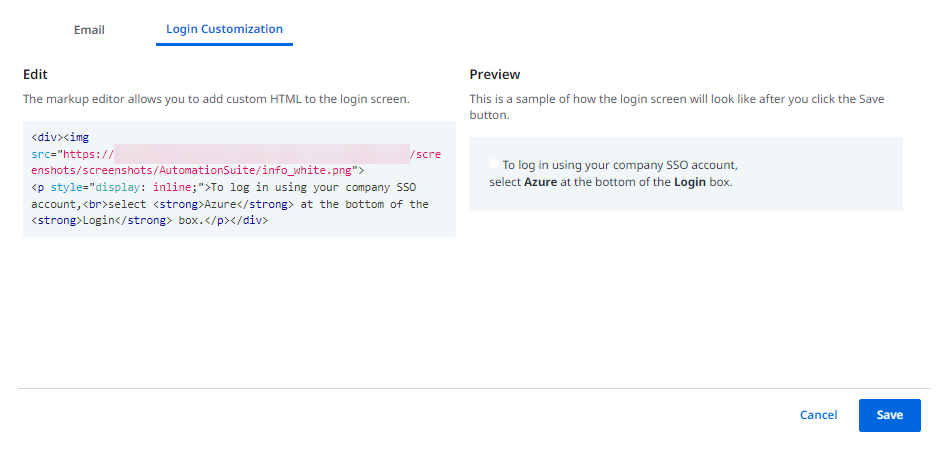
Na seção Editar, digite sua mensagem personalizada em HTML.
Você pode usar as seguintes tags HTML:
<a>,<br>,<div>,<h1>,<h2>,<h3>,<h4>,<h5>,<h6>,<i>,<img>,<p>,<span>,<strike>,<strong>; e adicionar CSS usando o atributostyle.A seção Pré-Visualização atualiza conforme você digita, permitindo a visualização do resultado:
-
Quando estiver pronto, selecione Salvar para aplicar suas alterações.
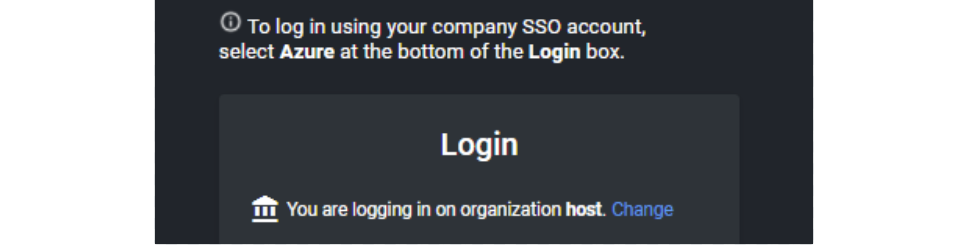
O texto personalizado que você adicionou agora está visível na parte superior da página de Login: