- Erste Schritte
- Governance
- Quellenkontrolle
- CI/CD-Pipelines
- Über CI/CD-Pipelines
- Lösungsbereitstellung mit Pipelines
- Verwalten von Feeds
- Protokollierung


Automation Ops Benutzerhandbuch
Lösungsbereitstellung mit Pipelines
UiPath® Solution Management ermöglicht die Bereitstellung von Automatisierungen zusammen mit allen erforderlichen Ressourcen. Um dies in den Lebenszyklus der Automatisierungsentwicklung zu integrieren, hat UiPath® Automation Ops™ – Pipelines Unterstützung für die Lösungsbereitstellung hinzugefügt. Jetzt können Sie eine Lösung mit jeder Codeänderung Ihrer Automatisierungen automatisch testen und erneut bereitstellen.

Um den vollen Nutzen aus dieser Pipeline zu ziehen, müssen Sie mit dem Lösungskonzept im UiPath®-Kontext vertraut sein. Weitere Informationen finden Sie unter Lösungsverwaltung – Übersicht.
Verwenden der vorgefertigten Pipeline
Sie können eine vorgefertigte Pipeline aus dem UiPath-Marktplatz verwenden. Sie müssen das Marketplace-Paket herunterladen, einen Prozess daraus erstellen und die lösungsspezifischen Rollen zuweisen, wie in den folgenden Schritten beschrieben:
Das Lösungsprojekt muss im Voraus eingerichtet werden, bevor Sie es mithilfe von Pipelines bereitstellen können.
-
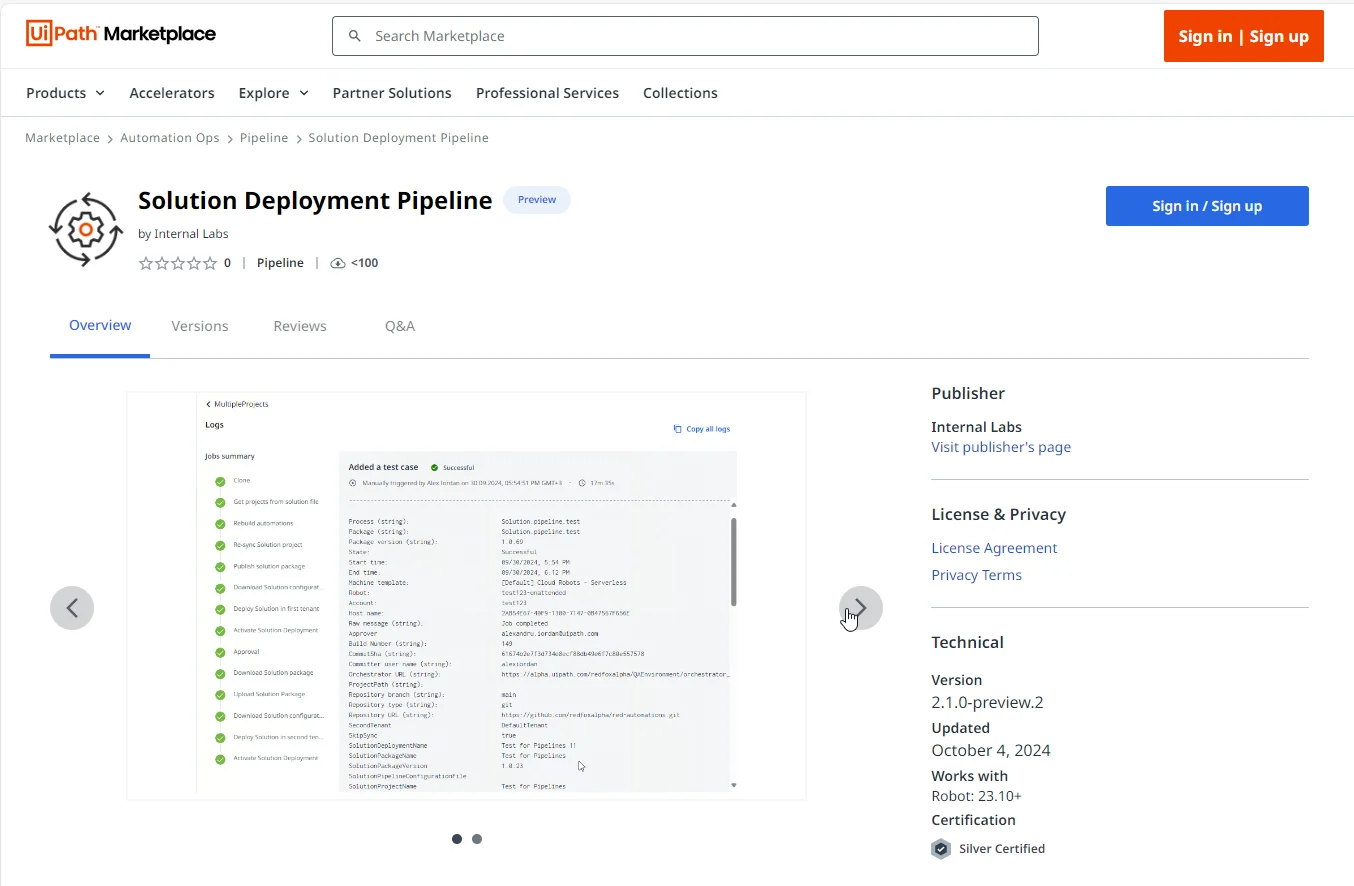
Laden Sie das Pipelinepaket zur Lösungsbereitstellung vom UiPath® Marketplace herunter .
-
Erstellen Sie einen Pipelineprozess im Laufzeitordner Pipelines im Orchestrator. Um Ihren Pipeline-Laufzeitordner im Orchestrator zu überprüfen, wechseln Sie zu Pipelines > Laufzeiteinstellungen, wie im folgenden Beispiel gezeigt:

-
Weisen Sie dem Pipelines- Roboterkonto die Mandantenrolle „Lösungsadministrator“ zu. Sie müssen diese Rolle in allen Mandanten zuweisen, mit denen die Pipeline Lösungen verwaltet.
Schritte in der Lösungsbereitstellungspipeline
Die folgende Liste bietet eine Zusammenfassung der Schritte, die am Prozess der Lösungsbereitstellungspipeline beteiligt sind:
- Klonen des Repositorys.
- Zeile für Zeile durch die Lösungspipeline-Konfigurationsdatei gehen und für jedes Projekt (jede Zeile) analysieren, Tests ausführen, eine neue Paketversion erstellen, veröffentlichen und den Zielprozess (im Lösungsprojekt angegeben) aktualisieren .
- Synchronisieren des Lösungsprojekts, damit es über die neuen Versionen der Automatisierungen informiert wird.
- Veröffentlichen des Lösungspakets in der ersten Umgebung.
- Herunterladen der Konfigurationsdatei des Lösungspakets.
- Bereitstellen der Lösung.
- Aktivieren der Lösung.
- Wird zur Genehmigung ausgesetzt.
- Herunterladen des Lösungspakets aus der ersten Umgebung und Hochladen in die zweite Umgebung.
- Bereitstellen der Lösung in der zweiten Umgebung.
- Aktivieren der Lösung.
Pipelineargumente
In der folgenden Tabelle werden die verfügbaren Pipelineargumente beschrieben.
| Name | Beschreibung |
|---|---|
| Richtlinie analysieren (Optional) | Die Governance-Richtlinie, die die im Pipelineprozess verwendeten Workflow-Analyseregeln enthält. Wenn dies leer gelassen wird, wird die Analyse des Projekts übersprungen. |
| Orchestrator-URL | Die URL des Orchestrators, auf dem Automatisierungspakete veröffentlicht werden. |
| Name des Lösungsprojekts | Der Name des Lösungsprojekts. Er wird zur Identifizierung des Lösungsprojekts verwendet. |
| Name des Lösungspakets | Der Name des Lösungspakets, das erstellt wird. |
| Version des Lösungspakets | Die Version des Lösungspakets, das erstellt wird. |
| AppendBuildNumberToSolutionVersion | Ermöglicht das Hinzufügen eines Suffixes mit der Build-Nummer zur Lösungspaketversion. Dies ist nützlich, um Versionskonflikte bei nachfolgenden Pipelineausführungen zu vermeiden. Weitere Informationen zu den Standardargumenten, z. B. Buildnummer, finden Sie unter Standardargumente des Pipelineprozesses. |
| Beschreibung des Lösungspakets | Die Beschreibung des Lösungspakets. |
| Lösungsstammordner | Der Stammordner, unter dem alle Lösungskomponenten bereitgestellt werden. |
| SolutionPipelineConfigurationFile (Optional) | Der relative Pfad der Lösungspipeline-Konfigurationsdatei zum Repository-Stamm (z. B. solution-pipeline-configuration.csv) . Wenn nicht angegeben, werden die Projekte nicht neu erstellt und das Lösungspaket wird ausschließlich basierend auf den Informationen im Lösungsprojekt neu erstellt. |
| ErsterMandant | Der Name des Mandanten, unter dem das Lösungsprojekt definiert ist und wo die Lösung zuerst bereitgestellt wird. |
| ErsterBereitstellungsordner | Der Ordner im ersten Mandanten, in dem die Lösung bereitgestellt wird. Sie ist der übergeordnete Ordner des Lösungsstammordners. Wenn leer, wird die Lösung im Stamm des Mandanten bereitgestellt. |
| NameDerLösungErstenBereitstellung | Der Name dieser Installation, damit er später darauf zurückgreifen kann. Ein Lösungspaket kann mehrere Bereitstellungen haben. |
| InZweiterUmgebungBereitstellen | Aktiviert den Rest der Pipeline im Zusammenhang mit der Bereitstellung der Lösung in der zweiten Umgebung. |
| ZweiterTenant (Optional) | Der Mandant, in dem die Lösung zum zweiten Mal bereitgestellt wird. Wenn nicht vorhanden, wird „FirstTenant“ verwendet. |
| ZweiterBereitstellungsordner (Optional) | Der Ordner im zweiten Mandanten, in dem die Lösung bereitgestellt wird. Sie ist der übergeordnete Ordner des Lösungsstammordners. Wenn leer, wird die Lösung im Stamm des Mandanten bereitgestellt. |
| SolutionSecondDeploymentName (Optional) | Der Name der zweiten Installation zum späteren Verweisen. Wenn nicht vorhanden, wird der erste Name der Bereitstellung verwendet. |
| Testordner | Der Orchestrator-Ordner, in dem die Tests ausgeführt werden. Sie funktioniert mit dem OrchestratorUrl -Argument zusammen. |
| Überspringen | Deaktiviert/Aktiviert die Durchführung der Tests. Standardmäßig führt die Pipeline die Tests aus. |
| GenehmigerEMailAdresse | Die E-Mail-Adresse des Benutzers, der die Bereitstellung in der zweiten Umgebung genehmigt, in der Regel nach der Validierung der ersten Bereitstellung. Er wird verwendet, um die Genehmigungsaufgabe im Action Center zuzuweisen. |
| SupportUserEmailAddress (Optional) | Die E-Mail-Adresse des Benutzers, der bei Bedarf eingreifen und Lösungsbereitstellungsfehler beheben kann. Wenn sie nicht vorhanden ist, wird die Pipeline bei Fehlern bei der Lösungsbereitstellung unterbrochen. Die vorgefertigte Pipeline ist generisch. Es konnte keine Logik enthalten, um die obligatorische Bereitstellungskonfiguration jeder spezifischen Lösung abzudecken. Aus diesem Grund wird die Pipeline angehalten und nach einer manuellen Fehlerbehebung gefragt, wenn die Bereitstellung fehlschlägt. Um dies zu vermeiden, können Sie die Lösungspaketkonfigurationsdatei in Ihrer benutzerdefinierten Pipeline verwenden. |
| SkipSync (Optional) | Sie kann verwendet werden, um ein Lösungspaket ohne Aktualisierungen neu zu erstellen. |
| Validierung überspringen (Optional) | Überspringt die Validierung während des Projekterstellungsschritts. |
Behandeln von Bereitstellungsproblemen
Im Falle einer fehlgeschlagenen Bereitstellung wird eine Aktionsaufgabe für die Unterstützung erstellt und die Pipeline wird angehalten, sodass sie repariert werden kann. Sobald die Bereitstellung behoben ist, muss die Aktionsaufgabe abgeschlossen werden, um die Pipelineausführung fortzusetzen.
Warten Sie bei der Korrektur einer Bereitstellung, bis die Bereitstellung den Status „Erfolgreich“ erreicht hat, bevor Sie die Aufgabe abschließen.
Um ein Bereitstellungsproblem manuell zu beheben, wechseln Sie zu Solution Management > Bereitstellungen, identifizieren Sie die Bereitstellung und wählen Sie Bereitstellung fortsetzen aus, wie im folgenden Beispiel gezeigt:

Erstellen einer benutzerdefinierten Pipeline aus der Vorlage
Der Prozess der Lösungsbereitstellungspipeline ist vorgefertigt, um die meisten Anwendungsfälle abzudecken. Sie können sie jedoch an Ihre Anforderungen anpassen. Dazu müssen Sie die Vorlage von Studio abrufen und optimieren. Weitere Informationen zu Vorlagen in Studio finden Sie unter Über das Pipelines-Aktivitätspaket.
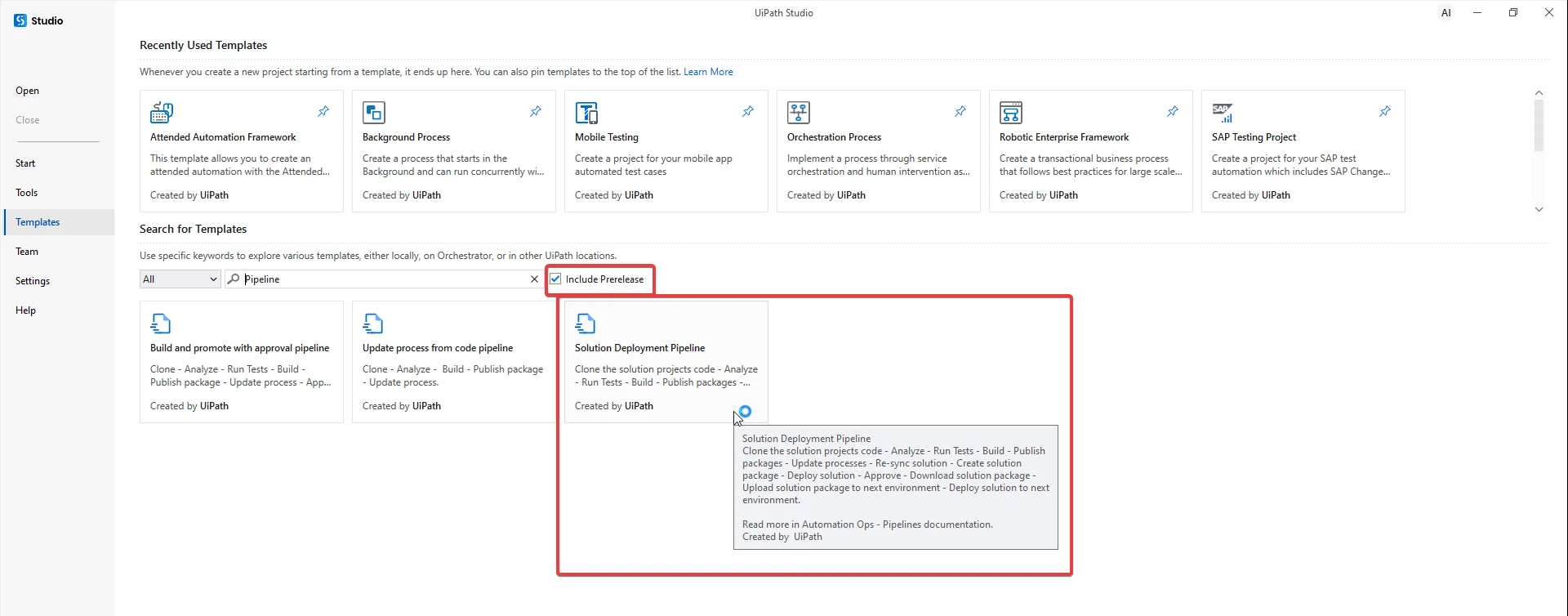
Stellen Sie sicher, dass in Studio > Vorlagen die Option Vorabversion einschließen aktiviert ist.
Führen Sie die folgenden Schritte aus, um eine benutzerdefinierte Pipeline zu erstellen:
-
Erstellen Sie Ihr Lösungsprojekt in der Lösungsverwaltung.

-
Bewahren Sie Ihre Automatisierungsprojekte unter Source Control in GitHub- oder Azure-Repositorys auf. Der gesamte Projektcode Ihrer Lösung muss im selben Git-Repository gespeichert werden.

-
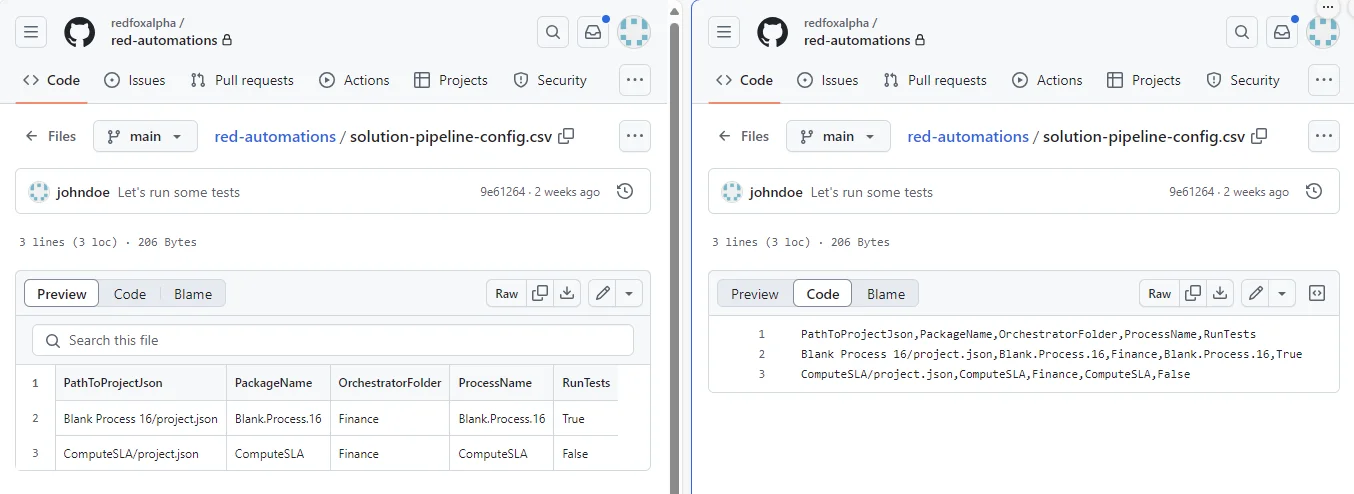
Fügen Sie eine neue Konfigurationsdatei (weitere Informationen dazu finden Sie unter Konfigurationsdatei der Lösungspipeline) zu Ihrem Repository, die die Zuordnung zwischen der im Lösungsprojekt in Schritt 1 verwendeten Automatisierung und den jeweiligen Projektpfaden im Repository beibehält. Das folgende Beispiel zeigt eine Lösungspipeline-Konfigurationsdatei:
-
Weisen Sie dem Pipelines- Roboterkonto die Mandantenrolle „Lösungsadministrator“ zu. Sie müssen diese Rolle in allen Mandanten zuweisen, mit denen die Pipeline Lösungen verwaltet. Das Pipelines-Roboterkonto wird zum Ausführen der Pipelines verwendet und ist Ihrem Pipelines-Ordner im Orchestrator zugewiesen.

Weitere Informationen zu den Pipelines-Roboterrollen finden Sie unter Ersteinrichtung. Sie finden Ihren Pipelines-Ordner im Orchestrator, indem Sie die Laufzeiteinstellungen unter Pipelines überprüfen.
-
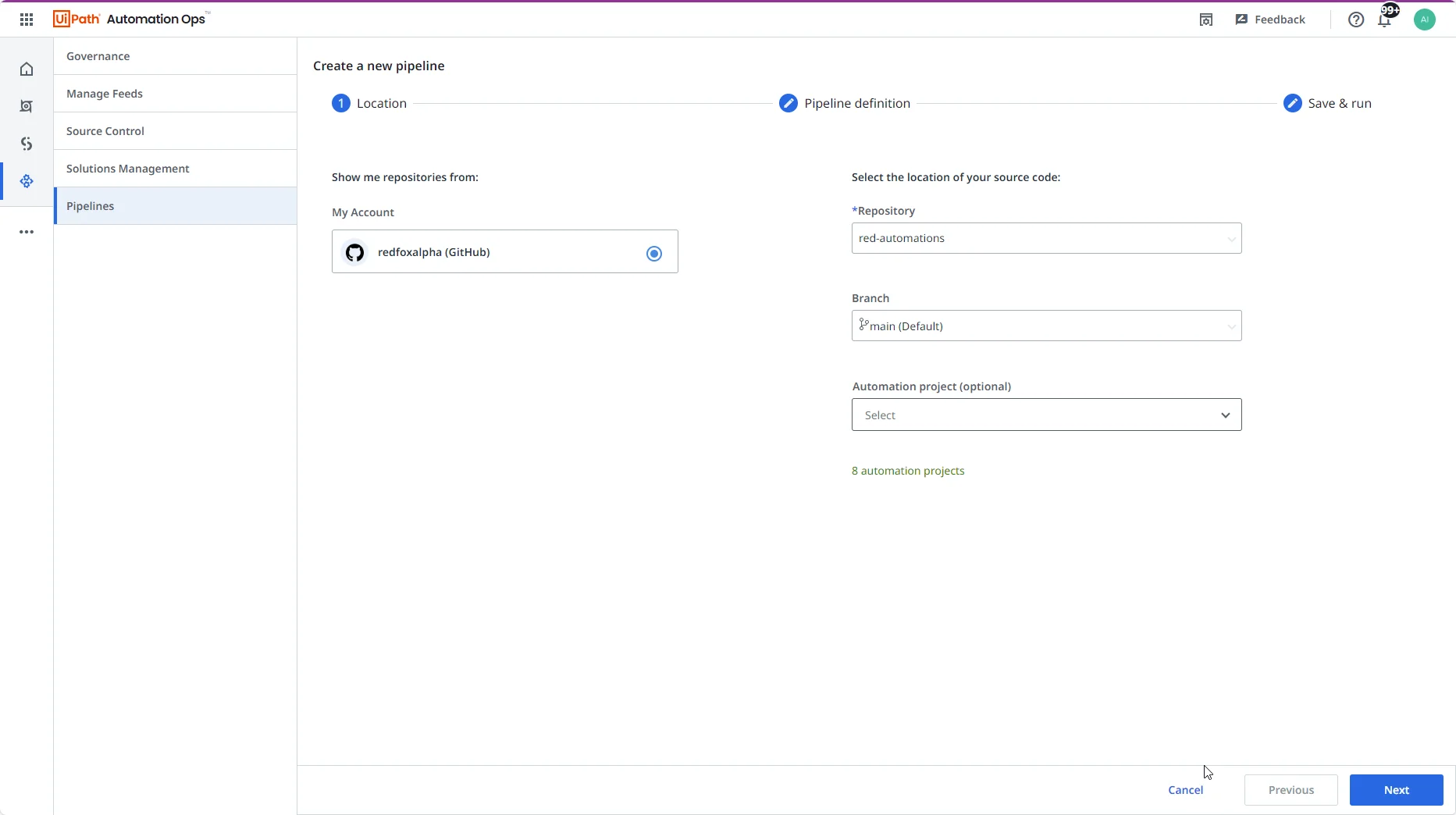
Erstellen Sie eine Pipeline in Automation Ops. Um die Pipeline auszulösen, wenn eine Änderung im gesamten Repository auftritt (ein Projekt der Lösung ändert sich), wählen Sie nur das Repository und nicht auch das Projekt im ersten Schritt der Pipelinedefinition aus.
-
Legen Sie die Pipelineargumente fest und starten Sie Ihre Pipeline.

Konfigurationsdatei der Lösungspipeline
Die Konfigurationsdatei der Lösungspipeline ordnet die in der Lösung verwendeten Automatisierungen ihren Quellcodeprojekten zu. Die Pipeline benötigt eine solche Zuordnung, um zu wissen, welche Projekte erstellt werden sollen und wo sie platziert werden sollen, um die Lösung zu aktualisieren. Dieses Format ist nur ein Vorschlag, der von der vorgefertigten Pipeline verwendet wird. Sie können Ihr eigenes Format verwenden, wenn Sie Ihren benutzerdefinierten Pipelineprozess erstellen.
Die Konfiguration der Lösungspipeline ist eine .csv -Datei mit dem folgenden Format:
PathToProjectJson,PackageName,OrchestratorFolder,ProcessName,RunTests
PathToProjectJson,PackageName,OrchestratorFolder,ProcessName,RunTests
Die erste Zeile ist der Header der .csv -Datei und erforderlich.
Jede der Zeilen konfiguriert die Aktionen, die für ein Projekt ausgeführt werden, wie in der folgenden Tabelle beschrieben:
| Name | Beschreibung |
|---|---|
| PfadZuProjektJSON | Der relative Pfad zu project.json vom Stamm des Repositorys. |
| PackageName | Der Name des Pakets, das aus dem Projekt erstellt wurde. |
| Orchestrator-Ordner | Der Ort, an dem der Prozess in Orchestrator aktualisiert wird. |
| ProcessName | Der Name des zu aktualisierenden Prozesses. |
| Tests ausführen | Ob Tests als Teil der Pipeline ausgeführt werden sollen oder nicht. |
Im Folgenden finden Sie ein Beispiel für eine Konfigurationsdatei:
PathToProjectJson,PackageName,OrchestratorFolder,ProcessName,RunTests
Blank Process 16/project.json,Blank.Process.16,Finance,Blank.Process.16,True
ComputeSLA/project.json,ComputeSLA,Finance,ComputeSLA,False
PathToProjectJson,PackageName,OrchestratorFolder,ProcessName,RunTests
Blank Process 16/project.json,Blank.Process.16,Finance,Blank.Process.16,True
ComputeSLA/project.json,ComputeSLA,Finance,ComputeSLA,False
Konfigurationsdatei des Lösungspakets
Die Konfigurationsdatei des Lösungspakets ist die Datei, mit der die Konfiguration der automatisierten Bereitstellung der Lösung gesteuert wird.
Die Konfigurationsdatei der Lösungspipeline unterscheidet sich von der Konfigurationsdatei des Lösungspakets. Die Konfiguration der Lösungspipeline behält die Zuordnung zwischen der Lösung und dem Projekt bei. In der Konfiguration des Lösungspakets wird die Konfiguration der Lösungskomponenten für die Bereitstellung gespeichert.
Ein typischer Anwendungsfall dafür ist das Festlegen der Kennwörter in Anmeldeinformationsassets, die in der Lösung verwendet werden.
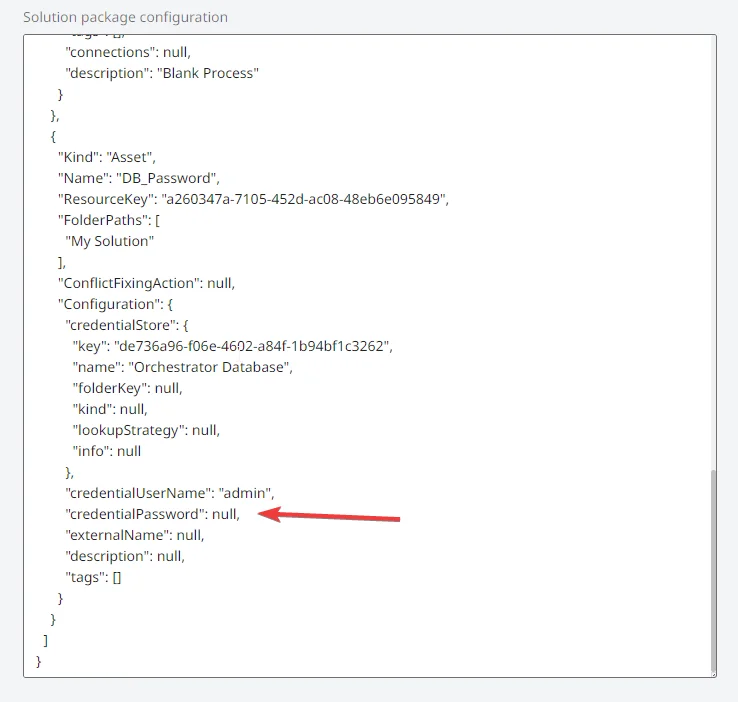
Kennwörter von Anmeldeinformationsassets, die Teil Ihrer Lösung sind, werden nicht im Lösungspaket gespeichert und müssen während der Bereitstellung angegeben werden.

Um das Kennwort als Teil der Pipeline festzulegen, müssen Sie die Konfigurationsdatei des Lösungspakets herunterladen und entsprechend aktualisieren. Das Kennwort muss während der Ausführung dynamisch aktualisiert werden.