
test-manager
2023.10
false
- 入门指南
- 项目管理
- 项目操作和实用程序
- Test Manager 设置
- ALM 工具集成
- API 集成
重要 :
新发布内容的本地化可能需要 1-2 周的时间才能完成。


Test Manager 用户指南
上次更新日期 2026年4月22日
Xray for Jira
Xray Test Management for Jira 集成提供了使用 Test Manager 管理测试的替代方法。 要利用此功能,您需要安装 Jira 连接器,并通过在 Test Manager 中配置新连接来完成集成。
要将您的测试管理器实例连接到 XRay 项目,请按照以下步骤操作:
支持的对象类型和数据传输方向
支持的对象
- 从适用于 Jira 的 Xray 同步到 Test Manager 的项目为只读项目,但附件、对象标签和测试用例链接除外。
- 缺陷会从 Test Manager 中的测试执行同步到适用于 Jira 的 Xray。
数据传输
下表列出了数据传输的方向和相应的对象:
| Xray for Jira | 方向 | UiPath Test Manager |
|---|---|---|
| 要求 | → | 要求 |
| 测试用例 | → | 测试用例 |
先决条件
- Jira 服务器帐户
- 适用于 Jira Server 和 Jira Data Center 的 UiPath™ Test Manager - 对于 Xray for Jira Server 和 Jira Data Center 集成而言为必要项。
- 适用于 Jira Cloud 的 UiPath™ Test Manager - 对于 Xray for Jira Cloud 集成而言为必要项。
安装适用于 Jira 的 UiPath™ Test Manager
- 以管理员身份登录 Jira。
- 导航至“设置” > “管理Apps” 。
- 转到“查找新应用程序” 。
- 使用搜索栏查找适用于 Jira 的 UiPath™ Test Manager 。
- 单击“安装”以将应用程序添加到 Jira。
配置 Xray 连接
-
以管理员身份登录 Test Manager。
-
打开项目。
-
Navigate to Project Settings > Integration.
-
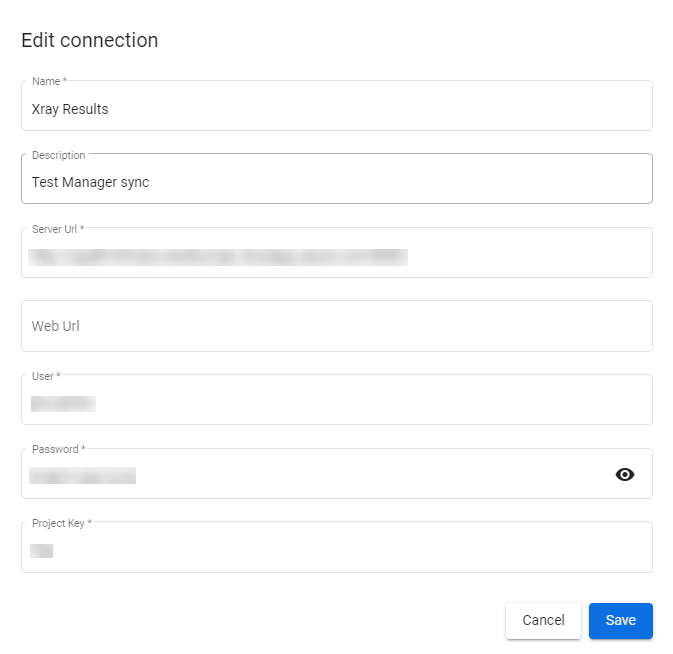
单击“新建连接” ,然后从下拉列表中选择“XRay”以编辑连接。
-
配置如下:
- 名称:输入项目的名称。
- Description (optional): Add a description.
- Server URL: Add the Jira Server URL, including the port number. This is the URL of the server that exposes the Jira REST API. It is usually identical to the URL you navigate to when using Jira through your browser. For example:
https://company-name.atlassian.net. - Web URL (optional): Add the web URL in case the server URL is not hosted under the same address as the web URL used to access Jira resources.
- Username: The username you use to authenticate to the Jira API.
- Password (Xray Server only): The password you use to authenticate to the Jira API.
- Project Key: Enter the project key from Jira which refers to the project you want to integrate.
- API 令牌(仅适用于 Xray Cloud):生成 API 令牌。有关 Atlassian API 令牌的更多信息,请参阅管理 Atlassian 帐户的 API 令牌。
- 客户端 ID (仅限 Xray Cloud):创建包含 客户端 ID 和 客户端密码 的 API 密钥。您需要是 Jira 管理员才能执行此操作。输入在 Jira Software 中生成的客户端 ID。
- Client Secret (Xray Cloud only): Enter the Client Secret generated in Jira Software.
-
单击“保存”以添加连接。Xray 连接随即添加到“集成”列表中。
-
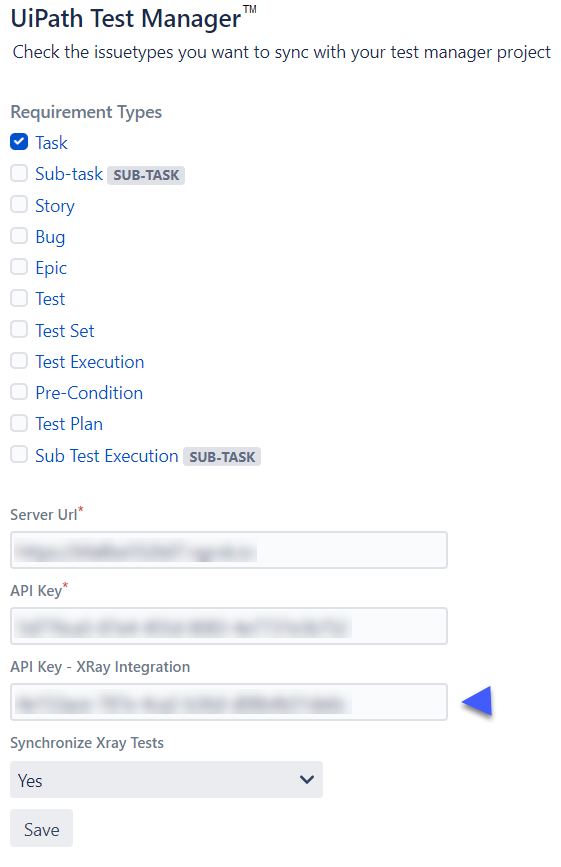
Copy the API Key.
-
打开 Jira 并导航至“项目设置” > “UiPath™ Test Manager” 。
-
Configure project settings and paste the API key in the API Key - XRay Integration field.
编辑 Xray 连接
- 以管理员身份登录 Test Manager。
- 打开项目。
- 单击“设置”按钮以打开“项目设置”。
- 在“集成” 列表中,单击 Xray 连接以展开面板。
- 单击“编辑”以配置连接。
- 单击“保存”以确认。
删除 Xray 连接
删除连接将删除所有关联的需求和测试用例。
- 以管理员身份登录 Test Manager。
- 打开项目。
- 单击“设置”按钮以打开“项目设置”。
- 在“集成” 列表中,单击 Xray 连接以展开面板。
- 单击“删除”以删除连接。
- 单击“确定”以确认。
通过 Xray 管理测试
通过 Orchestrator 执行的测试会将结果填充到 Xray。有关使用 Xray 管理测试的更多信息,请参阅 Xray 文档主页。
重要提示:
- 在 Test Manager 中编辑的测试用例不会与 Xray 同步。 相反,在 Xray 中对测试用例所做的更改会反映在 Test Manager 中。
相关文章