
test-manager
2023.10
false
- 入门指南
- 硬件和软件要求
- 安装和升级
重要 :
新发布内容的本地化可能需要 1-2 周的时间才能完成。


Test Manager 安装指南
上次更新日期 2026年4月22日
在 Azure 市场中部署 Test Manager
概述
在本主题中,您将学习如何在 Azure 门户中部署 Test Manager。
要求
- 在您的环境中设置 UiPath Orchestrator Orchestrator 身份管理访问权限
部署
-
打开 Azure 门户并创建资源(创建资源) 。有关详细信息,请参阅使用 Azure 门户管理 Azure 资源管理器资源组。
-
在搜索框中键入“UiPath Test Manager”,然后按 Enter 键。
-
在 UiPath Test Manager 的“UiPath 市场”条目中,单击“创建”以开始配置部署。
-
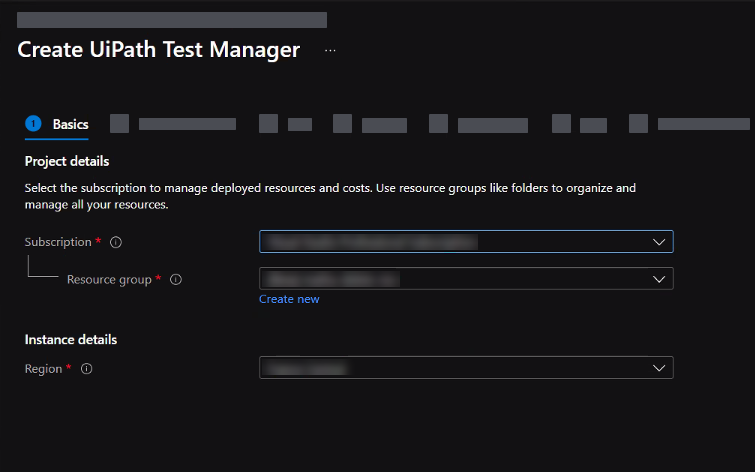
通过选择自定义订阅、资源组和区域来配置“基本”设置。
-
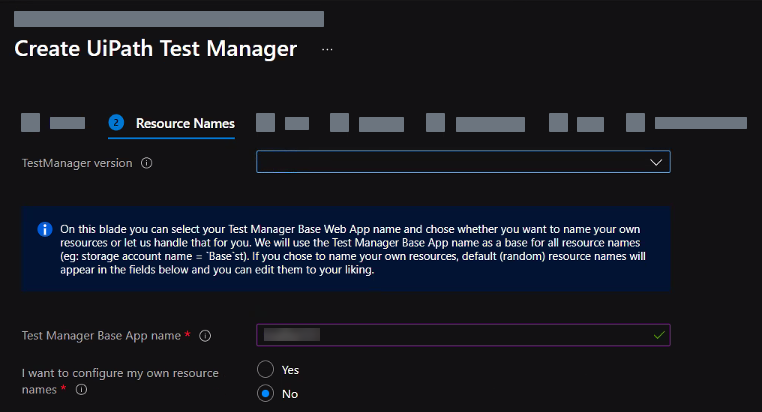
配置“资源名称”设置:
-
“Test Manager 版本”::grey-exclamation: 部署仅适用于 Test Manager 22.4 或更高版本。
-
“Test Manager 基本应用名称”:输入 Test Manager 应用的名称。
-
默认情况下,资源名称根据应用名称定义。要配置自定义设置,您可以取消选择此选项。
-
-
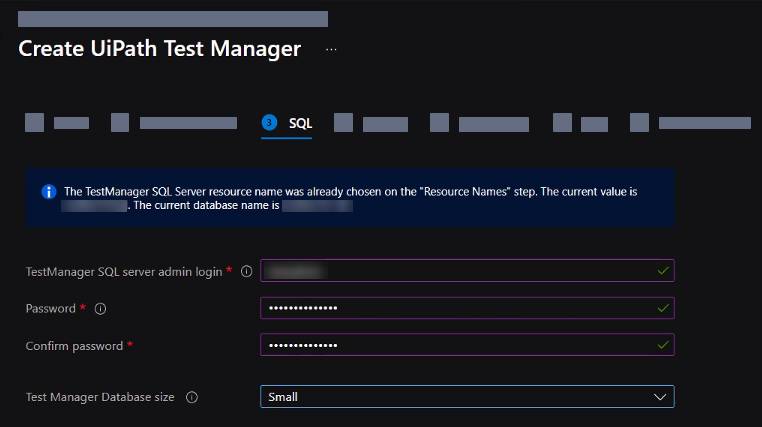
配置 SQL Server 设置,包括凭据和数据库大小分配。
-
在“存储”选项卡中,配置Test Manager “存储类型” 。有关详细信息,请参阅Azure 存储冗余。
-
以主机租户身份登录,并在 Orchestrator“身份管理”中生成安装令牌。要获取访问令牌,请参阅生成安装访问令牌。 在下一步中需要使用令牌。
-
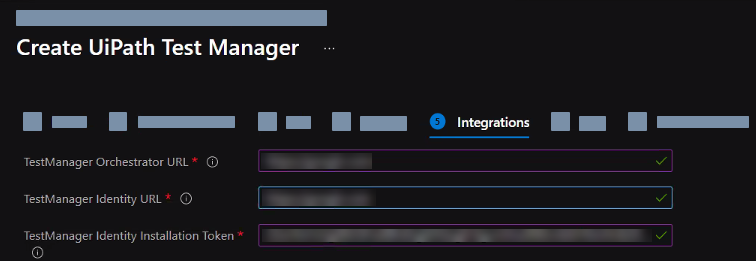
在“集成”选项卡中,使用在上一步中通过“身份管理”生成的令牌配置 Test Manager Orchestrator URL 和 Orchestrator 集成。
-
将自定义标签添加到 Test Manager。有关详细信息,请参阅使用标签组织 Azure 资源和管理层次结构。
-
查看您的资源,然后单击“创建”以开始部署。