
- 入门指南
- 最佳实践
- 租户
- 资源目录服务
- Automation Suite 机器人
- 文件夹上下文
- 自动化
- 流程
- 作业
- Apps
- 触发器
- 日志
- 监控
- 队列
- 资产
- 存储桶
- 索引
- MCP 服务器
- Orchestrator 测试
- 集成
- 故障排除


Orchestrator 用户指南
管理计算机
计算机对象通常由管理员用于配置无人值守基础架构设置。
添加计算机模板
要创建计算机模板,请执行以下步骤:
-
导航到“租户” > “计算机”。系统将显示“计算机”页面,其中包含租户中所有计算机对象的列表。
-
在“计算机” 页面上,单击“添加计算机” > “计算机模板”。系统将显示“计算机模板”页面。
-
在“模板名称”字段中,输入模板的名称以方便识别。
-
在“说明”字段中,输入计算机的说明。
-
在“runtime 详细信息”部分,将所需每种类型的 runtime 分配给计算机。runtime 数量表示可以使用此模板在连接到 Orchestrator 的每台主机上同时执行的作业数。
备注:应用测试runtime 类型仅适用于 Test Cloud,您可以用它运行测试和 non-production 流程。
-
在“流程类型”和“流程兼容性”字段中,指定主机可以执行的流程类型。
字段
描述
流程类型
在使用该计算机模板的计算机基础架构上,您可以执行以下操作:
- 仅限前台 - 仅限前台流程,
- “仅限后台” - 仅限后台流程,
- 全部 - 后台流程和前台流程。
流程兼容性
在使用该计算机模板的计算机基础架构上,您可以执行以下操作:
- 仅限 Windows - 仅限兼容 Windows 的流程,
- 仅限跨平台 - 仅限跨平台流程,
- 全部- 兼容 Windows 的流程和跨平台流程。
重要提示:如果基础流程与模板上的配置不匹配,Orchestrator 会阻止在特定主机上启动作业。尝试在无效的设置中启动作业会导致显示描述性错误消息,为您提供有关如何修复配置的详细信息。
-
在“客户端二进制文件(Robot、Assistant 和 Studio)自动更新策略”字段中,选择更新机器人、Assistant 和 Studio 的更新策略。
- 最新补丁 - 安装更新服务器中最新的可用版本。
- 最新版本 - 安装每个受支持版本的最新可用补丁,例如最新的 2021.10 补丁。
- 特定版本 - 安装更新服务器提供的补丁列表中的特定补丁。
-
选择映射策略。了解有关帐户-计算机映射的方法。
- 任何帐户都可以使用此计算机- 没有特定的映射。
- 只能将特定帐户分配给此计算机- 配置允许执行的特定帐户-计算机对。
-
单击“配置”。您的计算机已创建,系统将显示一个确认窗口以及将机器人连接到 Orchestrator 所需的客户端 ID 和客户端密钥。
重要提示:- 客户端密码仅在创建后显示一次。如果您想多次使用相同的密码,请将其复制并存储在安全的存储位置。请考虑使用加密或哈希算法来保护存储安全。
- 创建计算机模板后,您可以添加新的客户端密码。有关详细信息,请参阅“生成新的客户端密码”。
-
完成后,单击“关闭”。已关闭“计算机模板”窗口,将显示“计算机”页面,其中列出了租户中的所有计算机对象,包括您刚才创建的计算机对象。
删除计算机
要删除计算机,请执行以下步骤:
- 选择计算机的“更多操作”,然后选择“移除”。或者从网格中选择一台或多台计算机,然后选择“移除”。
- 当出现计算机删除对话框时,在“确认移除”字段中输入确认文本字符串,然后选择“是”。
- 正在运行、停止或终止作业的计算机无法删除。
- 当尝试删除有待处理作业或附加了触发器的计算机时,确认对话框会显示待处理作业的数量以及每台受影响计算机附加的触发器数量和类型。
- 对于附加了时间触发器或队列触发器的计算机,以下情况将记录在审核日志中并触发通知:
- 删除计算机后,已启用的触发器不会被分配给任何计算机。在这种情况下,触发器会被禁用,您会收到“触发器已自动禁用”通知。
- 删除计算机后,已启用的触发器会从已分配的部分(而非全部)计算机取消分配,已禁用的触发器不会被分配给任何计算机。在这种情况下,您会收到“触发器配置已更改”通知。
- 与已删除计算机关联的待处理、已恢复或已暂停作业会进入“发生故障”最终状态。
显示计算机的日志
要查看特定计算机的日志,请单击相应的“更多操作” 按钮,然后单击“查看已安装的版本和日志” 。
显示计算机的机器人版本
在“计算机”页面上,您还可以在“安装的版本”列中查看机器人的版本。启动或重新启动UiRobotSvc服务时,将获得标准机器人的版本。当 UiPath™ Robot 连接到 Orchestrator 时,将获得浮动机器人的版本。
要查看连接到特定计算机的每个机器人的版本,请单击“更多操作” 按钮,然后单击“查看已安装的版本和日志” 。
您还可以在“计算机”页面上的“安装的版本”列中根据各种场景查看所创建机器人版本的累积输出:
- 无机器人
- 从未在计算机上配置机器人。
- 未知
- 已创建一个或多个机器人,但之前从未连接任何机器人;
- 在机器人与 Orchestrator 之间建立连接后,已创建一个或多个机器人。
- [安装的版本]
- 已注册 1 个版本高于 18.2.0 的机器人,并且已连接;
- 已配置更多版本高于 18.2.0(相同版本)的机器人(相同),并且它们都已连接。例如,如果您已配置一个 18.2.4机器人,则会显示18.2.4 。如果您配置了多个 18.3.0机器人,假设 11 个,并且它们都已连接,则会显示18.3.0 。
- < 18.2.0
- 已配置 1 个版本低于 18.2.0 的机器人,并且已连接;
- 已配置更多版本低于 18.2.0 的机器人,并且它们均已连接。例如,如果已配置一个已连接的 18.1 机器人,则会显示<18.2.0 。同样,如果您配置了多个 17.1.0和 18.2.0机器人,假设分别为 9 个和 5 个,并且它们都已连接,则会显示<18.2.0 。
- [不同已知版本的数量]
- 已注册 2 个或多个具有不同版本的机器人,并且它们均已连接。例如,您总共配置了 14 个机器人(10 个使用 18.3.0,2 个使用 18.2.4,2 个使用 18.2.0 之前的版本)。在这种情况下,将显示3 个版本。
如果将鼠标指针悬停在此列中的值上,工具提示中将显示更多详细信息。
图 1. 已安装版本工具提示

下表说明了“安装的版本”列的填充方式以及不同场景中每个值的工具提示。
| 场景 | “安装的版本”列 | 工具提示内容示例 |
|---|---|---|
| 从未在计算机上创建机器人 | 无机器人 | 无机器人 |
| 您已创建 4 个机器人,但未连接任何机器人 | 未知 | 未知: 4 个机器人 |
| 您配置了多个 18.3.0 机器人,比如 11 个,并且这些机器人全部已连接 | 18.3.0 | 18.3.0:11 个机器人 |
| 如果您配置了多个 17.1.0 机器人和 18.2.0 机器人,比如分别配置了 9 个和 5 个,并且这些机器人全部已连接 | <18.2.0 | <18.2.0: 14 个机器人 |
| 您总共配置了 14 个机器人(10 个 18.3.0 机器人,2 个 18.2.4 机器人,2 个为 18.2.0 之前的版本) | 3 个版本 | 18.3.0:10 个机器人 18.2.4:2 个机器人 低于 18.2.0:2 个机器人 总计:14 个机器人 |
显示已连接到计算机的机器人
要查看连接到特定计算机的机器人,请单击“更多操作”按钮,然后单击“查看机器人”。系统会自动将您重定向到“机器人”页面,其中显示了连接到计算机的所有机器人。
启用/禁用计算机
仅适用于无人值守、NonProduction、用于测试目的的计算机。从相应的许可证页面禁用计算机,以防止立即使用许可证。
- 在“许可证”页面中,单击“查看更多”以查看您感兴趣的许可证类型。系统将显示相应的页面。
- 关闭“活动”列中的切换开关。系统将显示一个对话框,要求您确认是否禁用计算机。
- 单击“是”。计算机已禁用。
- 打开切换开关可启用计算机。
请记住,只要计算机上的机器人仍在运行,则无论机器人位于哪个文件夹,您都无法禁用该计算机。
将计算机分配到文件夹
将计算机分配到文件夹有多种含义。有关详细信息,请参见将计算机对象分配给文件夹。
向计算机对象添加标签
要将现有标签添加到计算机对象,您需要“编辑”计算机和“查看”标签权限。要向计算机对象添加新标签,您需要“编辑”计算机和“创建”标签权限。
- 每个计算机对象最多可以有 100 万个键/值对。
- 标签和键/值属性限制为 256 个字符。
- 标签名称不能包含以下字符:
<、>、%、&、\、?、/、:。
您可以在创建或编辑现有计算机时将标签应用于计算机。要在编辑计算机时向其添加标签,请执行以下步骤:
- 在“计算机”页面中,单击所需计算机对象旁边的“更多操作” > “编辑”。系统将打开计算机对象以进行编辑。
- 在“标签”字段中,开始键入标签的名称。您可以选择现有标签或创建新标签。
- 在“属性(键值对)”字段上,单击“新增”。
- 添加新的键和值。您可以选择现有的键和/或值,也可以创建新的键和/或值。
- 完成后,单击“更新”。您的计算机对象已更新,并且新创建的标签(如有)可用于其他对象。
从计算机对象中删除标签
要从对象中删除标签,请执行以下步骤:
- 在“计算机”页面中,单击所需计算机对象旁边的“更多操作” > “编辑”。系统将打开计算机对象以进行编辑。
- 在“标签”字段中,单击标签名称旁边的 X 以将其删除。标签已删除。
- 在“属性(键值对)”字段中,单击键和/或值旁边的 X 以将其删除。键和/或值已删除。
- 要删除键/值对,请单击与该条目相对应的“删除”图标。键/值对已删除。
- 完成后,单击“更新”。您的计算机已更新,标签已删除。
使用计算机模板优化无人值守基础架构
通过让计算机专门执行特定流程来将无人值守的自动化工作负载分配到现有基础架构,从而最大程度地提高效率并削减基础架构成本。
请参阅使用计算机模板优化 Unattended 基础架构,了解详细信息。
正在启用计算机维护
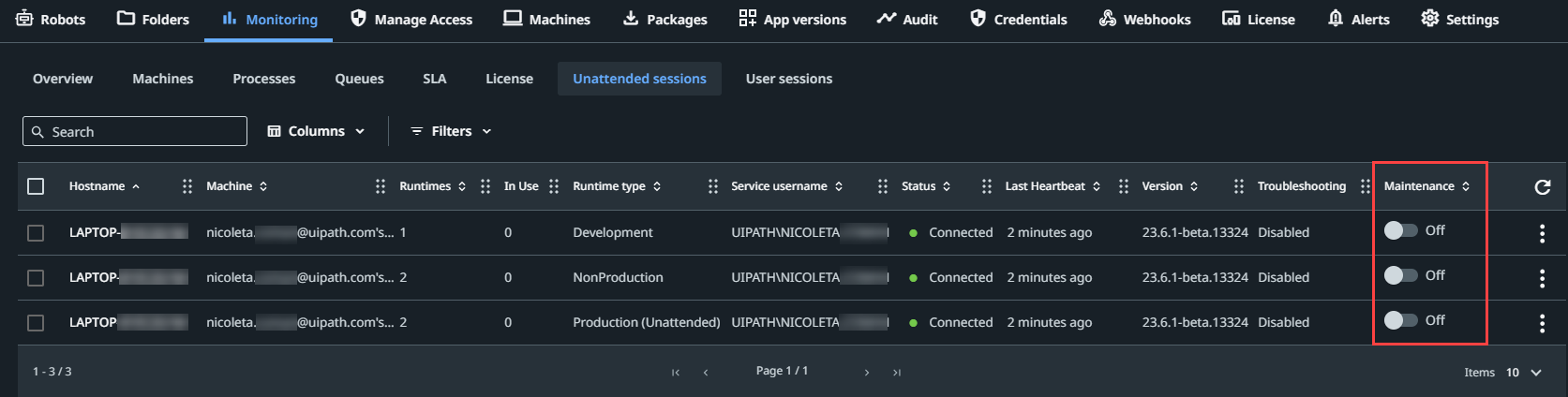
每当要对计算机执行维护时,都可以使计算机离线。要启用此功能,请在租户级“监控”页面的“无人值守会话”部分中,将“维护”列中的开关切换为“开”。
图 2. 启用计算机维护
启用切换后,系统将显示一个确认窗口,询问您是否要执行以下操作:
- 等待正在运行的作业完成,然后再进行维护(这是默认选项)。
- 处于维护模式的计算机不接受任何新作业。如果启用维护模式并选择此选项,则所有正在运行的作业都将完成,但在此期间系统不会选取任何新作业。
- 此选项将等待所有作业完成,不会发出停止命令。
- 立即终止所有正在运行的作业。
单击“确认”将启用维护模式,而单击“取消”将撤销进入维护模式的请求。
注意
- 待定作业将保持其状态,同时等待另一台可用的计算机或重新联机后的同一台计算机选取这些计算机。
- 维护模式按会话设置(计算机 + 主机名),因此您可以在虚拟机/物理机上执行维护。如果会话有多个关联的 Runtime,则系统会默认选择所有 Runtime。