
- Visão geral
- Introdução
- Conceitos
- Usando o UiPath CLI
- Guias de instruções
- Receitas de CI/CD
- Referência de comando
- Visão geral
- Códigos de saída
- Opções globais
- Agente de código uip
- codificador UIP
- Contextualização da uip
- Documento da UIP
- Função UIP
- Proteções da UIP
- configuração-llm-uip
- gateway-llm-uip
- criação do uip Maestro
- Registro do uip Maestro
- hub de modelo da uip
- Atividades Localizar
- atividades get-padrão-xaml
- Analisar
- lista de regras do analisador
- Criar
- Limpeza
- instalação de entidades-de-dados
- lista de entidades de data-fabric
- comparação dos arquivos
- obter-repositório-objeto-da-Biblioteca
- obter-objeto-repositório
- Init
- lista de instâncias
- Empacotar
- inspeção de pacotes
- Instalação dos pacotes
- versões dos pacotes
- Publicar
- Remoto
- restore
- executar, depurar e adicionar; Execução
- Configurações
- Início do Studio
- pesquisa de modelos
- adição de dados de teste
- adicionar-fila-de-dados-de-teste
- adição-variação dos dados de teste
- TM
- UIA
- Validar
- fluxo de trabalho-exemplos obter
- lista de exemplos de fluxo de trabalho
- tarefas do UIP
- anexo
- Campo personalizado
- Defects
- Execuções
- exportar trabalhos
- Migração
- Rótulo do objeto
- Empacotar
- cenário-perf
- grupos de carga do cenário-perf
- dados de execução do cenário-perf
- relatório do cenário-perf
- Projeto
- permissões do projeto
- Prompts
- Relatar
- Requisitos
- Resultado
- Executar
- Agendamentos
- Log de caso de teste
- Casos de teste
- Conjuntos de Testes
- Log de etapa de teste
- Usuário
- Aguardar
- Traces da UIP
- Feedback de traces da uip
- Migração
- Referência e suporte
Ciclo de vida do desenvolvimento
Siga uma automação da UiPath da máquina de um desenvolvedor para a produção quando o código reside em um repositório Git de terceiros, com os comandos da CLI que o pipeline de lançamento executa em cada estágio.
Esta página segue uma automação da UiPath da máquina de um desenvolvedor para a produção quando o código, o histórico e a colaboração estão em um repositório Git de terceiros. Cada etapa abaixo corresponde a uma operação numerada no diagrama. Cada etapa explica o que acontece e, onde se aplica, mostra o comando uip que o executa. Os espaços reservados em $CAPS são valores que você fornece.
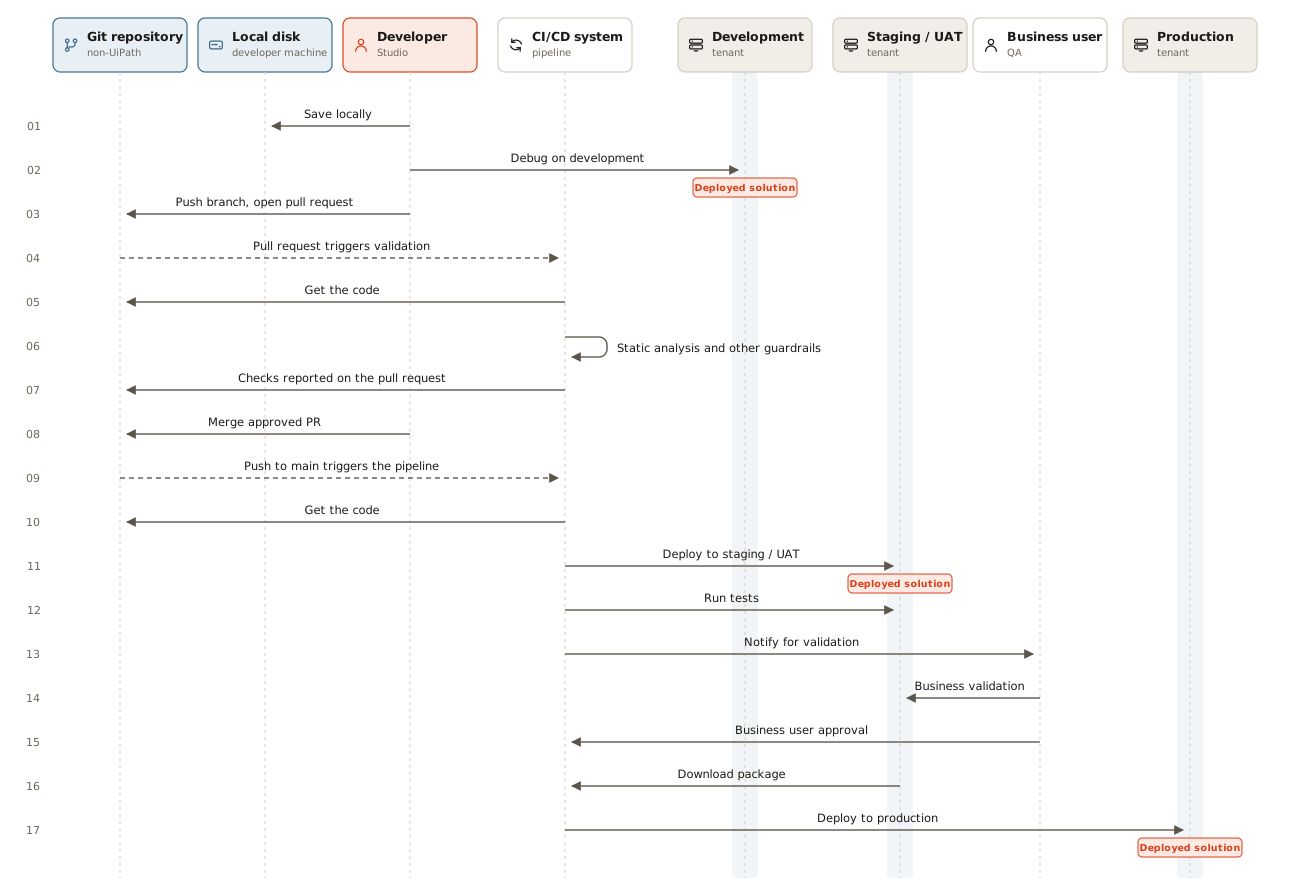
O caminho ideal da máquina do desenvolvedor até a produção. As proteções são executadas na solicitação de pull, portanto, os principais movimentos apenas em uma mescla que já as passaram e essa mesclagem dispara o pipeline de lançamento. As caixas azuis são sistemas que não são da UiPath, as caixas laranja são UiPath e as caixas cinza são ambientes de runtime. As setas tracejadas são eventos, não ações realizadas por uma pessoa. Selecione o diagrama para abri-lo no tamanho completo.
Pré-requisitos
- Um repositório de controle de origem para seus projetos de automação.
- Um sistema de integração contínua e entrega contínua (CI/CD) que pode executar a UiPath CLI e pausar para aprovação manual.
- Ambientes UiPath separados para desenvolvimento, testes e produção.
- Credenciais que o pipeline pode usar para se autenticar na UiPath. Consulte Autenticação.
Etapa por etapa
01. Salvar localmente
O Studio grava o projeto no disco do desenvolvedor. O trabalho está em andamento e não é visível para outras pessoas.
Nenhum comando uip . Essa é uma ação do Studio.
02. Depuração no desenvolvimento
O desenvolvedor executa e depura o projeto no tenant de Desenvolvimento do Studio.
Nenhum comando uip . O desenvolvedor trabalha no Studio.
03. Ramificação push, solicitação de pull aberta
A alteração sobe em uma ramificação do recurso, e o desenvolvedor abre uma solicitação pull para main.
Nenhum comando uip . Esta é uma operação do Git.
04. Validação de gatilhos de solicitação pull
Abrir a solicitação de pull dispara o sistema de CI automaticamente. Nada começa a execução manualmente.
Nenhum comando uip . Este é um evento no repositório do Git.
05. Obter o código
A execução de validação verifica o cabeçalho da solicitação de pull.
Nenhum comando uip . O sistema de CI verifica o código.
06. Análise estática e outras proteções
O Analisador de Fluxo de Trabalho e as regras de governança são executados no projeto. Uma violação falha na execução antes de main alterações. Para uma Solução, execute o analisador uma vez para cada projeto que ele contém.
uip rpa analyze ./my-solution/MyProject \
  --governance-file-path ./governance.json
uip rpa analyze ./my-solution/MyProject \
  --governance-file-path ./governance.json
Consulte análise de rpa do uip.
07. Verificações relatadas na solicitação de pull
O resultado aparece como uma verificação de status na solicitação de pull. A proteção da ramificação faz com que a verificação seja bloqueada em vez de aconselhada.
Nenhum comando uip . O sistema de CI relata o resultado para o repositório do Git.
08. Mesclar PR aprovado
Um revisor aprova, as verificações são aprovadas e a solicitação pull é main em.
Nenhum comando uip . Esta é uma operação do Git.
09. Enviar por push para gatilhos principais no pipeline
A confirmação de mesclagem em main dispara o pipeline de lançamento automaticamente.
Nenhum comando uip . Este é um evento no repositório do Git.
10. Obtenha o código
A execução de versão verifica main na confirmação de mesclagem.
Nenhum comando uip . O sistema de CI verifica o código.
11. Implantar em ambiente de teste de aceitação do usuário (UAT)
O pipeline de lançamento empacota a solução, publica-a no tenant de Staging/UAT e a implanta lá. O empacotamento acontece nesta etapa, porque a sequência não tem etapa de compilação separada. Antes da implantação, o pipeline edita a configuração de implantação para que a solução reutiliza recursos que já existem no tenant em vez de criar duplicatas.
uip login --client-id env.UIPATH_CLIENT_ID \
  --client-secret env.UIPATH_CLIENT_SECRET --tenant "$UAT_TENANT"

uip solution pack ./my-solution ./dist \
  --name my-solution --version "$BUILD_VERSION"

uip solution publish "./dist/my-solution_${BUILD_VERSION}.zip"

uip solution deploy config get my-solution \
  --package-version "$BUILD_VERSION" -d ./deploy-config.uat.json
uip solution deploy config link ./deploy-config.uat.json "MyConnection" \
  --name "UatCrmConnection" --folder-path "Shared"
uip solution deploy config set ./deploy-config.uat.json \
  --all conflictFixingAction UseExisting

uip solution deploy run --name "my-solution-uat-${GIT_SHA}" \
  --package-name my-solution --package-version "$BUILD_VERSION" \
  --folder-name MySolution --parent-folder-path Shared \
  --config-file ./deploy-config.uat.json
uip login --client-id env.UIPATH_CLIENT_ID \
  --client-secret env.UIPATH_CLIENT_SECRET --tenant "$UAT_TENANT"

uip solution pack ./my-solution ./dist \
  --name my-solution --version "$BUILD_VERSION"

uip solution publish "./dist/my-solution_${BUILD_VERSION}.zip"

uip solution deploy config get my-solution \
  --package-version "$BUILD_VERSION" -d ./deploy-config.uat.json
uip solution deploy config link ./deploy-config.uat.json "MyConnection" \
  --name "UatCrmConnection" --folder-path "Shared"
uip solution deploy config set ./deploy-config.uat.json \
  --all conflictFixingAction UseExisting

uip solution deploy run --name "my-solution-uat-${GIT_SHA}" \
  --package-name my-solution --package-version "$BUILD_VERSION" \
  --folder-name MySolution --parent-folder-path Shared \
  --config-file ./deploy-config.uat.json
Para obter detalhes sobre como vincular recursos declarados aos existentes, consulte Reutilizar recursos do Orchestrator existentes.
12. Faça testes
O pipeline executa o conjunto de testes em relação à Solução implantada em Staging/UAT, aguarda a execução terminar e obtém o relatório. Consulte Executar testes em um pipeline.
uip tm testsets run --test-set-key "$TEST_SET_KEY"
uip tm wait --execution-id "$EXECUTION_ID"
uip tm report get --execution-id "$EXECUTION_ID"
uip tm testsets run --test-set-key "$TEST_SET_KEY"
uip tm wait --execution-id "$EXECUTION_ID"
uip tm report get --execution-id "$EXECUTION_ID"
13. Notificar para validação
O pipeline informa ao usuário de negócios que a versão está pronta para validação no Staging/UAT.
Nenhum comando uip . A porta de aprovação no sistema de CI notifica seus revisores por conta própria.
14. Validação de negócios
O usuário de negócios testa a solução no tenant de Staging/UAT. Enquanto isso, a execução do pipeline pausa na porta de aprovação e não pesquisa uma resposta.
Nenhum comando uip . Essa é uma etapa humana.
15. Aprovação do usuário comercial
O usuário de negócios aprova a versão, o que permite que o pipeline continue.
Nenhum comando uip . O aprovador atua no sistema de CI, não no shell.
16. Baixar pacote
O tenant UAT também serve como o feed do artefato. Pegue o pacote exato que passou no teste em vez de empacotar novamente da origem.
uip login --client-id env.UIPATH_CLIENT_ID \
  --client-secret env.UIPATH_CLIENT_SECRET --tenant "$UAT_TENANT"
uip solution packages download my-solution "$BUILD_VERSION" -d ./artifacts/
uip login --client-id env.UIPATH_CLIENT_ID \
  --client-secret env.UIPATH_CLIENT_SECRET --tenant "$UAT_TENANT"
uip solution packages download my-solution "$BUILD_VERSION" -d ./artifacts/
17. Implantar na produção
O pipeline publica o pacote no tenant Production e o implanta, usando a mesma abordagem de configuração de implantação da etapa 11. Publique o mesmo arquivo que você baixou na etapa 16. Não empacotar uma segunda vez.
uip login --client-id env.UIPATH_CLIENT_ID \
  --client-secret env.UIPATH_CLIENT_SECRET --tenant "$PROD_TENANT"

uip solution publish "./artifacts/my-solution_${BUILD_VERSION}.zip"

uip solution deploy config get my-solution \
  --package-version "$BUILD_VERSION" -d ./deploy-config.prod.json
uip solution deploy config link ./deploy-config.prod.json "MyConnection" \
  --name "ProdCrmConnection" --folder-path "Shared"
uip solution deploy config set ./deploy-config.prod.json \
  --all conflictFixingAction UseExisting

uip solution deploy run --name "my-solution-prod-${GIT_SHA}" \
  --package-name my-solution --package-version "$BUILD_VERSION" \
  --folder-name MySolution --parent-folder-path Shared \
  --config-file ./deploy-config.prod.json
uip login --client-id env.UIPATH_CLIENT_ID \
  --client-secret env.UIPATH_CLIENT_SECRET --tenant "$PROD_TENANT"

uip solution publish "./artifacts/my-solution_${BUILD_VERSION}.zip"

uip solution deploy config get my-solution \
  --package-version "$BUILD_VERSION" -d ./deploy-config.prod.json
uip solution deploy config link ./deploy-config.prod.json "MyConnection" \
  --name "ProdCrmConnection" --folder-path "Shared"
uip solution deploy config set ./deploy-config.prod.json \
  --all conflictFixingAction UseExisting

uip solution deploy run --name "my-solution-prod-${GIT_SHA}" \
  --package-name my-solution --package-version "$BUILD_VERSION" \
  --folder-name MySolution --parent-folder-path Shared \
  --config-file ./deploy-config.prod.json
Para obter detalhes sobre como vincular recursos declarados aos existentes, consulte Reutilizar recursos do Orchestrator existentes.
Para reverter, execute o mesmo comando deploy run com --package-version "$PREVIOUS_VERSION".
Veja também
- Pré-requisitos
- Etapa por etapa
- 01. Salvar localmente
- 02. Depuração no desenvolvimento
- 03. Ramificação push, solicitação de pull aberta
- 04. Validação de gatilhos de solicitação pull
- 05. Obter o código
- 06. Análise estática e outras proteções
- 07. Verificações relatadas na solicitação de pull
- 08. Mesclar PR aprovado
- 09. Enviar por push para gatilhos principais no pipeline
- 10. Obtenha o código
- 11. Implantar em ambiente de teste de aceitação do usuário (UAT)
- 12. Faça testes
- 13. Notificar para validação
- 14. Validação de negócios
- 15. Aprovação do usuário comercial
- 16. Baixar pacote
- 17. Implantar na produção
- Veja também