
- Introdução
- Gerenciamento do projeto
- Operações e utilitários do projeto
- Configurações Test Manager
- Integração da ferramentas ALM
- Integração do API


Guia do usuário do Test Manager
Atlassian Jira
Integre sua instância do Atlassian Jira ao Test Manager para adicionar relatórios de defeitos e atribuir histórias e requisitos aos seus testes. A integração funciona com todos os tipos de projeto do Jira.
Para integrar o Jira ao Test Manager, siga estes procedimentos:
Etapa 2: Configurar uma conexão com o Jira
Etapa 3: Configurar o projeto do Jira
Tipos de objetos suportados e direção de transferência de dados
Objetos suportados
- Os itens sincronizados do Jira para o Test Manager são somente leitura, exceto anexos, rótulos de objetos e links de caso de teste.
- Defeitos são sincronizados com as execuções de testes no Test Manager para o Jira.
Transferência de dados
A direção da transferência de dados e os objetos correspondentes estão listados na tabela a seguir:
| Xray para Jira | Direction | Test Manager da UiPath |
|---|---|---|
| Requisitos | → | Requisitos |
| Defeito | ← | Defects |
Instalar o UiPath® Test Manager para Jira
-
Abra sua instância do Jira em seu navegador.
-
Faça login como Administrator.
-
Click Manage Apps from the administration menu.
-
Em Encontrar novos Apps, pesquise UiPath®.
-
Selecione UiPath® Test Manager para Jira.
-
Clique em Instalar.
A versão mais recente do UiPath® Test Manager para Jira está instalada.
Configurar a conexão do Jira
Todos os objetos que você criar no Test Manager terão a identidade do usuário do Jira usado para essa conexão. A conexão é estabelecida com base no tipo de produto do Jira que você está usando. Para o Jira Data Center, você precisa definir uma conexão para o Jira Server. Para o Jira Cloud, você precisa configurar uma conexão para o Jira Cloud:
-
Faça login no Test Manager como Administrator
-
Abra seu projeto.
-
Navigate to Project Settings > Integration.
-
Clique em Nova conexão e selecione Jira Server(Jira Data Center) ou Jira Cloud.
O tipo de autenticação padrão usado é a Autenticação básica. Você não pode alterar o tipo de autenticação.
-
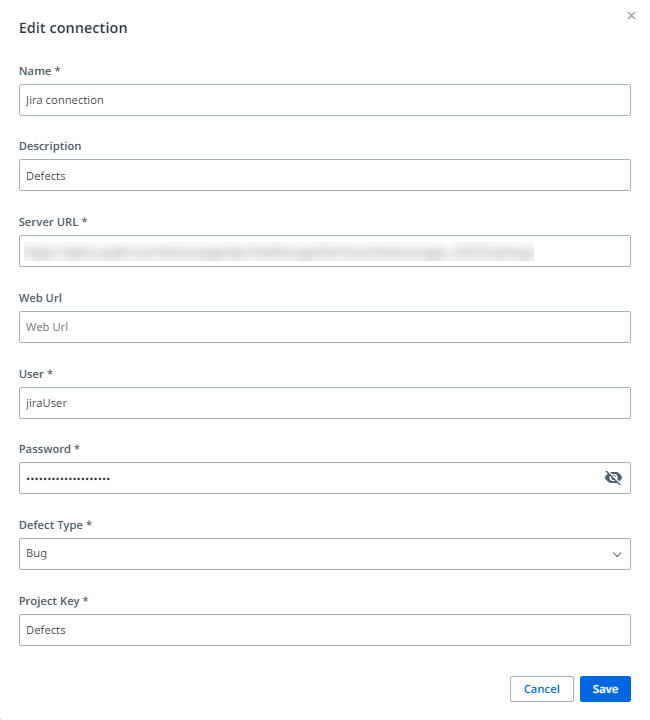
Defina as seguintes configurações de conexão:
-
Name: Enter a name for your Jira connection.
-
Descrição (opcional): adicione uma descrição para referência.
-
Server URL: Add the Jira server URL. This is the URL of the server that exposes the Jira REST API. It is usually identical to the URL you navigate to when using Jira through your browser. For example:
https://company-name.atlassian.net. -
URL da Web (opcional: insira a URL da API REST do Jira, caso a API REST do Jira não esteja hospedada sob a mesma URL da UI da Web.
-
User: The username you use to authenticate to the Jira API.
-
Senha (apenas para o Jira Server): a senha que você usa para se autenticar na API do Jira.
-
Token de API (apenas Jira Cloud): gere um token de API. Para obter mais informações sobre tokens de API Atlassian, consulte Gerenciar tokens de API para sua conta Atlassian.
-
Defect Type: Specify the Jira object-type to be used for defects. Usually, that will be a bug. To disable defect integration for this connection, select None.
-
Project Key: Enter the project key from Jira which refers to the project you want to integrate.
-
-
Clique em Salvar.
-
Click the connection to expand the panel and copy the API Key for later use.
Configurar o Projeto Jira
-
Abra o Jira e navegue até o projeto que deseja integrar ao Test Manager.
-
Alterne para as configurações do projeto.
-
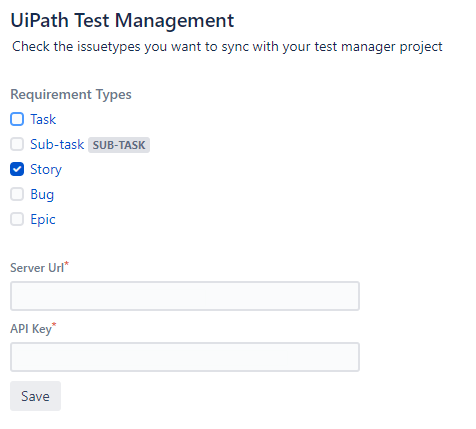
Role para baixo e selecione UiPath® Test Manager para abrir a página de configuração do Test Manager.
-
Selecione todos os tipos de problema do Jira com os quais você deseja se sincronizar como requisitos para o Test Manager.
-
Enter the Server URL from Test Manager (e.g.,
https://{yourDomain}). -
Paste the API Key you copied at step 7 from the previous procedure.
-
Clique em Salvar.
Trabalhando com a integração do Jira
Para entender como a integração funciona com a ajuda do Xray para Jira e, assista ao vídeo a seguir:
Gerenciamento de conexões do Jira
A tabela a seguir lista as ações que você pode adotar para gerenciar suas conexões do Jira.
| Ação | Description | Procedimento |
|---|---|---|
| Editar | Edite suas configurações de conexão. |
|
| Excluir | Exclua a conexão selecionada e seus requisitos associados. |
|
Artigos relacionados