
- Instalación y actualización
- Antes de empezar
- Lista de comprobación de la configuración de Action Center
- Primeros pasos
- Actividades
- Diseñar flujos de trabajo de larga duración
- Comenzar trabajo y obtener referencia
- Esperar trabajo y continuar
- Agregar elemento de la cola y obtener referencia
- Esperar elemento de la cola y continuar
- Esperar la tarea de formulario y continuar
- Reanudar después del retraso
- Asignar tareas
- Crear Tarea Externa
- Esperar la Tarea Externa y continuar
- Complete Task
- Forward Task
- Get Form Tasks
- Get Task Data
- Obtener tareas de la aplicación
- Agregar comentario de tarea
- Actualizar etiquetas de la tarea
- Configurar el temporizador de tareas
- Acciones
- Procesos
- Auditoría


Guía del usuario de Action Center
Lista de comprobación de la configuración de Action Center
Después de instalar Action Center en tu entorno local:
-
MSI o
-
Comprueba la siguiente lista que evalúa si Action Center funciona correctamente. Repasa cada paso de la Lista de evaluación y asegúrate de que el comportamiento descrito también se replica en tu entorno.
Lista de evaluación posterior a la configuración
Crear flujos de trabajo basados en Action Center
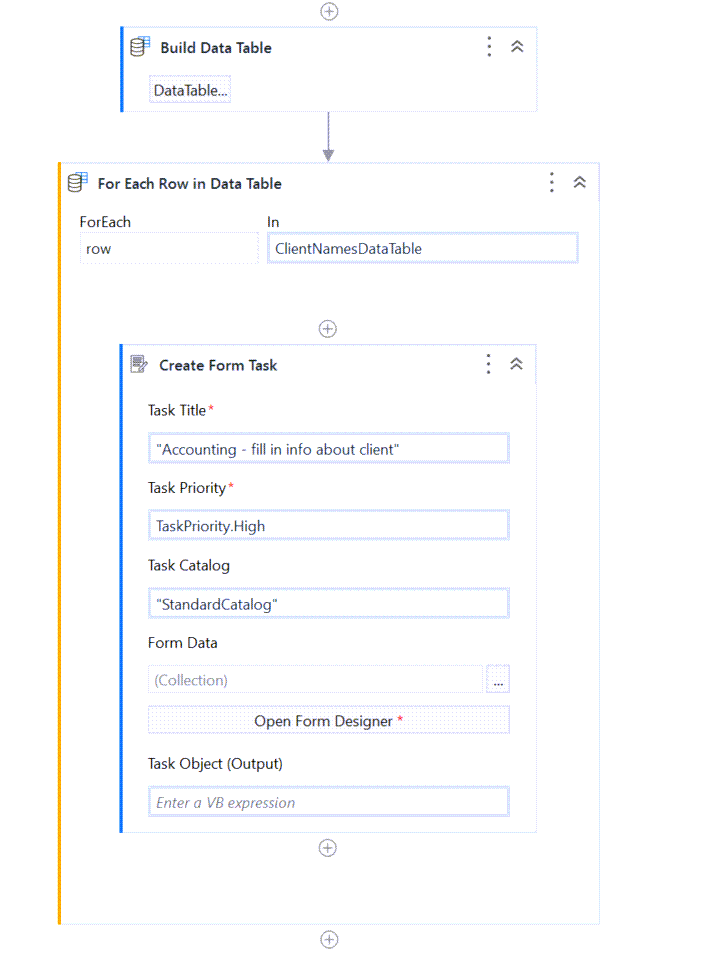
Crea y ejecuta tu primer flujo de trabajo que genere acciones siguiendo los pasos que se indican a continuación:
-
Utiliza una plantilla de proceso de orquestación en Studio para crear flujos de trabajo basados en Action Center, utilizando el paquete de actividades de persistencia. Además, utiliza actividades de OCR inteligente para crear flujos de trabajo que creen acciones de tipo Validación de documentos o Clasificación de documentos.
-
Conecta Studio a una instancia de Orchestrator y ejecuta el flujo de trabajo.
-
The workflow gets suspended and the generated actions are accessible from the Actions tab.
-
Publica el flujo de trabajo en Orchestrator y ponlo a disposición de los usuarios empresariales para ejecutarlo.
Experiencia de página de inicio
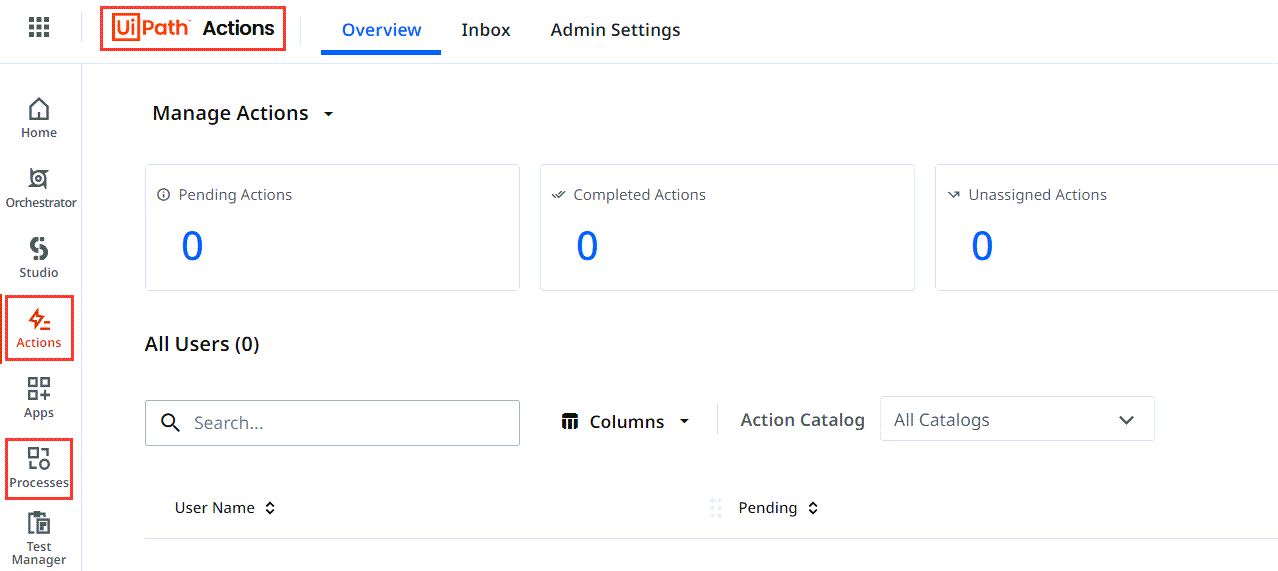
Comprueba la experiencia de la página de inicio, siguiendo los pasos que se indican a continuación:
-
The Actions and Processes tabs are displayed on the left-hand side of the Action Center home page.
-
In the case of Actions available for review, click each Action and you will be redirected to the Inbox tab.
-
In the case of processes available to be launched, click each process and you will be redirected to the Processes tab.
Inicio de procesos desatendidos
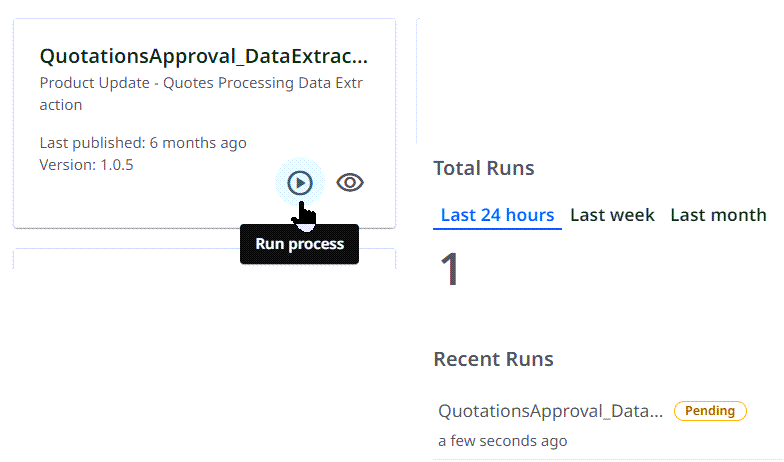
Ejecuta un proceso unattended, que se haya cargado en Orchestrator, siguiendo los pasos que se indican a continuación:
-
On the Processes page, check the displayed processes and queues tiles, that are in the correct folder context.
-
To run a process, click Run and provide the required input.
-
Revisa ejecuciones recientes y ve a los detalles del proceso.
Evaluar acciones
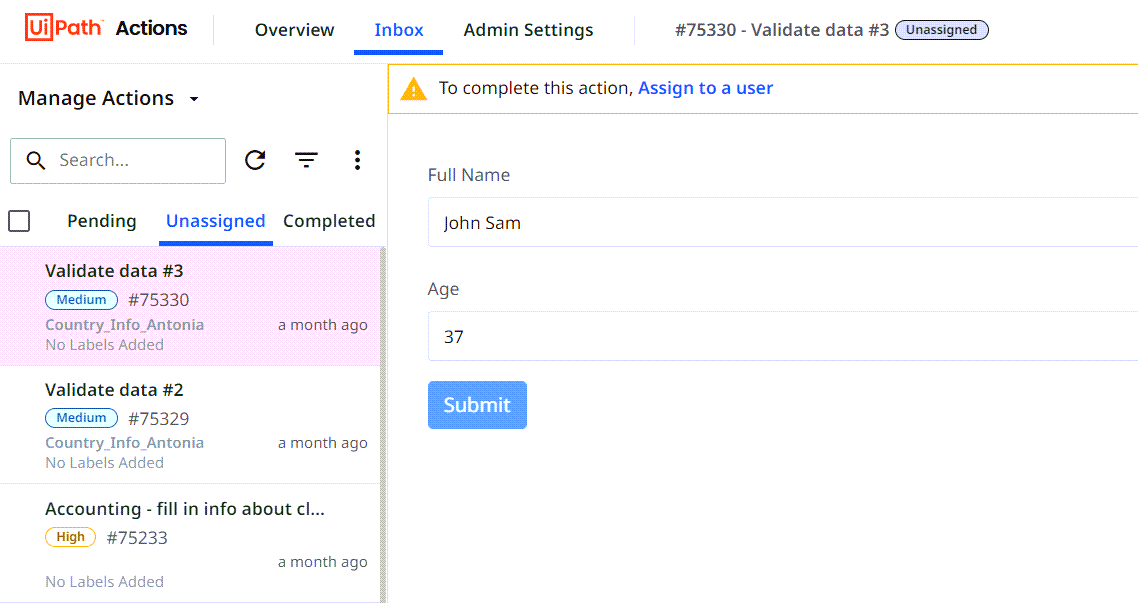
Evalúa la forma en que funcionan las acciones en tu Action Center recién instalado siguiendo los pasos que se indican a continuación:
-
Ejecuta un proceso que genere acciones que soliciten información al usuario.
-
Go to the Inbox tab, go to the Unassigned tab, select an Action, and then select Assign to self.
-
Go to the Inbox tab, go to the Pending tab, and then select the Action you assigned previously. The Form Action opens to the right.
-
Proporciona las entradas requeridas y realiza varias operaciones, como reenviar, comentar, reasignar o guardar la acción.
-
Check the Actions that were forwarded to you by filtering the list of Actions inside the Pending tab, for Forwarded actions only.
-
Comprueba el resumen de la acción.
-
Selecciona varias acciones y realiza las operaciones disponibles (asignar, eliminar) en toda la selección.
-
Check the Document Validation and Document Classification Actions by filtering the Pending or Unassigned list for Document Validation or Document Classification Action types.
Guía de evaluación
Creación de flujos de trabajo basados en Action Center
- Usa una plantilla de proceso de Orchestration para crear el flujo de trabajo basado en Action Center. Además, usa actividades de OCR inteligentes para crear flujos de trabajo basados en «Procesamiento de documentos» que cree acciones de tipo «Validación de documentos».
- Conecta Studio a una instancia de Orchestrator y ejecuta el flujo de trabajo.
- El flujo de trabajo se suspende y las acciones generadas son accesibles desde la pestaña Acciones.
- Publica el flujo de trabajo en Orchestrator y ponlo a disposición de los usuarios empresariales para ejecutarlo.
Experiencia de página de inicio
- Las pestañas Acciones y Procesos se muestran a la izquierda de la página de inicio de Action Center.
- En caso de que haya acciones disponibles para revisión, al hacer clic en cada acción se te redirige a la página Acciones.
- En caso de que haya procesos disponibles para iniciarse, al hacer clic en cada proceso se te redirige a la página Proceso.
Inicio de procesos desatendidos
- En la página Procesos, los mosaicos de los procesos y las colas mostrados se hallan en el contexto de carpeta correcto.
- Para ejecutar un proceso haz clic en Ejecutar y proporciona la entrada requerida.
- Revisa ejecuciones recientes y ve a los detalles del proceso.
Revisión de acciones
- Ejecuta un proceso de larga duración que genere una acción que pide entrada de usuario.
- En la página Acciones, en la lista No asignada, selecciona la acción y haz clic en Asignar a uno mismo.
- En la página Acciones, en la lista Pendiente, selecciona la acción previamente asignada. Se abre el formulario de acción a la derecha.
- Proporciona las entradas requeridas y realiza varias operaciones, como reenviar, comentar, reasignar o guardar la acción.
- Revisa las acciones reenviadas a ti filtrando la lista de pendientes por Acciones reenviadas.
- Revisa el resumen de la acción.
- Selecciona varias acciones y realiza las operaciones disponibles (asignar, eliminar) en toda la selección.
- Revisa las acciones de procesamiento de documentos filtrando la lista de pendientes o no asignadas por los tipos de acción Validación de documento o Clasificación de documento.
- Lista de evaluación posterior a la configuración
- Crear flujos de trabajo basados en Action Center
- Experiencia de página de inicio
- Inicio de procesos desatendidos
- Evaluar acciones
- Guía de evaluación
- Creación de flujos de trabajo basados en Action Center
- Experiencia de página de inicio
- Inicio de procesos desatendidos
- Revisión de acciones