
- Primeros pasos
- Autenticación
- Definición de Swagger
- Léeme
- Autorizar llamadas a API en Swagger
- Gestionar recursos lógicos
- API de Orchestrator
- Solicitudes de alertas
- Solicitudes de activos
- Solicitudes de calendario
- Solicitudes de entornos
- Solicitudes de carpetas
- Solicitudes de tareas genéricas
- Solicitudes de trabajos
- Solicitudes de bibliotecas
- Solicitudes de licencia
- Solicitudes de paquetes
- Solicitudes de permisos
- Solicitudes de procesos
- Solicitudes de elementos en cola
- Solicitudes de robots
- Solicitudes de roles
- Solicitudes de horarios
- Solicitudes de configuración
- Solicitudes de tareas
- Solicitudes de catálogos de tareas
- Solicitudes de formularios de tareas
- Solicitudes de tenants
- Solicitudes de transacciones
- Solicitudes de usuario
- Solicitudes de Webhooks
- API de gestión de plataformas
Autorizar llamadas a API en Swagger
Acceder a Swagger
Si está utilizando Swagger para probar nuestra API, simplemente inicie sesión en su instancia de Orchestrator en una pestaña separada.
The Orchestrator API Swagger definition can be accessed by adding the /swagger/ui/index#/ suffix to your Orchestrator URL. For example, https://{yourDomain} /swagger/ui/index#/.
La autenticación de Swagger caduca según los parámetros establecidos en tu instancia de Orchestrator. De forma predeterminada, está establecido en 30 minutos.
Obtener un token de acceso
Para autorizar llamadas a la API a través de la interfaz de usuario de Swagger para los servicios de Orchestrator, realiza los siguientes pasos:
-
Busca el botón Autorizar en la esquina superior derecha de la página API de Orchestrator. Si el bloqueo está abierto, no estás autorizado.
Figura 1. Botón Autorizar

-
Selecciona Autorizar. Se muestra la ventana Autorizaciones disponibles.
Nota:Actualmente admitimos un esquema de autorización llamado OAuth2.
Figura 2. Autorizaciones disponibles
-
Todos los ámbitos están preseleccionados para que puedas experimentar con todos los puntos finales en la API de Orchestrator. Bórralos si quieres restringir el acceso a ciertas API.
-
Selecciona Autorizar. Se muestra una ventana nueva que confirma que has sido autorizado.
-
Después, selecciona Cerrar o X para cerrar la ventana Autorizaciones disponibles. El botón Autorizar muestra un candado cerrado que significa que estás autorizado.
Enviar solicitudes
Mientras estés autorizado, puedes realizar solicitudes en los recursos de la API de Orchestrator de la siguiente manera:
-
Expande un recurso de API de Orchestrator con el que deseas realizar una operación. El candado cerrado significa que tiene autorización.
Figura 3. Recurso de API no autorizado
-
En la ventana método expandido, selecciona Pruébalo.
-
Especifique valores de parámetro si es necesario.
-
Selecciona Ejecutar. La solicitud se ejecuta. Se utiliza automáticamente un encabezado de autorización de portador para tus solicitudes.
Figura 4. Encabezado de autorización de portador
Generar un nuevo token de acceso
Cuando el token de acceso caduca, recibirá una respuesta 401: You are not authenticated! . El encabezado de autorización del portador sigue presente para tus solicitudes, pero el token de acceso ha caducado. Cuando esto sucede, debes invalidar el token caducado y generar un nuevo token de acceso:
-
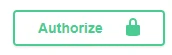
Busca el botón Autorizar en la esquina superior derecha de la página API de Orchestrator. La cerradura debe estar cerrada.
Figura 5. Botón Autorizar
-
Selecciona Autorizar y, en la página Autorizaciones disponibles que se muestra, selecciona Cerrar sesión para revocar el token caducado.
Figura 6. Autorizaciones disponibles
-
Cierra la ventana Autorizaciones disponibles haciendo clic en Cerrar o en X y, luego, obtén un token de acceso como se describe en la sección Obtener un token de acceso.
Revocar acceso
Cuando haya terminado de trabajar con la interfaz de usuario de Swagger, debe invalidar el token de acceso que ha utilizado:
- Busca el botón Autorizar en la esquina superior derecha de la página API de Orchestrator. La cerradura debe estar cerrada, lo que significa que estás autorizado.
- Haz clic en Autorizar y en la página Autorizaciones disponibles que se muestra, haz clic en Cerrar sesión.
- Cierra la ventana Autorizaciones disponibles haciendo clic en Cerrar o en X. El botón Autorizar muestra un candado abierto que significa que no estás autorizado.