
- Erste Schritte
- Bevor Sie beginnen
- Anleitungen zu …
- Greifen Sie auf die Produktions-URL einer App zu
- Build a mobile-friendly app
- Debuggen von Apps
- Karten einbetten
- Festlegen von externem Kontext
- Verwenden Sie Arrays, um Dropdown-Menüs, Dropdown-Menüs mit Mehrfachauswahl und Optionsfeld-Steuerelemente auszufüllen
- Count bei Auswahlsatzwerten verwenden
- Verwenden Sie DataTable mit Tabellensteuerelementen und Bearbeitungsrastersteuerelementen
- Hochladen und Herunterladen einer Datei mit dem Dateiuploadprogramm-Steuerelement
- Herunterladen einer Datei mit einem Bildsteuerelement
- Herunterladen einer Datei über eine URL
- Eingabemaske verwenden
- Benachrichtigungen
- Verwenden von VB-Ausdrücken
- Entwerfen einer App
- Übersicht über Steuerelemente
- Layout und Stil
- Beispiele für App-Layouts
- Symbolsteuerelemente
- Erstellen zugänglicher Apps
- Hinzufügen zugänglicher Deskriptoren
- Verwenden des Registerkartensteuerelements für Barrierefreiheit
- Entwerfen barrierefreier Listen und Überschriften
- reaktionsfähiges App-Design
- Farbkontrastverhältnis
- Legen Sie Stile und Zuordnungen auf Aria-Ebene für das Header-Steuerelement vor
- Runtime-Sprache
- Der Bereich „Ressourcen“
- Seitenexport und -import
- Benutzerkontextreferenzen
- Formatieren einer App
- App-Fehler & Fehlerbehebung
- Ereignisse und Regeln
- Regel: If-Then-Else
- Regel: Eine Seite öffnen
- Regel: URL öffnen
- Regel: Popover/unterstes Blatt schließen
- Regel: Protokollmeldung
- Regel: Nachricht anzeigen
- Regel: Drehfeld anzeigen/ausblenden
- Regel: Wert festlegen
- Regel: Prozess starten
- Regel: Werte neu festlegen
- Regel: Datei in Speicher-Bucket hochladen
- Regel: Datei aus Speicher-Bucket herunterladen
- Regel: Entitätsdatensatz erstellen
- Regel: Entitätsdatensatz aktualisieren
- Regel: Entitätsdatensatz löschen
- Regel: Zu Warteschlange hinzufügen
- Regel: Workflow auslösen
- Nutzen von RPA in einer App
- Nutzen von Entitäten in Ihrer App
- Nutzen von Warteschlangen in Ihrer App
- Apps in Studio Web
- Application Lifecycle Management (ALM)
- Grundlegende Anleitung zur Fehlerbehebung
Herunterladen einer Datei mit einem Bildsteuerelement
Laden Sie eine Bilddatei aus einem Orchestrator Speicher-Bucket herunter und rendern Sie sie mithilfe einer App-Variablen in einem Bildsteuerelement.
Sie sollten den Namen der Datei und den Speicher-Bucket kennen, der sie für den Download enthält. Der Dateiname kann entweder von einem Prozess abgerufen oder im Speicher-Bucket im Orchestrator gespeichert werden.
Für dieses Verfahren können Sie die folgenden Bildformate verwenden:
- JPEG
- PNG
- BMP
- GIF
- SVG
-
Bevor Sie Ihre App entwerfen, gehen Sie zu Orchestrator. Greifen Sie auf den Speicher-Bucket zu, der die herunterzuladende Datei enthält. Kopieren Sie den Namen der Datei.
-
Wechseln Sie zur App, in der Sie diese Funktion verwenden möchten.
-
Fügen Sie eine neue App-Variable vom Typ AppsFile hinzu. Benennen Sie sie.
-
Klicken Sie auf der Hauptseite auf die Registerkarte Ereignisse . Klicken Sie auf die Schaltfläche Regel erstellen .
-
Fügen Sie dem Ereignis Geladen der Seite eine neue Regel Datei aus Speicher-Bucket herunterladen hinzu.
-
Konfigurieren Sie die Regel Datei aus Speicher-Bucket herunterladen :
- Klicken Sie auf das Feld Speicher-Bucket . Fügen Sie im neu geöffneten Menü Ressourcen den Speicher-Bucket, der die herunterzuladende Datei enthält, in das Feld ein.
- Fügen Sie in das Feld Dateiname den Namen der Datei aus Schritt 1 ein. Umgeben Sie den Namen und seine Erweiterung mit Anführungszeichen. Beispiel: „[file_name].png“.
- Klicken Sie auf das Feld Datei der App-Variablen zuweisen . Wählen Sie die App-Variable aus, die Sie in Schritt 3 hinzugefügt haben. Fügen Sie die Variable zum Feld hinzu.
-
Kehren Sie zur Hauptseite zurück. Klicken Sie auf Steuerelement hinzufügen und wählen Sie Anzeige aus. Fügen Sie Ihrer App ein Bildsteuerelement hinzu.
-
Klicken Sie in den allgemeinen Eigenschaften des Bildsteuerelements auf das Feld Quelle . Fügen Sie den in Schritt 3 angegebenen Variablennamen zum Feld Quelle ** hinzu.**
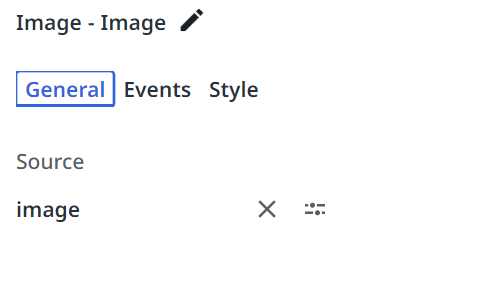
Das Bild wird im Bildsteuerelement gerendert.